LINEの乗っ取りを防ぐ設定|「お金を送って」は詐欺です
moriban
あんしんスキル

「電源を切りたいのに、どこを押せばいいのか分からない」
「ボタンを長押しするだけではないの?」
iPhone(アイフォーン)をお使いでも、よくある疑問です。実は機種によって電源の切り方が違います。
この記事では、お使いの機種に合わせた切り方を順にご説明します。あわせて「そもそも電源は切ったほうがよいのか」という疑問にもお答えしますね。
PR

スマホには、画面が消える状態が2つあります。まずここを分けて考えると、ぐっと分かりやすくなりますよ。
| スリープ | 電源オフ | |
|---|---|---|
| 画面 | 消える | 消える |
| 電話 | 鳴ります | 鳴りません |
| 電池の減り | 少しずつ減る | ほとんど減らない |
普段は「スリープ」で大丈夫です。画面を消しただけの状態で、電話やLINEはちゃんと届きます。
完全に電源を切るのは、次のようなときだけで十分です。
動きが遅い、アプリが固まった、画面がおかしい——そんなときは、電源を切ってもう一度入れ直してみてください。これを「再起動(さいきどう)」といいます。
これだけで直ることが、とても多いです。
音楽会や観劇など、音を出せない場所に長くいるときです。電源を切っておけば、間違って鳴る心配がありません。
ただし電話も受けられなくなりますのでご注意ください。
充電できない場所で電池が心細くなったら、電源を切っておくと長持ちします。必要なときだけ入れて使う、という使い方ですね。
毎日切る必要はありません。ただ、ときどき再起動すると動きが軽くなることがありますので、月に一度くらいを目安にしてもよいですよ。
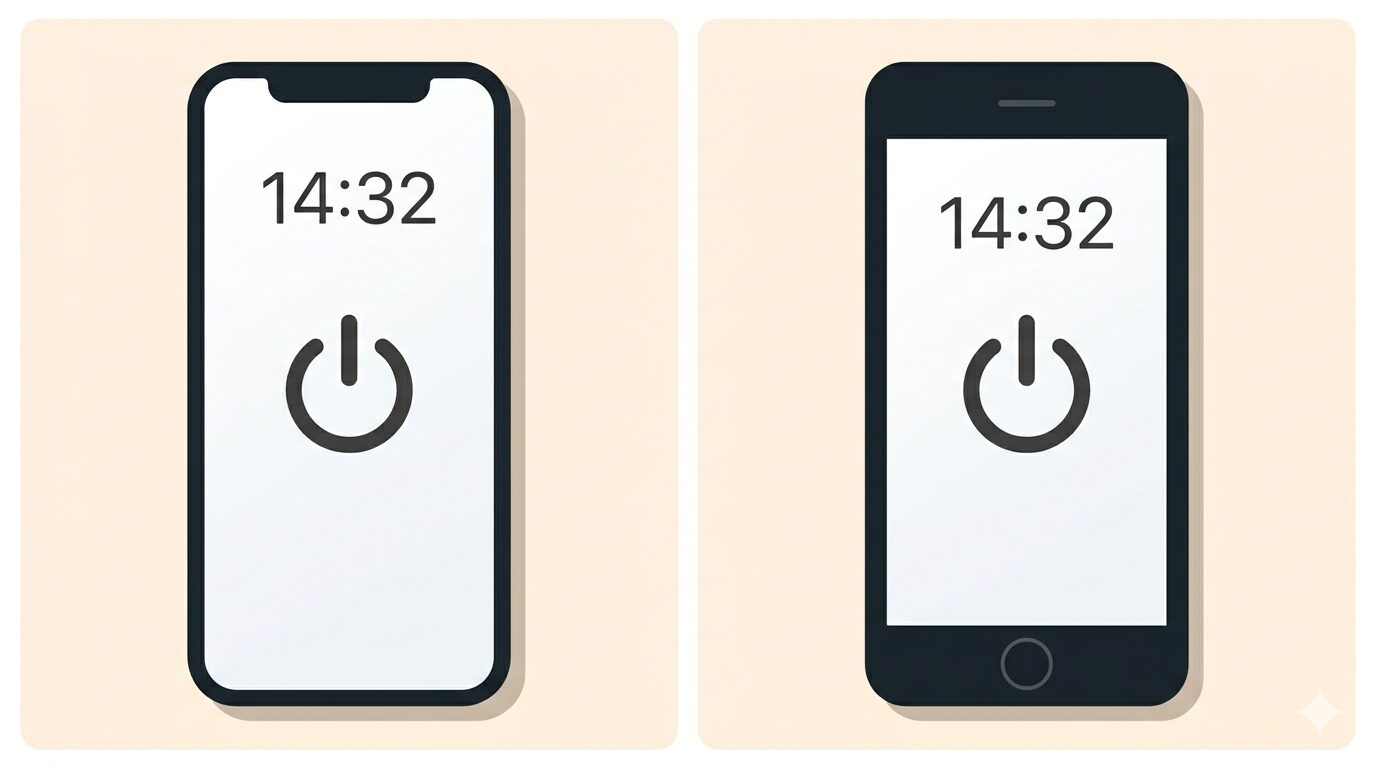
おもちのiPhone(アイフォーン)に、ホームボタンが「あるか」・「ないか」で変わります。
下に丸いボタンがある iPhone 8・SE など
💡 画面の下を見て、丸いボタンがあれば「ホームボタンあり」です。
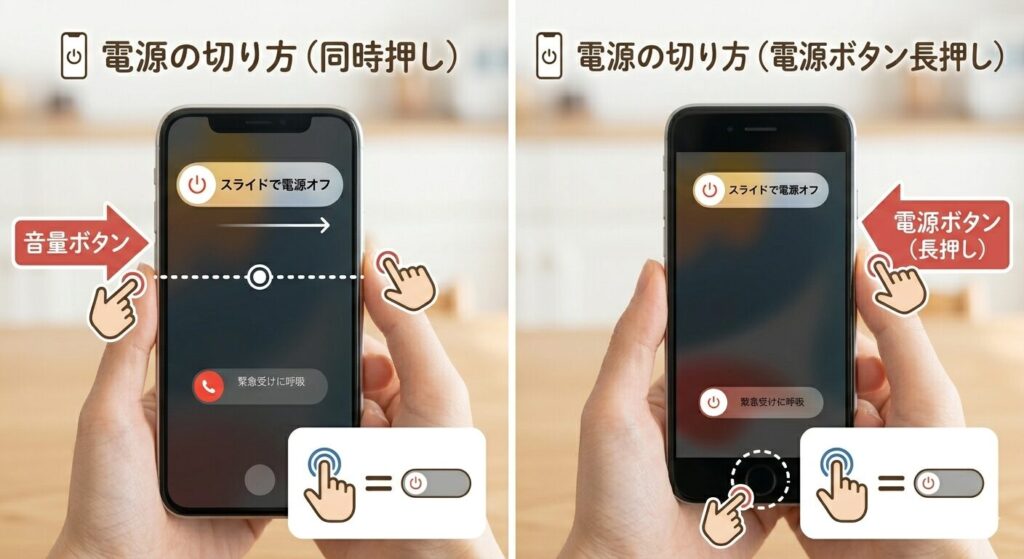
iPhone Xや11以降をお使いの方ですね。
(最近はホームボタンはなくなりました。)
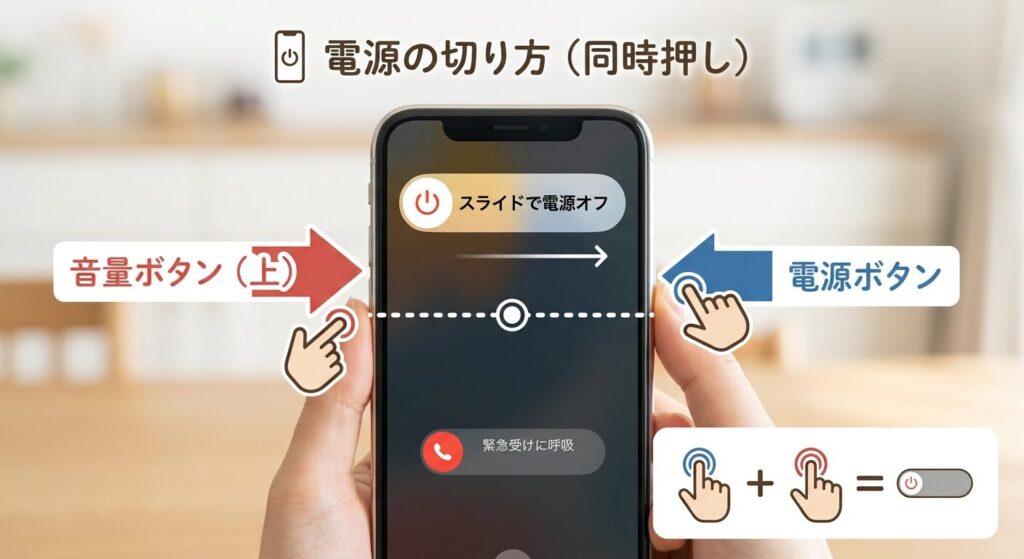
⚠️ 注意: サイドボタンだけを長押しするとSiriが起動します。必ず音量ボタンと同時に押してください。
iPhone 8・iPhone SE(第2世代・第3世代)をお使いの方。
PR

実は、設定画面から電源を切れます。
💡 Appleのマークが出たらボタンを離してOKです。
操作しても画面が動かない、電源が切れない、そんなときは「強制終了」を試してみましょう。
⚠️ 強制終了は保存されていないデータが消えることがあります。通常の操作で切れるときは使わないようにしましょう。
調子が悪いときは、まず電源を切って入れ直す。これだけで直ることが多いので、覚えておくと安心ですよ。
消えません。写真も連絡先もアプリも、そのまま残ります。安心して切ってください。
上でご説明した「強制終了」をお試しください。最後の手段として使うものです。
届きません。ただし、電源を入れ直したときに、その間の電話やメッセージがまとめて表示されます。連絡が消えてしまうわけではありませんのでご安心ください。
考え方は同じですが、ボタンの位置や操作が異なります。Androidの場合は、多くの機種で電源ボタンを長押しすると「電源を切る」「再起動」が表示されます。
PR
スマホを落として画面を割ってしまう方は、思いのほか多いものです。ケースをつけておくだけで防げることも多いので、まだお使いでない方は一度ご覧になってみてください。