LINEが重い・スマホの空きが少ないときの整理術|消してよいもの一覧
moriban
あんしんスキル

 この記事は あんしんスキル がお届けしています
記事の中に広告も入っています
「音が小さくて、気づかないことがある」
「グループの通知ばかりで、家族のLINE(ライン)にまぎれてしまう」
台所で煮物の火を見ていて、娘からのLINEに気づいたのは夕方だった。そんなこと、ありませんか?
じつは通知音は、変えられるんです。それに、にぎやかなグループだけ静かにしておくこともできるんですよ。
鳴ったときは「家族からかな」と、すぐ気づけるようになります。 あなたの毎日の中で、家族の声がちゃんと耳に届くようになるんです。

✅ 先に結論
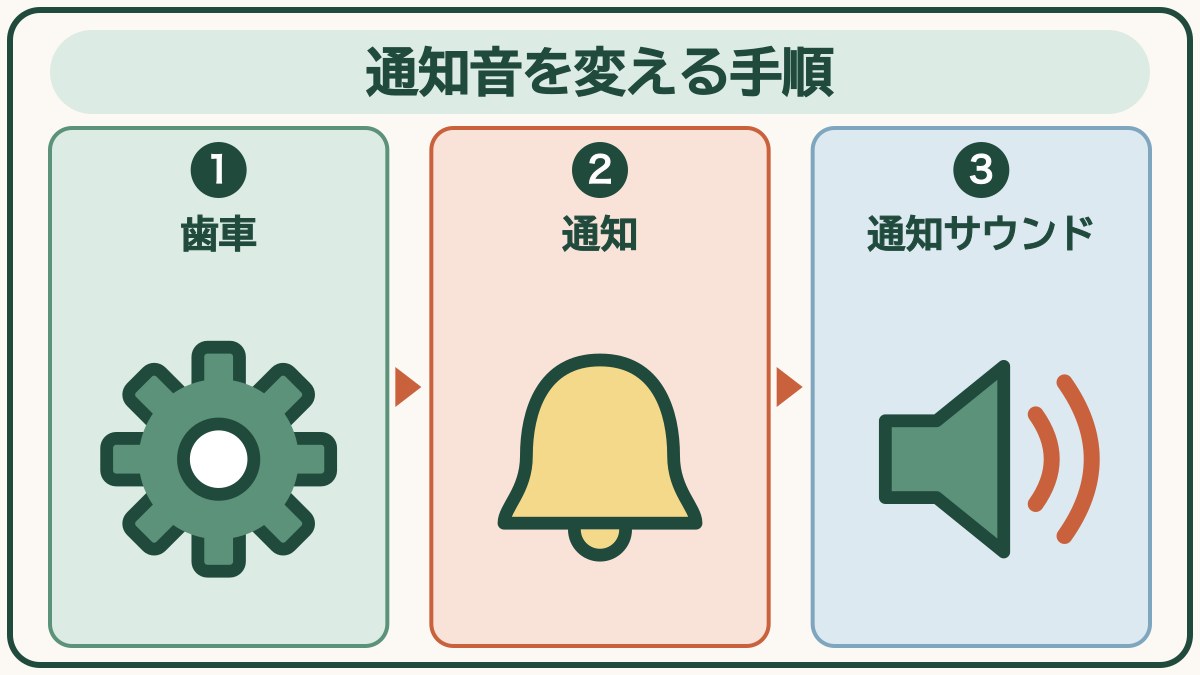
通知音は「歯車 → 通知 → 通知サウンド」から変えられます。相手ごとに音を変えることはできませんが、にぎやかなグループの通知をオフにしておくと、ご家族からの通知に気づきやすくなります。
PR

PR|楽天モバイル
わからないことは、お店で聞きながら決められます。電話は専用のアプリで、電話代を気にせず話せますよ。

| 手順 | 操作する内容 |
|---|---|
| ① | 「ホーム」→ 右上の歯車 |
| ② | 「通知」をタップ |
| ③ | 「通知サウンド」をタップ |
| ④ | 好きな音を選ぶ(押すと試し聞きできます) |
押すたびに音が鳴るので、聞きくらべてから決められますよ。
Android(アンドロイド)では、③が「メッセージ通知」→「音」という名前のこともあります。
💡 ポイント
年齢とともに、高い音から聞こえにくくなると言われているんです。
高い音だと気づきにくいと感じたら、低めの音も試してみてくださいね。
いくつか試して、あなたがいちばん気づける音を選んでくださいね。
通知音を変えても聞こえないなら、音量の設定が別になっているのかもしれません。
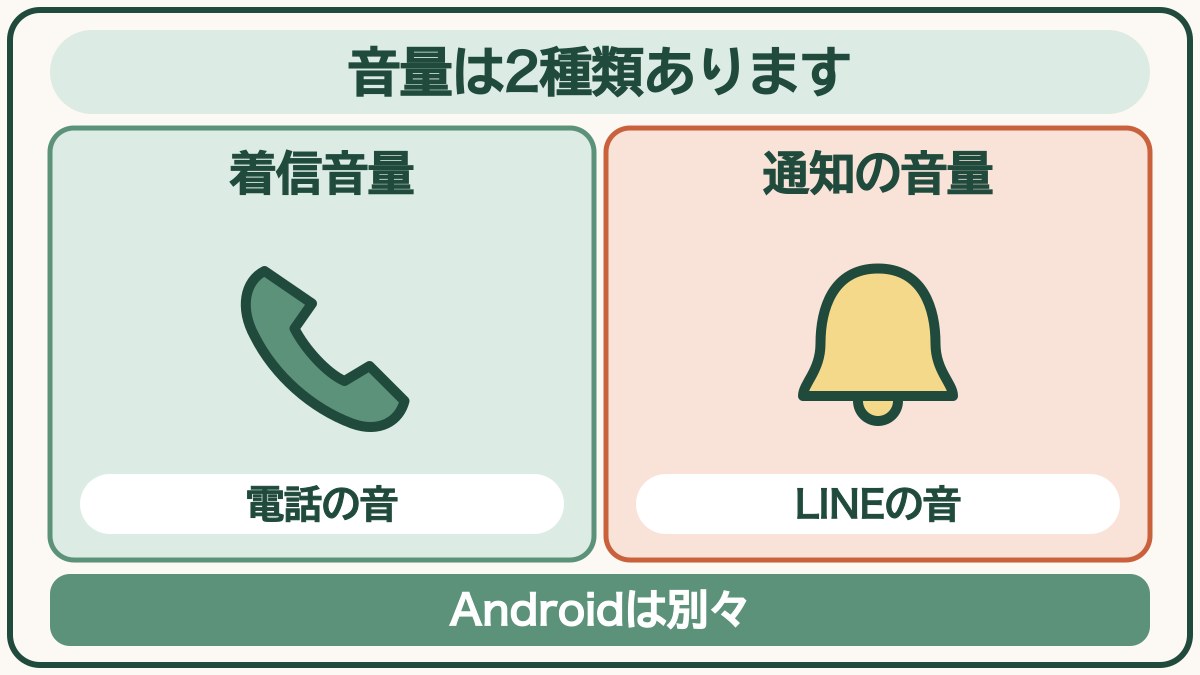
まず、マナーモードになっていないか見てみましょう。次に、通知の音量(着信音量とは別のことがあるんです)。最後に、LINEの通知がオンになっているか。この順番で確かめていけば大丈夫ですよ。
設定から「サウンドと触覚」を開いて、「着信音と通知音」のつまみを右へ動かします。「ボタンで変更」をオンにしておくと、横のボタンでも変えられて便利ですよ。
設定から「音とバイブレーション」を開いて、「通知の音量」を上げるだけです。
⚠️ 注意
Androidは「着信音量」と「通知音量」が別なんです。
電話は鳴るのにLINEは鳴らない、というときは
「通知の音量」が下がっていることが多いですよ。
音だけでなく、振動も合わせると、ぐっと気づきやすくなるんです。
振動は、スマホ本体の設定で入れられます。iPhone(アイフォーン)は設定の「サウンドと触覚」→「触覚」、Android(アンドロイド)は設定の「音とバイブレーション」から選べますよ。
💡 ポイント
ポケットに入れているときは、振動のほうが確実なんです。
音と振動、両方オンにしておくのがおすすめですよ。
PR|Yステーション(ワイモバイルのお店)

じつは、LINEでは相手ごとに通知音を変えることはできないんです。LINEの公式の説明でも、そうなっています。
でも、相手ごとに通知を「オン」「オフ」することはできます。にぎやかなグループを静かにしておけば、鳴ったときは大事な相手から、と分かりやすくなるんですよ。
| 手順 | 操作する内容 |
|---|---|
| ① | 静かにしたいトークを開く |
| ② | 右上の三本線をタップ |
| ③ | 「通知オフ」をタップ |
| ④ | もとに戻すときは、同じ場所で「通知オン」 |
| 相手 | 通知の決め方 |
|---|---|
| 家族 | 通知はオンのまま。すぐ気づけるように |
| 仕事・地域の連絡 | オンのまま |
| にぎやかなグループ | 通知オフ。あとでまとめて見る |
💡 ポイント
にぎやかなグループを通知オフにしておくと、
鳴ったときは「家族からかな」と、手を止めて見られますよね。
夜中に鳴って、目が覚めちゃう——そんなときは、時間帯で切りかえられるんです。
設定から「集中モード」を開いて、「おやすみモード」をタップ。「スケジュール」で、静かにしたい時間を決めればいいんですよ。
設定から「音とバイブレーション」を開いて、「サイレントモード」をタップ。あとはスケジュールを決めるだけです。
⚠️ 注意
緊急の電話も鳴らなくなることがあります。
設定の中で「特定の人からは鳴らす」を選べる機種が多いので、
ご家族だけは例外にしておくと安心ですよ。

💡 ポイント
この記事でご紹介した画面やボタンの名前は、iPhone(アイフォーン)とAndroid(アンドロイド)でちがうことがあります。同じAndroidでも、メーカーや機種によって、名前や場所が少しずつちがうんです。それに、スマホやアプリは時期によって新しくなる(アップデートする)ので、画面の見た目が変わることもあります。見つからないときは、設定の画面の検索の欄に言葉を入れて探してみてくださいね。家族に聞いたり、AI(話しかけると答えてくれるアプリ)に「iPhoneで〇〇の設定はどこ?」と聞いてみたりするのも手ですよ。ただ、AIの答えも、ときどき古かったりまちがっていたりするので、自分の画面と見くらべながら進めると安心です。
もう一度、結論です。
通知音は「歯車 → 通知 → 通知サウンド」から変えられます。相手ごとに音を変えることはできませんが、にぎやかなグループの通知をオフにしておくと、ご家族からの通知に気づきやすくなります。
一度整えておけば、あとはスマホが教えてくれます。
「あ、娘からだ」とすぐ気づける毎日に、きっとなりますよ。
そもそも通知が来ないなら、別の原因があるのかもしれません。
👉 LINEの通知が来ない・鳴らないときの直し方|順番に確かめましょう
PR|Hamee(スマホケース)
スマホを落として画面を割ってしまう方は、思いのほか多いものです。ケースをつけておくだけで防げることも多いので、まだお使いでない方は一度ご覧になってみてください。

📚 LINEのまとめ|ほかのLINEの記事も、やりたいことから探せます