スマホの充電器とケーブルの選び方|端子・ワット数・PSEマーク、3つ見れば大丈夫
moriban
あんしんスキル

 この記事は あんしんスキル がお届けしています
記事の中に広告も入っています
出かけようとして、スマホを見たら画面が真っ暗。
大事な電話を待っているのに、ボタンを押しても何も映らない。ドキッとしますよね。
そんなとき、いちばん知りたいのは「あと何分で使えるのか」だと思うんです。
先にお伝えしておきますね。あなたのスマホは壊れていません。充電器につないで少し待てば、ちゃんとまた使えるようになるんですよ。
次に画面が真っ暗になっても、あわてずに、時計を見ながら落ち着いて待てるようになります。 何分くらいかの目安は、このあと順番にお話ししますね。
✅ 先に結論
電池が切れても、スマホは壊れていません。すっかり空のときは、使えるまで10分以上かかります。30分〜1時間ほど充電してから、もう一度電源を入れてみましょう。
PR

バッテリーが切れて画面が真っ暗になっても、スマホは壊れていません。
電池がなくなって、ちょっと「眠っている」だけなんです。
充電すれば、ちゃんと元通りになりますよ。
💡 ポイント
慌てなくて大丈夫なので、ゆっくり充電しましょうね。
PR|Hamee(スマホの充電器)
毎晩の充電が、ちょっと楽しみになる充電器もありますよ。

スマホって、ためた電気で動いているんです。
電気(バッテリー)が全部なくなると、画面が止まります。
つまり「電池切れで眠っている状態」なんですね。
充電ケーブルをつないでおくと、少しずつ電気がたまっていきます。
電気が十分たまったら、スマホがちゃんと目を覚ましてくれますよ。
じつは、「何分で使える」という決まった時間は、Apple(アップル)もGoogle(グーグル)も書いていないんです。
そのかわり、どれくらい待てばいいかは、ちゃんと案内されていますよ。
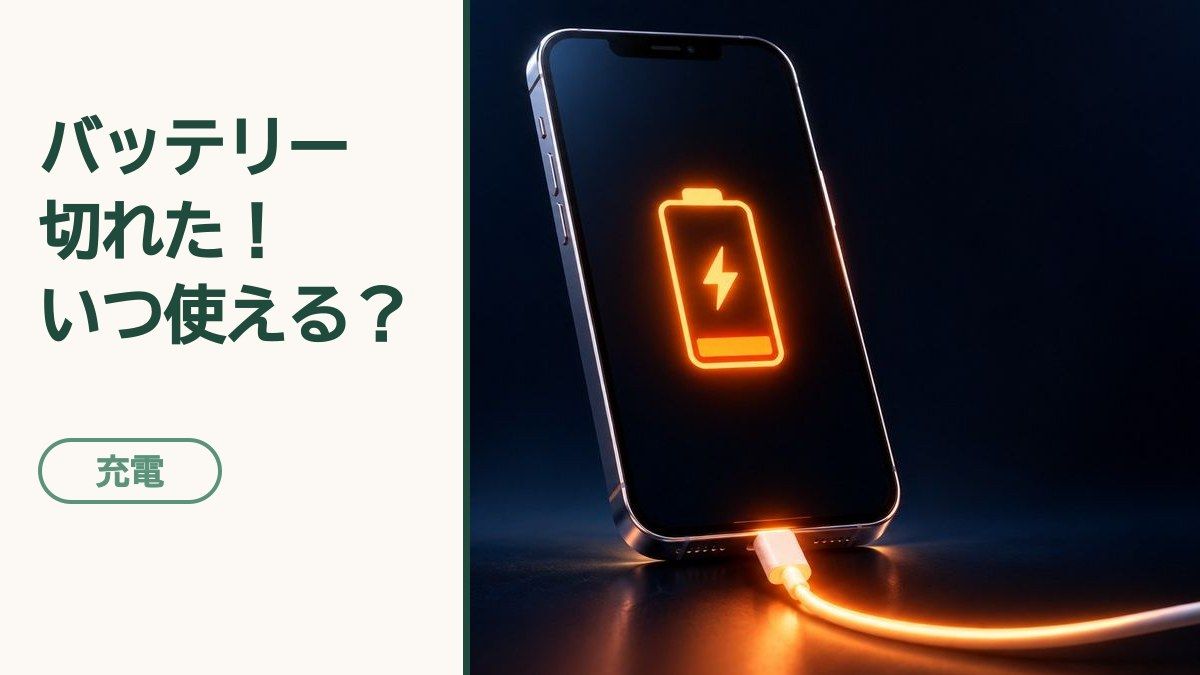
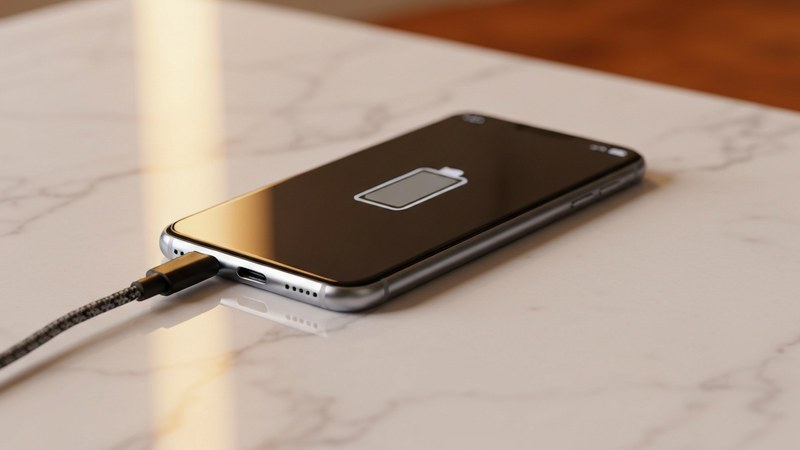
電池がすっかり空のiPhone(アイフォーン)は、充電器につないでも、2分ほど画面が真っ暗なままのことがあるんです。
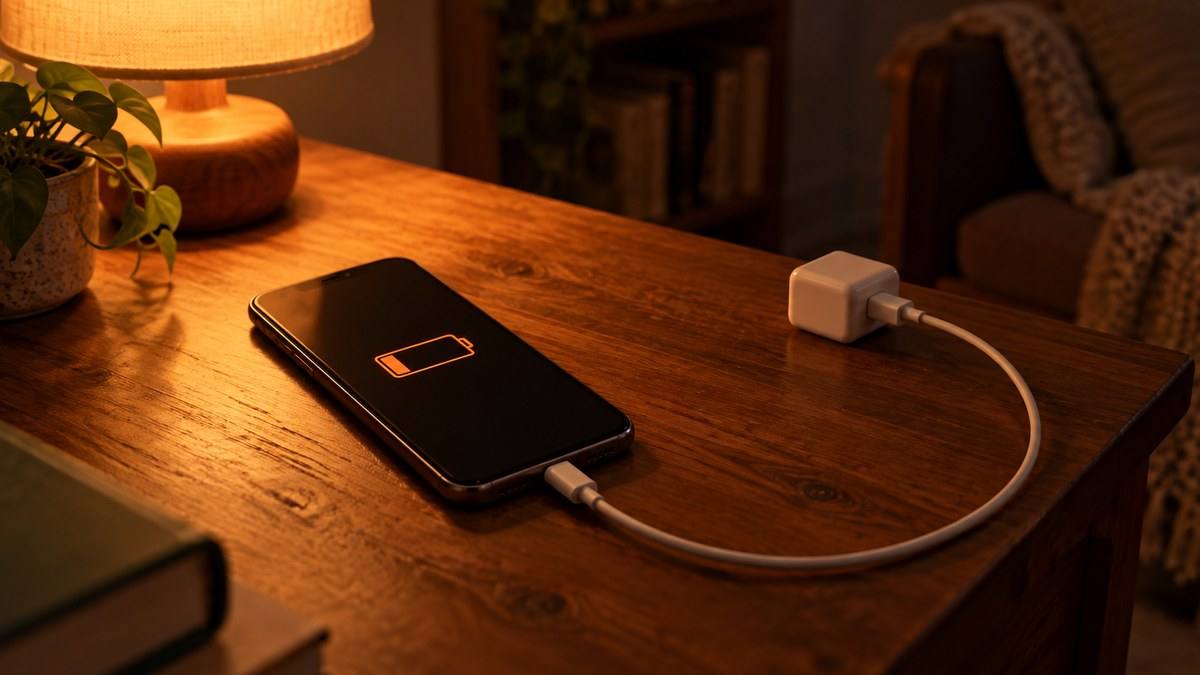
そのあと、画面に空っぽに近い電池の絵が出てきます。
この絵は、「使えるようになるまで、10分以上の充電がいりますよ」という合図なんですね。
💡 ポイント
電池の絵が出たら、ちゃんと充電が進んでいますよ。あとは待つだけです。
Appleは、画面に電池の絵が出ているときは、30分ほど、または電源が入るまで充電するよう案内しています。
電源が入らないときは、1時間充電してからもう一度ためしてね、とのことなんです。
Android(アンドロイド)のスマホも、考え方は同じですよ。Googleのスマホ(Pixel)なら、まず10分ほど充電します。電池のマークが出れば、すぐ電源を入れ直せるんです。残りがごくわずかなら、さらに10分以上充電するとよいそうですよ。赤いランプが点滅する機種なら、30分以上の充電がすすめられています。
⚠️ 注意
電池がすっかり空のときは、つないでからしばらく、画面に何も出ないことがあるんです。
故障ではないので、そのまま待ち続けてくださいね。
1時間充電したら、もう一度、電源ボタンを長押ししてみてください。
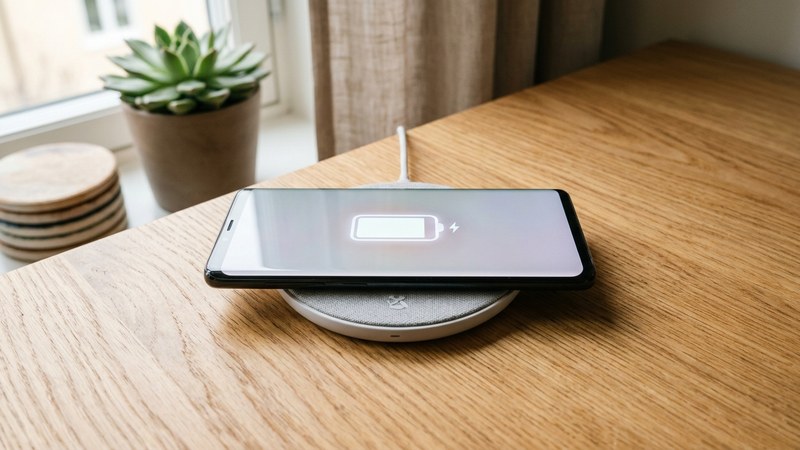
画面がついて起動したら、すぐに電話やLINEが使えます。
ただ、残りが少ないうちは、充電器につないだまま使うと安心ですよ。
💡 ポイント
iPhoneは、電池の残りが20%になったときと10%になったときに、お知らせを出してくれます。お知らせが出たら、早めに充電しましょうね。
充電ケーブルをつないでも、しばらく画面が変わらないことがあるんです。
焦らなくて大丈夫。次のところを、ひとつずつ見てみてくださいね。
充電をつないでも、画面が変わらないことがあります。
電池がすっかり空のときは、しばらく何も表示されないんですよ。
そのまま待っていてくださいね。何も変わらなければ、1時間ほど充電してから、もう一度電源を入れてみましょう。
💡 ポイント
画面が真っ暗なままでも、しばらくつないでおくと反応することがありますよ。あわてずに待ってみてくださいね。
画面に赤いバッテリーマーク🔋が出てきたら、それは充電が始まった合図なんです。
「電池がほぼ空です」という意味ですが、これはふつうの表示。
そのまま待っていれば、少しずつ充電されていきますよ。
まずは、次のところを順番に見てみてください。
⚠️ 注意
ケーブルを差し直すだけで直ること、よくあるんですよ。
それでも動かなければ、スマホショップに相談してみましょうね。
PR|Hamee(モバイルバッテリー)
出かけた先で電池が赤くなっても、ひとつ持っていれば安心ですよ。

せっかくなので、あなたのスマホの電池を長持ちさせる方法を、ひとつだけお伝えしますね。
気になったときに、いつでも充電して大丈夫ですよ。iPhoneは、電池を長持ちさせるように、充電のしかたを自分で調整してくれるんです。
気をつけたいのは、満タンや空っぽのまま、長いあいだ置いておくこと。しばらく使わずにしまっておくときは、半分(50%)くらい充電してからにすると、電池が傷みにくいんです。
💡 ポイント
暑い車の中など、熱くなる場所に置かないことも、電池を長持ちさせるコツですよ。
夜のうちに充電しておいたのに、朝見たら80%のまま。
「あれ?」と思いますよね。でも、心配いりませんよ。
iPhone(アイフォーン)には、電池を長持ちさせるために、わざと80%で充電を待たせる働きがあるんです(「バッテリー充電の最適化」といいます)。ふだん使い始める時刻が近づくと、ちゃんと100%まで充電してくれます。よくできていますよね。
ほかにも、こんなときは途中で止まることがあります。
📱 お使いのスマホによってちがいます
スマホが自分で電池を守ってくれている、と思ってくださいね。
Android(アンドロイド) にも、同じような働きを持つ機種がありますよ。
買ったころより、なんだか電池の減りが早い。
電池は使ううちに少しずつ傷んでいくものなので、これは自然なことなんですよ。
iPhoneなら、あなたのスマホの電池の傷み具合を、数字で見ることができます。
| 手順 | すること |
|---|---|
| ① | 「設定」を開く |
| ② | 「バッテリー」を押す |
| ③ | 「バッテリーの状態」(または「バッテリーの状態と充電」)を押す |
| ④ | 「最大容量」の数字を見る |
「最大容量 ○○%」と出ていたら、ちゃんと見られていますよ。
📱 お使いのスマホによってちがいます
③の名前は、iPhone 14 以前は「バッテリーの状態と充電」、iPhone 15 以降は「バッテリーの状態」です。
新品のときが100%。電池が大きく傷むと、この画面に交換をすすめるお知らせが出ます。危ないという意味ではなく、そのまま使い続けても大丈夫。交換したいときは、スマホを買ったお店やAppleの窓口で相談できますよ。
外出先で電池が心細いな、というときは、「設定」→「バッテリー」→「低電力モード」をオンにしてみてください。
📱 お使いのスマホによってちがいます
iPhone 15 以降は、「バッテリー」の中の「電力モード」を押すと、「低電力モード」がありますよ。
画面の上の電池のマークが黄色になったら、電池を節約しながら動いていますよ。
📱 お使いのスマホによってちがいます
充電して80%をこえると、自動で元に戻るんです。切り忘れても大丈夫ですよ。
Android では「設定」→「バッテリー」の中に、「省電力モード」「バッテリーセーバー」などの名前で入っています。
💡 ポイント
この記事でご紹介した画面やボタンの名前は、iPhone(アイフォーン)とAndroid(アンドロイド)でちがうことがあります。同じAndroidでも、メーカーや機種によって、名前や場所が少しずつちがうんです。それに、スマホやアプリは時期によって新しくなる(アップデートする)ので、画面の見た目が変わることもあります。見つからないときは、設定の画面の検索の欄に言葉を入れて探してみてくださいね。家族に聞いたり、AI(話しかけると答えてくれるアプリ)に「iPhoneで〇〇の設定はどこ?」と聞いてみたりするのも手ですよ。ただ、AIの答えも、ときどき古かったりまちがっていたりするので、自分の画面と見くらべながら進めると安心です。
もう一度、結論です。
電池が切れても、スマホは壊れていません。すっかり空のときは、使えるまで10分以上かかります。30分〜1時間ほど充電してから、もう一度電源を入れてみましょう。
真っ暗な画面も、もうこわくありませんね。待てば戻ってくると知っているだけで、出かける前のあわただしい時間も、ずっと落ち着いて過ごせますよ。
充電器につないでも、いつまでたっても反応しない。そんなときは、ケーブルや充電器を順番に確かめてみましょう。
👉 スマホが充電できない・遅いとき|「液体が検出されました」も慌てずに
PR|Hamee(スマホケース)
スマホを落として画面を割ってしまう方は、思いのほか多いものです。ケースをつけておくだけで防げることも多いので、まだお使いでない方は一度ご覧になってみてください。

📚 電池と充電のまとめ|ほかの電池・充電の記事も、困りごとから探せます