電話の声が聞こえにくいとき|電話の通り道と、すぐ試せること
moriban
あんしんスキル

 この記事は あんしんスキル がお届けしています
お孫さんからもらった、ワイヤレスイヤホン。
箱を開けてみたら、コードがどこにもない。「これ、どうやってスマホにつなぐの?」って、首をかしげてしまいますよね。
実は、つなぐのは最初の1回だけなんです。一度つないでしまえば、次からはケースから出すだけで、スマホが自分で見つけてくれますよ。
コードに引っかかることなく、好きな音楽や家族の声が、あなたの耳もとにすっと届くようになります。
その「最初の1回」を、順番にご一緒しましょうね。
✅ 先に結論
ブルートゥースは、スマホとイヤホンなどをコードなしでつなぐしくみです。iPhone(アイフォーン)なら「設定」→「Bluetooth」(ブルートゥース)でイヤホンの名前を押してつなぐのは最初の1回だけ。次からは自動でつながります。

PR|Hamee(モバイルバッテリー)
出かけた先で電池が赤くなっても、ひとつ持っていれば安心ですよ。

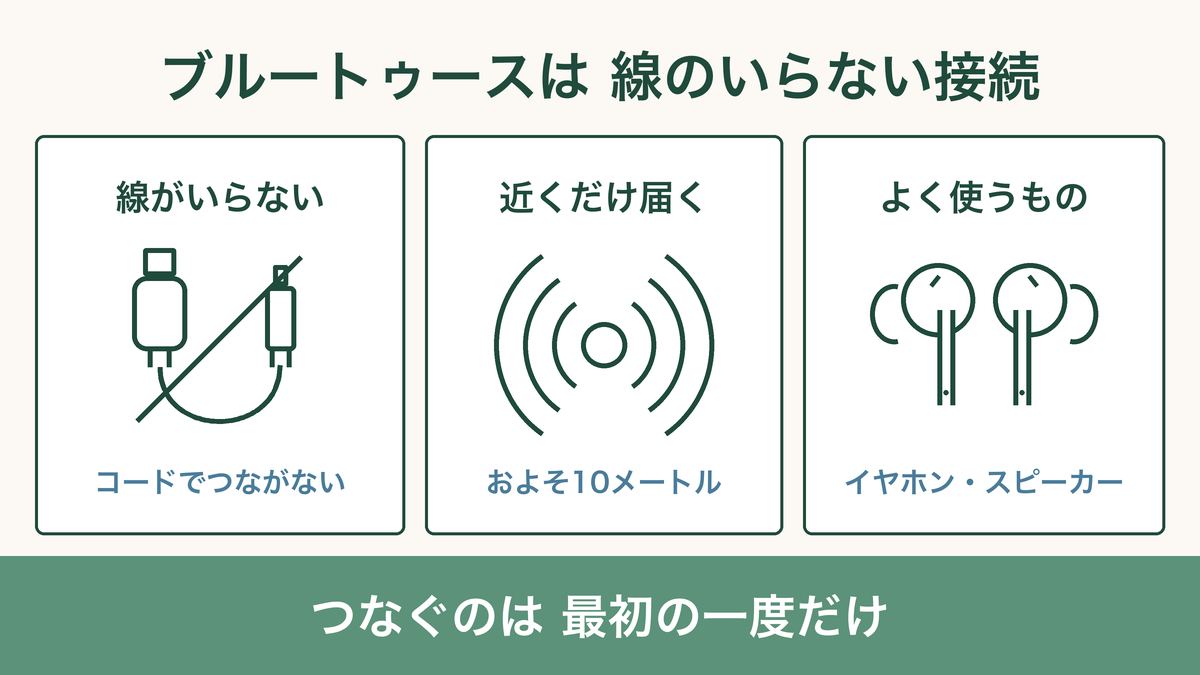
ブルートゥース(Bluetooth)は、スマホとまわりの機器を、コードなしでつなぐしくみのことなんです。
ケーブルを使わずに、音楽や声などを「空気のなか」でやりとりできるんですよ。ふしぎですよね。
💡 ポイント
ブルートゥースは「見えない細い糸」のようなもの。
スマホとイヤホンを、コードなしで結んでくれるんです。
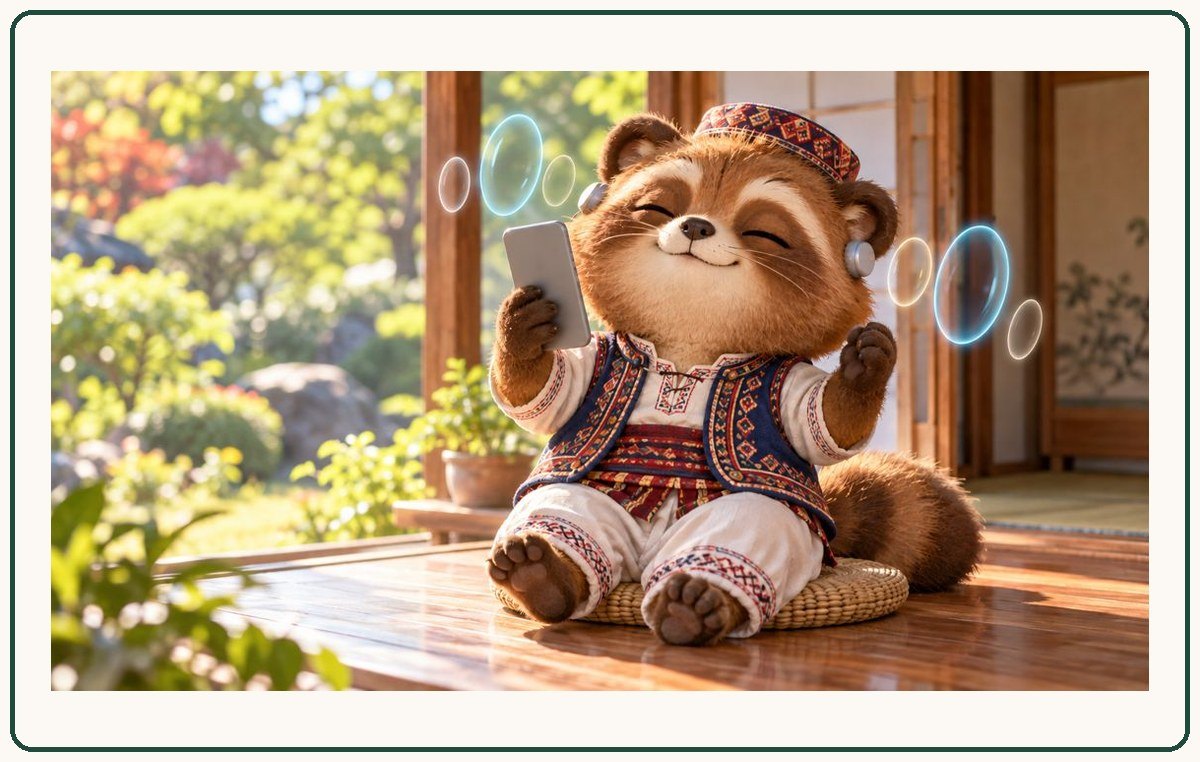
コードのないイヤホンで、音楽を聴いたり電話に出たりできます。
コードが体に絡まる心配がないので、とっても楽なんですよ。
スマホやタブレットに、コードなしでキーボードをつなげます。
文字を打つのが、ぐんと楽になりますね。
ブルートゥース対応の補聴器をお使いなら、スマホの音声をそのまま補聴器に届けることもできるんです。
「アレクサ」などのスマートスピーカーや、カーナビとも接続できますよ。
💡 ポイント
いちばんよく使うのは「ワイヤレスイヤホンとのつなぎ方」なんです。
まずそこだけ覚えれば十分ですよ。
スマホとブルートゥース機器をはじめてつなぐことを「ペアリング」と言います。
「友だちになる」イメージですね。一度つないでしまえば、次からは自動でつながってくれますよ。
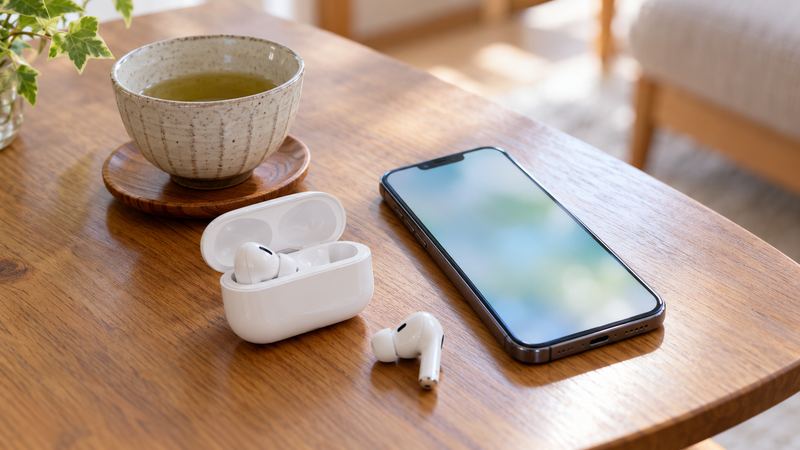
まず、イヤホンの電源を入れて「ペアリングモード」にしてあげてくださいね。
(やり方はイヤホンによってちがいますが、電源ボタンを長押しするものが多いんです)
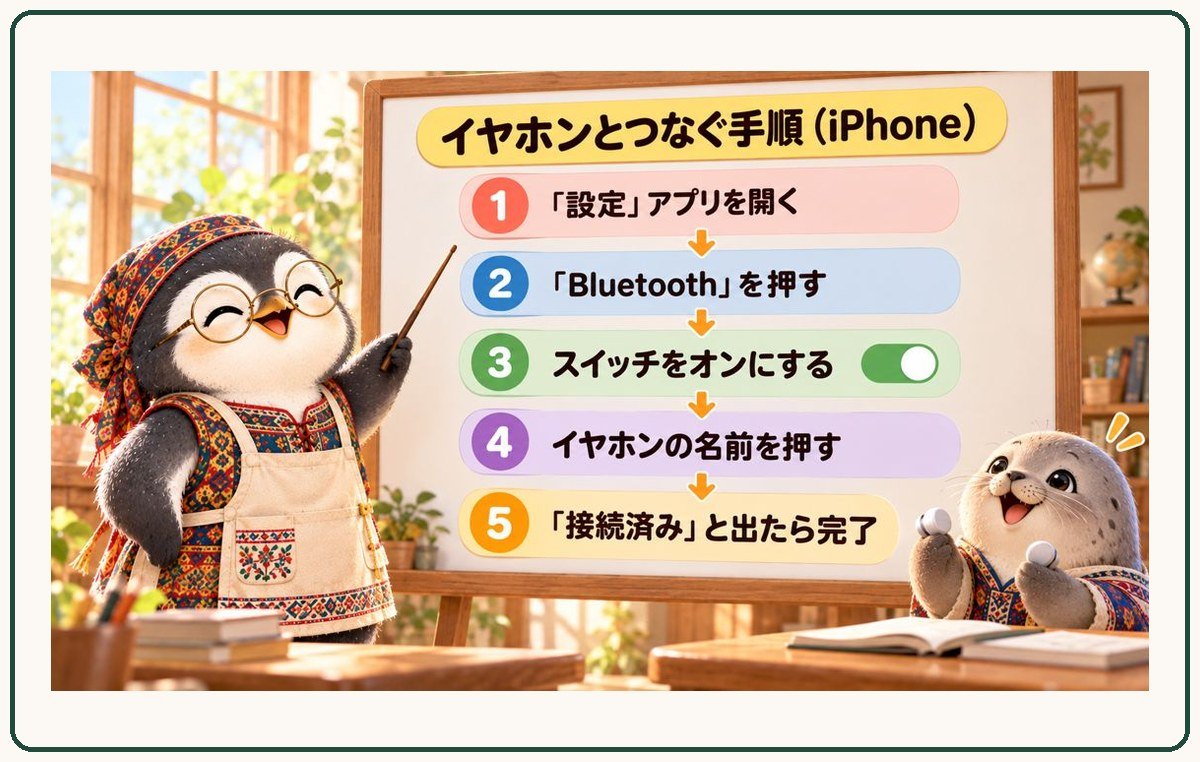
| 手順 | すること |
|---|---|
| ① | 「設定」⚙️ アプリを開く |
| ② | 「Bluetooth」を押す |
| ③ | 「Bluetooth」のスイッチをオンにする(緑色に) |
| ④ | 画面に出てきたイヤホンの名前を押す |
| ⑤ | 「接続済み」と出たら完了! |
💡 ポイント
イヤホンの名前は「機種名」や「型番」で出てくるんです。
買ったときの箱に書いてあることが多いので、見くらべてみてくださいね。
イヤホンを「ペアリングモード」にしてから始めるのは、iPhoneと同じですよ。
| 手順 | すること |
|---|---|
| ① | 画面の上から下にスワイプする |
| ② | ブルートゥースのマークを長押しする |
| ③ | 「新しいデバイスとペア設定」を押す |
| ④ | 出てきたイヤホンの名前を押す |
| ⑤ | あとは画面の案内に従って進めれば完了! |
📱 お使いのスマホによってちがいます
この手順は、Google(グーグル)の案内にそったものです。メーカーや機種によっては、「設定」→「接続済みのデバイス」から入ったり、ボタンの名前が少しちがったりします。「Bluetooth」「デバイス」などの言葉を探してみてくださいね。
PR|Hamee(スマホスタンド)
スマホを立てておけば、手に持たずに動画やビデオ通話が見られますよ。

ブルートゥースは、ふだんはオンのままで大丈夫です。イヤホンや車と自動でつながるのも、オンになっているおかげなんですよ。
【iPhoneの場合】
⚠️ 注意
この方法で白くしても、ブルートゥースは完全には切れていないんです。つながりが外れるだけで、朝5時(その土地の時刻)になるか、スマホを再起動すると、また自動でつながるように戻ります。
完全に切りたいときは、「設定」→「Bluetooth」のスイッチをオフにしてくださいね。
【Androidの場合】
💡 ポイント
クイック設定(画面上から下にスワイプしたところ)から、
ワンタッチで切り替えられるんですよ。
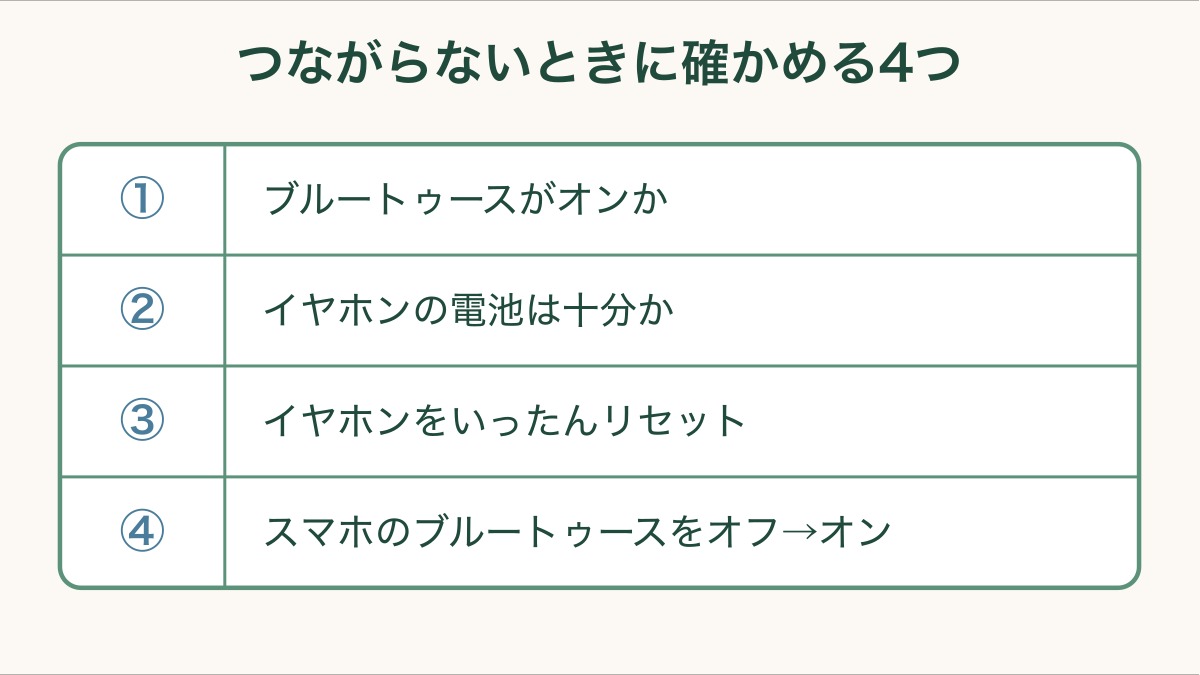
あなたのスマホのブルートゥースがオフになっていると、つながらないんです。
まずはここを見てみましょう。
イヤホンの電池が切れていても、つながりません。
充電ケースに戻して、少し充電してから試してみてくださいね。
一度イヤホンの電源を切って、また入れ直してみましょう。
それだけで直ること、けっこう多いんですよ。
スマホのブルートゥースをいったん切って、また入れ直すと、
つながり直せることがあります。
⚠️ 注意
「ペアリング済みのデバイスを削除」してしまうと、また最初からつなぎ直しになっちゃいます。
削除する前に、①〜④を試してみてくださいね。
iPhoneに対応した補聴器なら、電話の声や動画の音を、補聴器から直接聞けるんです。iPhoneでは、イヤホンとは入口がちがって、「設定」→「アクセシビリティ」→「ヒアリングデバイス」→「MFi(エム・エフ・アイ)ヒアリングデバイスをペアリング」と進み、あとは画面の案内に従います。くわしい手順は、こちらでご案内していますよ。
💡 ポイント
補聴器とのペアリングは、聴覚訓練士(補聴器の調整をする専門家)にしてもらうこともできるんです。ひとりでがんばらなくて大丈夫ですよ。
車のカーナビとつなぐと、電話の声や音楽が車のスピーカーから流れるようになります。カーナビの画面の言葉は車ごとにちがうので、カーナビの説明書と見くらべながら進めましょう。つなぎ方は、こちらでくわしくご案内しています。
👉 スマホをカーナビにブルートゥースでつなぐ方法|電話と音楽
⚠️ 注意
つなぐ作業は、必ず車を止めてからにしましょうね。運転中にスマホを手に持って操作するのは、法律で禁じられています。
何度やってもつながらないときは、スマホから一度その機器の登録を消して、はじめからつなぎ直すと、うまくいくことがあるんです。登録を消しても、イヤホンが壊れるわけではありません。やり方は、こちらの記事でiPhoneとAndroidに分けてご案内していますよ。
👉 ブルートゥースがつながらないときの直し方|登録を解除してつなぎ直す
💡 ポイント
この記事でご紹介した画面やボタンの名前は、iPhoneとAndroid(アンドロイド)でちがうことがあります。同じAndroidでも、メーカーや機種によって、名前や場所が少しずつちがうんです。それに、スマホやアプリは時期によって新しくなる(アップデートする)ので、画面の見た目が変わることもあります。見つからないときは、設定の画面の検索の欄に言葉を入れて探してみてくださいね。家族に聞いたり、AI(話しかけると答えてくれるアプリ)に「iPhoneで〇〇の設定はどこ?」と聞いてみたりするのも手ですよ。ただ、AIの答えも、ときどき古かったりまちがっていたりするので、自分の画面と見くらべながら進めると安心です。
もう一度、結論です。
ブルートゥースは、スマホとイヤホンなどをコードなしでつなぐしくみです。iPhoneなら「設定」→「Bluetooth」でイヤホンの名前を押してつなぐのは最初の1回だけ。次からは自動でつながります。
コードのない耳もとは、思っていたよりずっと身軽なんです。散歩しながら、家事をしながら、好きな音と一緒に過ごせますよ。
ブルートゥースのつなぎ方や、困ったときの直し方を、ひとつのページにまとめています。気になるところから読んでみてくださいね。
👉 ブルートゥースの使い方まとめ|つなぎ方と困ったときの直し方
PR|Hamee(スマホケース)
スマホを落として画面を割ってしまう方は、思いのほか多いものです。ケースをつけておくだけで防げることも多いので、まだお使いでない方は一度ご覧になってみてください。