災害用伝言ダイヤル171の使い方|家族の無事を確かめる
moriban
あんしんスキル

 この記事は あんしんスキル がお届けしています
「家にプリンターはあるのよ。でも、スマホの写真をどうやって出すのか、分からなくて」
パソコンからは印刷できても、スマホからとなると、手が止まってしまいますよね。
でも、ちょっと想像してみてください。
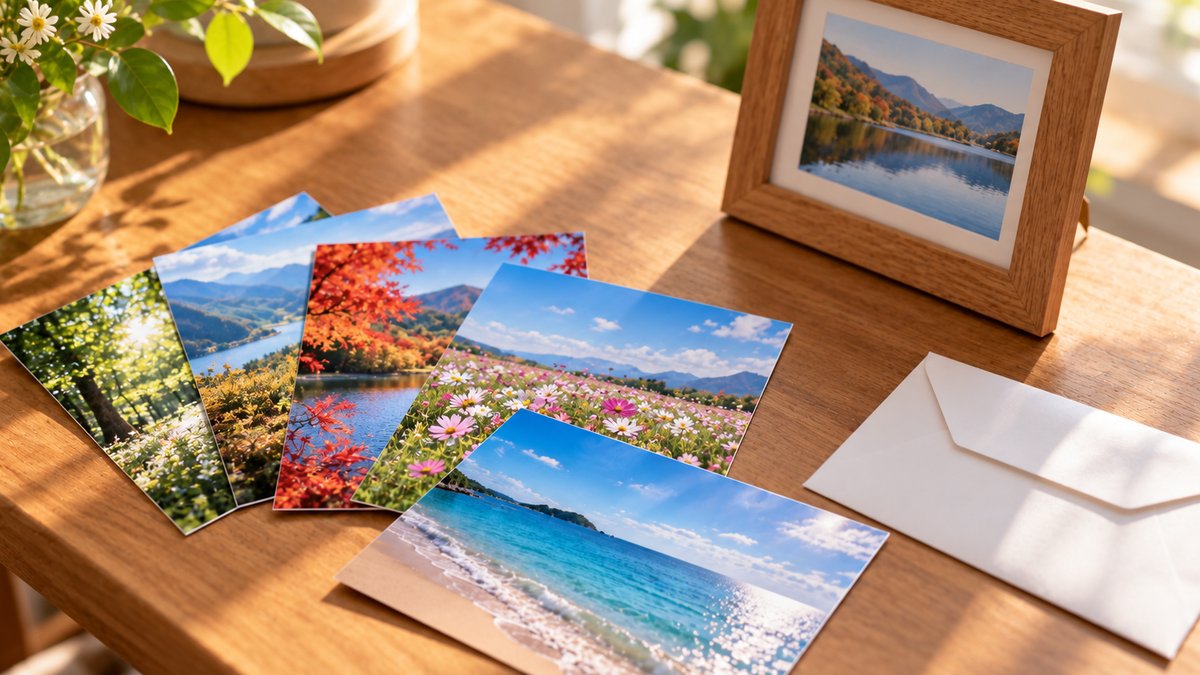
ソファに座ったまま、スマホで写真を選んで「プリント」。となりの部屋で、プリンターがことこと動き出す。数分後には、孫の笑顔が、写真立てにおさまっている。
いまのプリンターの多くは、スマホから、そのまま印刷できます。コードをつなぐ必要もありません。
見たいときに、見たい1枚を、家ですぐ形にできますよ。
✅ 先に結論
スマホとプリンターを、同じ家のWi-Fiにつなぎます。iPhone(アイフォーン)は、写真の共有ボタンから「プリント」でそのまま印刷できます(AirPrint)。Android(アンドロイド)も、多くの機種で、写真のメニューから印刷できます。L判やフチなしで写真らしく出したいときは、プリンターの会社のアプリで選べることがあります。
わたしは、スマホから家のプリンターで、しょっちゅう印刷しています。
つまずいたのは、プリンターの会社のアプリから印刷するときと、iPhoneのブラウザなどから「プリント」を開くときとで、選べる設定がちがったことです。ダウンロードした書類を印刷したときだったと思います。思うように設定できないときは、もう一方の方法も試してみてください。
親せきの家で、プリンターのケーブルのつけかえを手伝ったときは、家にWi-Fiがあったので、プリンターをWi-Fiにつないで、パソコンから印刷できるように設定しました。ケーブルを外せて、すっきりしましたよ。
PR|しまうまプリント(写真のカレンダー)
スマホの中のお孫さんの写真で、毎月めくるのが楽しみなカレンダーを作れますよ。

スマホから印刷するときに、いちばん大事なのは、スマホとプリンターが、同じ家のWi-Fiにつながっていることです。
スマホがWi-Fiではなく、携帯の電波でインターネットにつながっていると、プリンターが見つかりません。印刷する前に、スマホの設定で、家のWi-Fiにつながっているか見ておきましょう。
プリンターをWi-Fiにつなぐ方法は、機種によってちがいます。プリンターの説明書や、プリンターの会社のサイトで、「無線LAN(ムセンラン)の設定」のところを見てみてください。
iPhoneには、AirPrint(エアプリント)というしくみが入っています。たいていの家庭用のプリンターが、これに対応しています。アプリを入れなくても、そのまま印刷できるんですよ。
Androidも、多くの機種に、はじめから印刷のしくみが入っています。
写真のアプリで印刷したい写真を開き、メニューや共有ボタンの中から「印刷」を探して押します。アプリによって、場所がちがうこともあるんですよ。近くのプリンターが出てきたら、選んで印刷。
印刷のメニューにプリンターが出てこないときは、「Mopria Print Service(モプリア プリント サービス)」というアプリを、Google Play(グーグルプレイ)から入れると、印刷できるようになることがあります。
PR|年賀家族(写真の年賀状)
お孫さんの写真が、そのまま年賀状に。スマホから選んで注文できますよ。

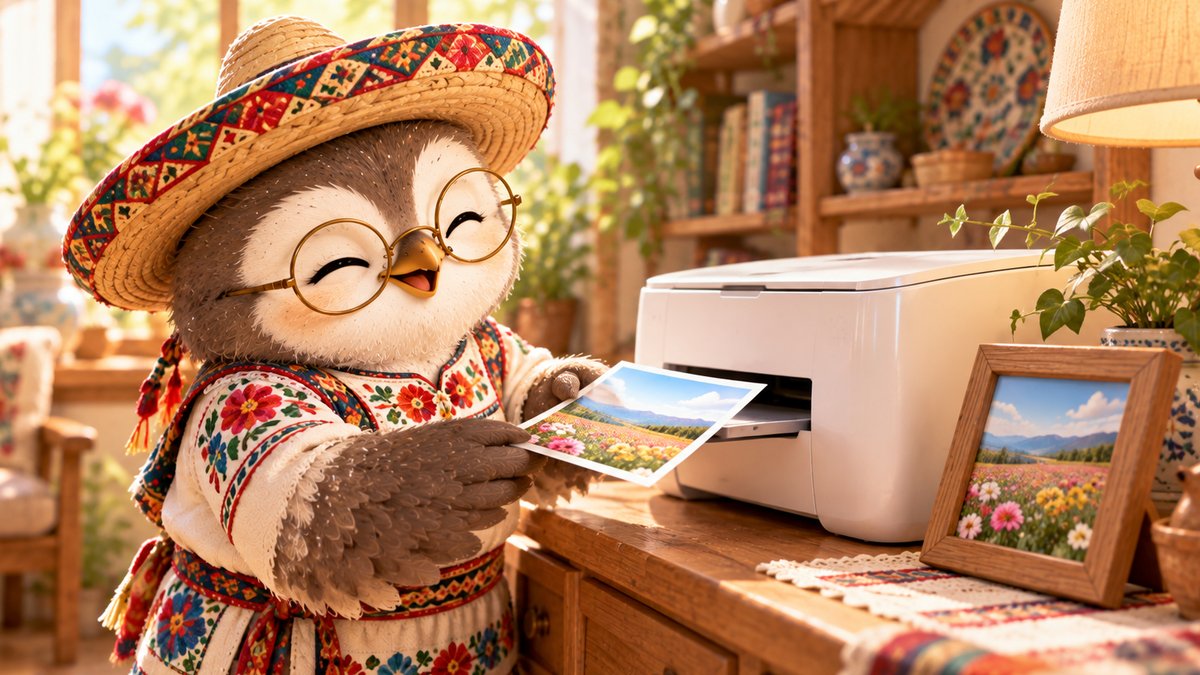
L判(エルばん)の写真用紙に、フチなしで出したいときは、プリンターの会社のアプリで、用紙の大きさやフチなしを選べることがあります。お使いの機種で選べるかは、説明書で確かめてくださいね。どれも、App Store(アップストア)やGoogle Playから入れられます。
どのアプリが使えるかは、プリンターの機種によってちがいます。説明書か、会社のサイトで、お使いの機種の名前と合わせて確かめてみてくださいね。
アプリの印刷の設定で、まず用紙のサイズを「L判」に、次に用紙の種類を、セットした写真用紙に合わせます。ここがちがっていると、きれいに印刷されなかったり、紙がうまく送られなかったりするんです。
フチなしを選ぶと、まわりに白い余白のない、お店で焼いたような写真になります。ただし、フチなしに対応した写真用紙が必要です。ふつうの紙では、きれいに出ないことがあるんです。そのかわり、写真が少し大きくのばされるので、まわりがほんの少し切れます。顔が端にある写真は、気をつけてくださいね。
💡 ポイント
1枚あたりのインクと用紙の代金は、プリンターの機種や用紙で変わります。たとえばキヤノンのある機種では、専用の写真用紙(光沢)でフチなしにした場合、L判1枚のインクと用紙で約20.6円(税込・2026年9月時点)と書かれています。お使いの機種の数字は、会社のサイトの「印刷コスト」のところで見られますよ。

家にWi-Fiがなくても、あきらめなくて大丈夫です。
多くのプリンターには、スマホと直接つながるしくみがあります。「Wi-Fi Direct(ワイファイ ダイレクト)」や「ワイヤレスダイレクト」などと呼ばれているんです。ただし、プリンターやスマホによっては使えないこともあります。
プリンターの側でこのしくみをオンにして、スマホからつなぎます。やり方は機種によってちがうので、プリンターの説明書で「Wi-Fi Direct」「ダイレクト」のところを見てみてください。
📱 お使いのスマホによってちがいます
画面の言葉や、印刷のメニューの場所は、スマホの機種やOS(オーエス)のバージョン、プリンターの機種やアプリの版によって少しちがいます。見つからないときは、写真を開いて、共有ボタンやメニュー(︙)の中を探してみてください。
もう一度、結論です。
スマホとプリンターを、同じ家のWi-Fiにつなぎます。iPhoneは、写真の共有ボタンから「プリント」でそのまま印刷できます(AirPrint)。Androidも、多くの機種で、写真のメニューから印刷できます。L判やフチなしで写真らしく出したいときは、プリンターの会社のアプリで選べることがあります。
同じWi-Fiにつないで、写真を選んで、「プリント」。最初の1枚が出てきたら、もう大丈夫です。
お気に入りの1枚、ぜひ印刷して、飾ってみてくださいね。
プリンターがないときや、たくさん印刷したいときは、近くのコンビニでも印刷できます。
PR|Hamee(スマホケース)
スマホを落として画面を割ってしまう方は、思いのほか多いものです。ケースをつけておくだけで防げることも多いので、まだお使いでない方は一度ご覧になってみてください。