スマホをカーナビにつなぐ|電話も音楽も、車で使える
moriban
あんしんスキル

 この記事は あんしんスキル がお届けしています
「孫と撮った写真、あとでLINE(ライン)で送るね、って言ったまま、忘れちゃうのよ」
その場では覚えているのに、家に帰るとすっかり。よくありますよね。
でも、ちょっと想像してみてください。
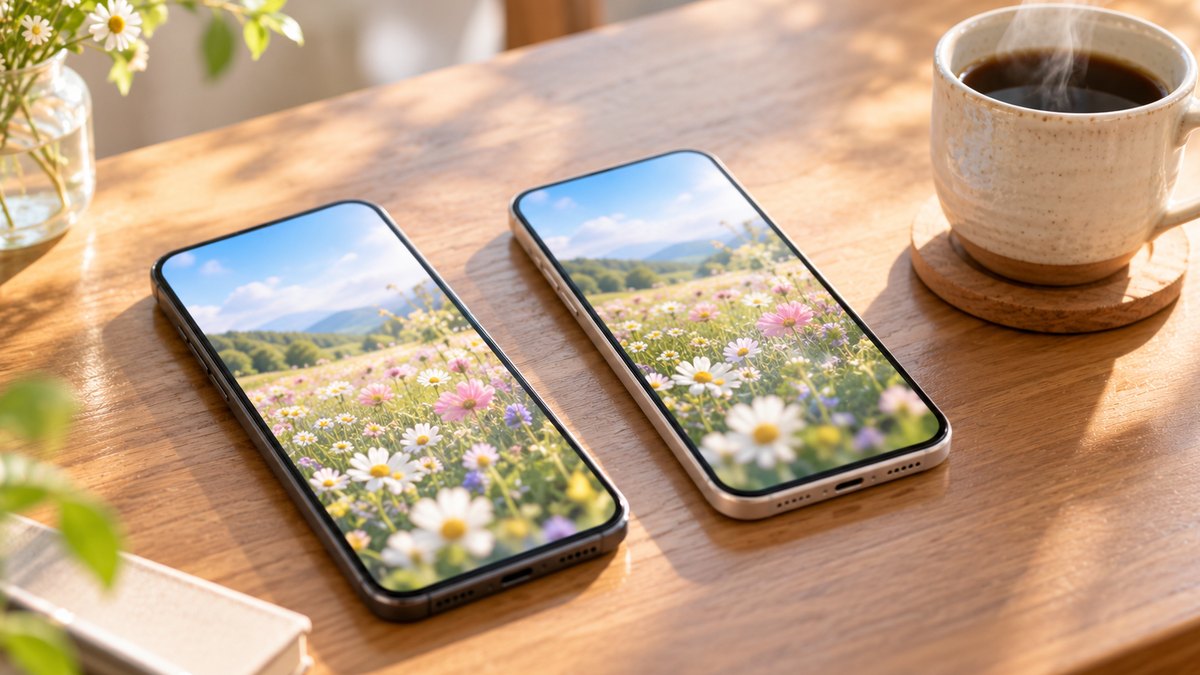
テーブルをはさんで、「いまの写真、送るね」。スマホを2回ほど押すと、もう相手のスマホに届いている。「わあ、きれいに撮れてる」と、その場でいっしょにながめられる。
近くにいる人になら、写真は、その場で渡せます。iPhone(アイフォーン)ならAirDrop(エアドロップ)、Android(アンドロイド)ならクイック共有という機能です。
「あとで送るね」が、「いま送るね」に変わりますよ。
✅ 先に結論
近くにいる人には、iPhoneどうしならAirDrop、Androidどうしならクイック共有で、写真をその場で送れます。どちらも、Wi-Fi(ワイファイ)とBluetooth(ブルートゥース)をオンにして、写真の共有ボタンから送るだけ。受け取る側が、iPhoneでは「受け入れる」、Androidでは「承認」を押せば届きます。受け取る設定は、ふだんは「連絡先のみ」にしておくと、知らない人から届かなくて安心です。
AirDropは、わたしがよく使う機能です。
アカウントがちがう端末どうしでも、近くにいれば、すぐに送れます。設定がかんたんなので、本当に便利なんです。
受け取る設定は、「すべての人」にはしていません。
PR|Hamee(モバイルバッテリー)
出かけた先で電池が赤くなっても、ひとつ持っていれば安心ですよ。

AirDropもクイック共有も、近くにいるスマホどうしで、直接やりとりするしくみです。

近くの人に直接送るしくみなので、ふつうはギガ(モバイルデータ)を使いません。写真の大きさも、あまり気にしなくて大丈夫です。
そのかわり、いくつか条件があります。
家の外でWi-Fiにつながっていなくても、Wi-Fiの「オン」だけはしておきます。つながっているかどうかは関係ないんですよ。

相手のスマホに「受け入れる」が出て、相手が押せば届きます。何枚かまとめて送りたいときは、写真の一覧で「選択」を押して、写真を選んでから共有ボタンを押します。
画面に写真と「受け入れる」が出たら、押すだけです。届いた写真は、「写真」アプリに入ります。
相手の名前が出てこないときは、受け取る側の設定を見てみてください。AirDropは、はじめは連絡先に登録してある人からだけ受け取る設定になっています。おたがいの電話番号やメールアドレスが、連絡先に入っているか確かめてみましょう。
💡 ポイント
連絡先に入っていない人から受け取りたいときは、受け取る側が、受け取る設定を一時的に「すべての人(10分間のみ)」にします。10分たつと、自動で「連絡先のみ」にもどります(Apple Account(アップル アカウント)にサインインしているとき)。切り忘れても心配いりません。
PR|しまうまプリント(写真のカレンダー)
スマホの中のお孫さんの写真で、毎月めくるのが楽しみなカレンダーを作れますよ。

Androidでは、「クイック共有」(Quick Share(クイックシェア))という名前です。前は「ニアバイシェア」と呼ばれていました。
相手が「承認」を押すまで、少し待ちます。相手のスマホは、画面のロックを開けておいてもらってくださいね。
画面にお知らせが出たら、「承認」を押します。受け取ったものは、「Files(ファイルズ)」アプリの「ダウンロード」の中の、「Quick Share」というフォルダに入ります。機種によって、アプリの名前がちがうこともあるんですよ。
iPhoneとAndroidのあいだでも、AirDropとクイック共有でやりとりできる機種が、少しずつ増えています。2025年11月にGoogle(グーグル)のPixel(ピクセル)から始まって、いまはPixel 8a以降や、Galaxy(ギャラクシー)S24以降などにも広がってきました(2026年10月時点の、Googleの案内による一覧です)。ただし、iPhoneで受け取るときは、そのあいだだけ受け取る設定を「すべての人(10分間のみ)」にする必要があります。
ただ、使える機種や国はまだ限られていて、日本で使えるかどうかは、Googleの日本語のページにも、はっきり書かれていません。
ですから、iPhoneとAndroidのあいだで送るときは、いつものLINEで送るのが、いちばん確かです。たくさんの写真を家族で分け合いたいときは、共有のアルバムも便利ですよ。
兵庫県警察の鉄道警察隊は、電車の中でAirDropを悪用して、知らない人に見たくない画像を送りつける迷惑な行いが起きているとして、注意をよびかけています(令和5年3月の案内)。
守り方は、かんたんです。受け取る設定を、ふだんは「連絡先のみ」にしておくこと。こうしておけば、連絡先に入っていない人の画面に、あなたのスマホは出てきません。
「すべての人(10分間のみ)」は、10分で自動的に切りかわるので、つけっぱなしになる心配はありません。
⚠️ 注意
知らない人から届いたら、「受け入れる」や「承認」は押さずに、iPhoneでは「辞退」、Androidでは「拒否」を押しましょう。迷惑な画像を送りつけられたときは、最寄りの警察署や、電車の中なら鉄道警察隊に届け出ることができます(兵庫県警察の案内より)。
📱 お使いのスマホによってちがいます
画面の言葉や、ボタンの場所は、機種やOS(オーエス)のバージョンによって少しちがいます。Androidは、機種によってクイック共有のメニューの名前がちがうこともあります。見つからないときは、設定のいちばん上にある検索で「AirDrop」「クイック共有」と入れてみてください。
もう一度、結論です。
近くにいる人には、iPhoneどうしならAirDrop、Androidどうしならクイック共有で、写真をその場で送れます。どちらも、Wi-FiとBluetoothをオンにして、写真の共有ボタンから送るだけ。受け取る側が、iPhoneでは「受け入れる」、Androidでは「承認」を押せば届きます。受け取る設定は、ふだんは「連絡先のみ」にしておくと、知らない人から届かなくて安心です。
共有ボタンを押して、相手を選んで、相手が受け取る。それだけで、思い出がその場で手渡せます。
次に会ったときは、ぜひ「いま送るね」と言ってみてくださいね。
離れて暮らす家族と、写真をいつでも分け合いたいなら、共有のアルバムが便利です。
👉 家族の写真を1か所に|GoogleフォトとiPhoneの共有アルバム
PR|Hamee(スマホケース)
スマホを落として画面を割ってしまう方は、思いのほか多いものです。ケースをつけておくだけで防げることも多いので、まだお使いでない方は一度ご覧になってみてください。