LINEの引き継ぎ|機種変更の前にこれだけはやってください
moriban
あんしんスキル

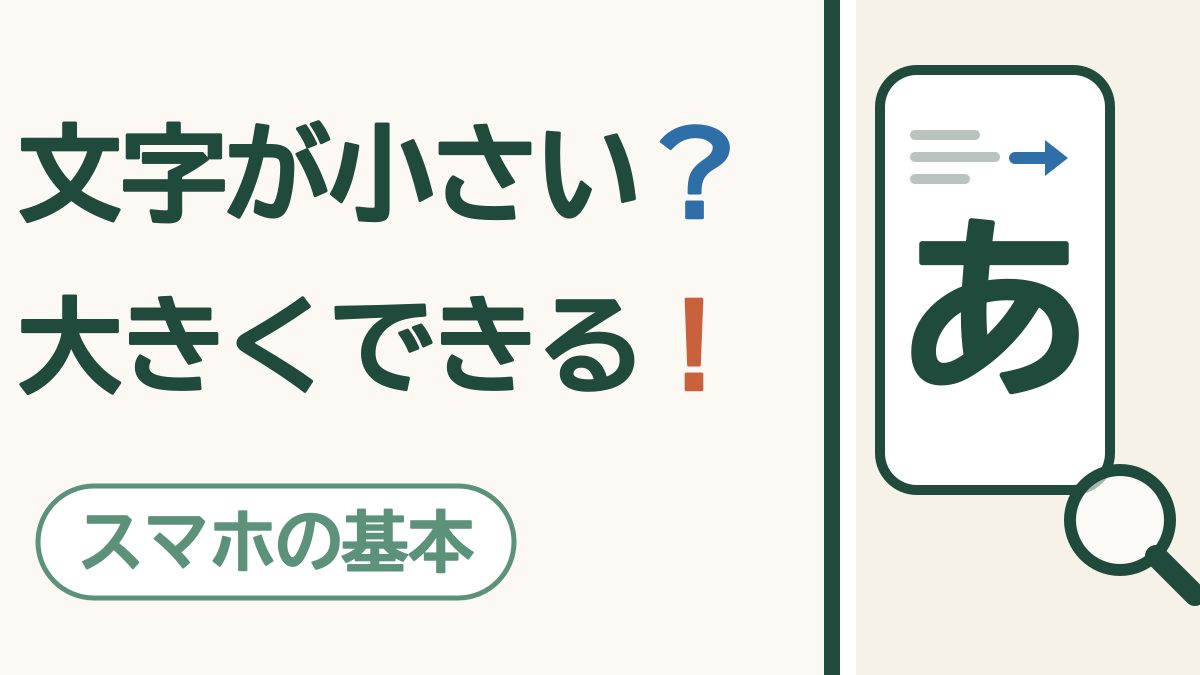
「文字が小さくて、目を細めないと読めない」
孫から届いたメッセージを、メガネをかけ直して、腕をいっぱいに伸ばして読む。そんなこと、ありませんか?
じつはスマホの文字って、あとから大きくできるんです。5分もあれば、ちゃんと変えられますよ。
メガネを探さなくても、あなたのスマホの文字がすっと目に入ってくるようになります。
画面のどこを押すか、順番にご一緒しましょうね。
✅ 先に結論
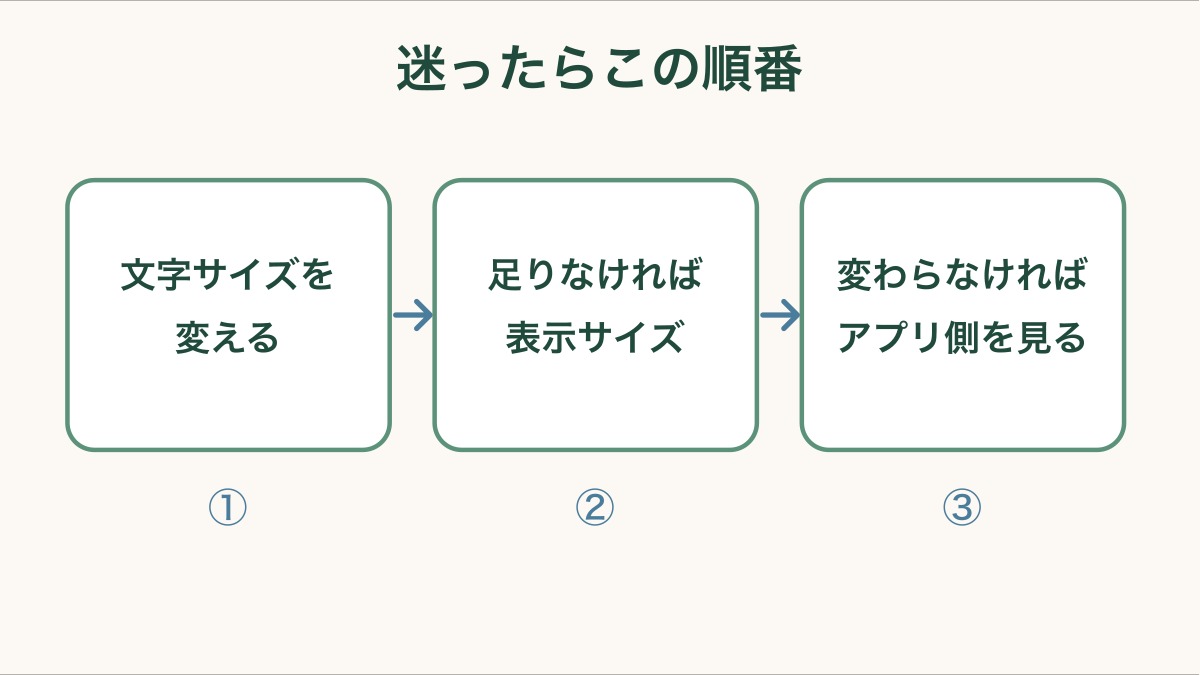
スマホの文字は、あとから何度でも大きくできます。まず「文字サイズ」だけを変えて、足りなければ「表示サイズ」も変える。この順番が失敗しにくいです。
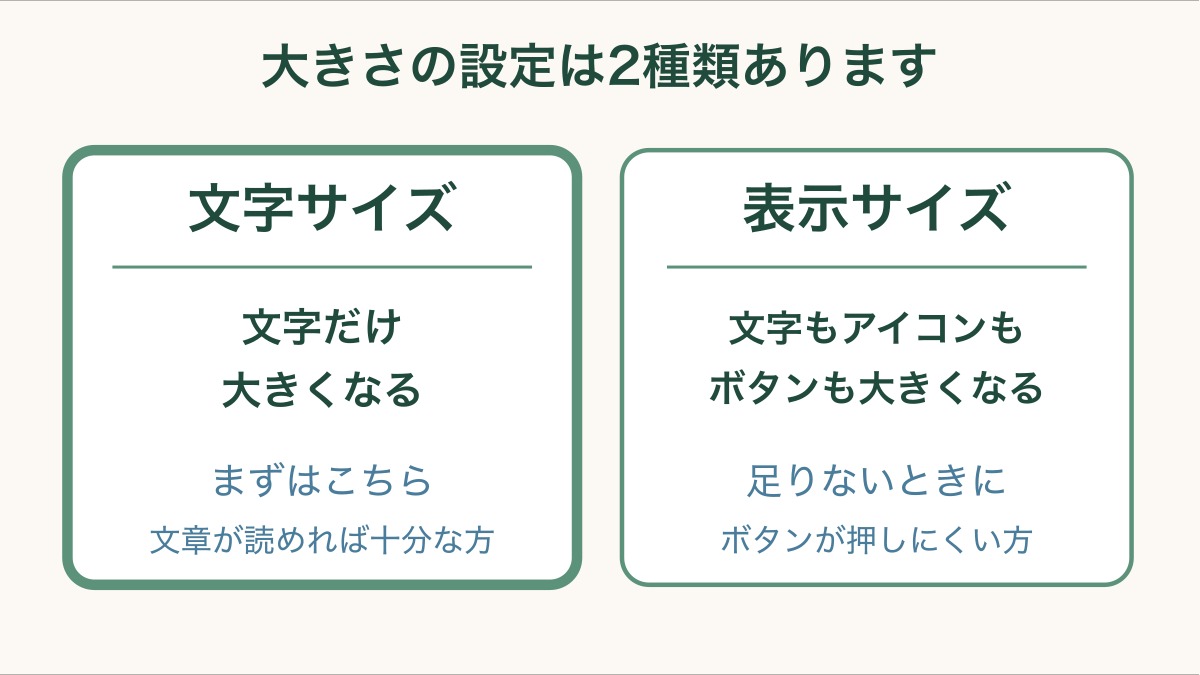
スマホには、大きさを変える設定が2種類あるんです。
ここを知らないまま設定すると、「変えたのに読みにくいまま」になりがちなんですよね。
| 設定 | 何が大きくなるか | こんな方に |
|---|---|---|
| 文字サイズ | 文字だけ | 文章が読めれば十分な方 |
| 表示サイズ | 文字もアイコンもボタンも | ボタンが押しにくい方 |
まずは、文字サイズから試してみてくださいね。
それでも足りなければ、表示サイズも大きくする。この順番だと、失敗しにくいですよ。
PR

| 手順 | 操作する場所 |
|---|---|
| ① | 「設定」アプリを開く(歯車のマーク⚙️) |
| ② | 「画面表示と明るさ」をタップ |
| ③ | 「テキストサイズを変更」をタップ |
| ④ | 下のバーを右へ動かす |
押すときは、軽く触れるだけで大丈夫。長押しはいりませんよ。
バーを動かすと、画面の上の見本の文字が、その場ですーっと大きくなります。そうなったら、できていますよ。
もとに戻したくなったら、同じ画面でバーを左へ戻すだけ。設定が壊れることはないので、安心してくださいね。
💡 ポイント
気に入る大きさが見つかるまで、何度でも動かしていいんです。
いちばん右まで動かしても足りない? そんなときは、もう一段大きくできるんです。
| 手順 | 操作する場所 |
|---|---|
| ① | 「設定」アプリを開く |
| ② | 「アクセシビリティ」をタップ |
| ③ | 「画面表示とテキストサイズ」をタップ |
| ④ | 「さらに大きな文字」をタップ |
| ⑤ | 上のスイッチをオンにしてから、バーを右へ動かす |
スイッチが緑色になって、バーの右側がのびたら、できていますよ。
⚠️ 注意
かなり大きくすると、1画面に入る文字が減ります。読みやすさとのバランスで、あなたに合う大きさを決めてくださいね。
PR

Androidは、機種によって画面の名前が少しちがうんです。
でも、似た言葉を探せば大丈夫ですよ。
| 手順 | 操作する場所 |
|---|---|
| ① | 「設定」アプリを開く(歯車のマーク⚙️) |
| ② | 「ディスプレイ」または「画面」をタップ |
| ③ | 「フォントサイズ」または「文字サイズ」をタップ |
| ④ | バーを右へ動かす(小・標準・大・最大 から選ぶ機種もあります) |
見本の文字がその場で大きくなったら、できていますよ。
もとに戻したいときは、「標準」に戻せば元どおりです。
ボタンやアイコンも大きくしたいときは、こちらですね。
| 手順 | 操作する場所 |
|---|---|
| ① | 「設定」アプリを開く |
| ② | 「ユーザー補助」または「アクセシビリティ」をタップ |
| ③ | 「テキストと表示」をタップ |
| ④ | 「表示サイズ」をタップして、バーを右へ動かす |
💡 ポイント
「太字」という設定を一緒にオンにすると、さらに読みやすくなりますよ。

ここが、いちばん多いつまずきなんです。
原因は、たいてい次のどれかですよ。
スマホ全体の文字を大きくしても、アプリによっては変わらないんです。
アプリの中に、別の文字サイズの設定があることが多いんですよね。
たとえばLINEは、LINEの中に専用の設定があります。
くわしくはLINEの文字を大きくする方法|小さくて読みにくい方へをご覧くださいね。
文字を大きくしたいのに表示サイズだけを変えると、アイコンばかり大きくなっちゃいます。
この記事の最初の表を見て、もう一度確かめてみてくださいね。
まれに、アプリを開き直すまで変わらないことがあるんです。
アプリをいったん閉じて、もう一度開いてみてください。
それでも変わらなければ、スマホを再起動してみましょう。
⚠️ 安心してください
どの操作をしても、写真や連絡先が消えることはありませんよ。
文字を大きくするほかにも、方法があるんですよ。
声での入力はLINEを声で入力する方法|文字を打つのが大変な方へでお話ししていますよ。
💡 ポイント
この記事でご紹介した画面やボタンの名前は、iPhone(アイフォーン)とAndroid(アンドロイド)でちがうことがあります。同じAndroidでも、メーカーや機種によって、名前や場所が少しずつちがうんです。それに、スマホやアプリは時期によって新しくなる(アップデートする)ので、画面の見た目が変わることもあります。見つからないときは、設定の画面の検索の欄に言葉を入れて探してみてくださいね。家族に聞いたり、AI(話しかけると答えてくれるアプリ)に「iPhoneで〇〇の設定はどこ?」と聞いてみたりするのも手ですよ。ただ、AIの答えも、ときどき古かったりまちがっていたりするので、自分の画面と見くらべながら進めると安心です。
もう一度、結論です。
スマホの文字は、あとから何度でも大きくできます。まず「文字サイズ」だけを変えて、足りなければ「表示サイズ」も変える。この順番が失敗しにくいです。
スマホの文字は、あとから何度でも大きくできるんです。
大事なのは、「文字サイズ」と「表示サイズ」は別物だということですね。
まずは、文字サイズだけを変えてみてください。
それで足りなければ、表示サイズ。この順番なら、失敗しにくいですよ。
変えたのに大きくならないときは、そのアプリに別の設定がないか、のぞいてみましょう。
目を細めずに、メッセージがすらすら読める。スマホを手に取るのが、きっと楽しみになりますよ。
文字が読みやすくなったら、次は画面の明るさも見直してみませんか。
文字を大きくしても、画面が暗いままだと、やっぱり読みにくいものなんですよね。
明るさの合わせ方は、こちらでお話ししていますよ。
👉 【シニアも安心】スマホ画面が暗い!3ステップで明るくする方法
PR
スマホを落として画面を割ってしまう方は、思いのほか多いものです。ケースをつけておくだけで防げることも多いので、まだお使いでない方は一度ご覧になってみてください。