LINEの迷惑メッセージの見分け方|押してはいけないものがあります
moriban
あんしんスキル

朝の散歩に出ようと、いつものイヤホンを耳に入れる。……あれ、ラジオが聞こえない。
きのうまでは、ちゃんとつながっていたのに。スマホの画面を見ても、何がいけないのか分からない。そんな朝、ありませんか?
実はこれ、スマホとイヤホンの「覚えている情報」が、ちょっとこんがらがっているだけのことが多いんです。だから、一度その情報を消して、もう一度あいさつし直せば、たいてい元どおりになりますよ。
あなたのお気に入りのイヤホンやスピーカーが、また毎日の楽しみに戻ってきます。買いかえる前に、ぜひ試してみてくださいね。
✅ 先に結論
まず、機器をスマホに近づける・電源を入れ直す・充電するの3つを試します。それでもつながらなければ、スマホの「設定」→「Bluetooth」で機器の登録を解除し、もう一度つなぎ直せば直ることが多いです。
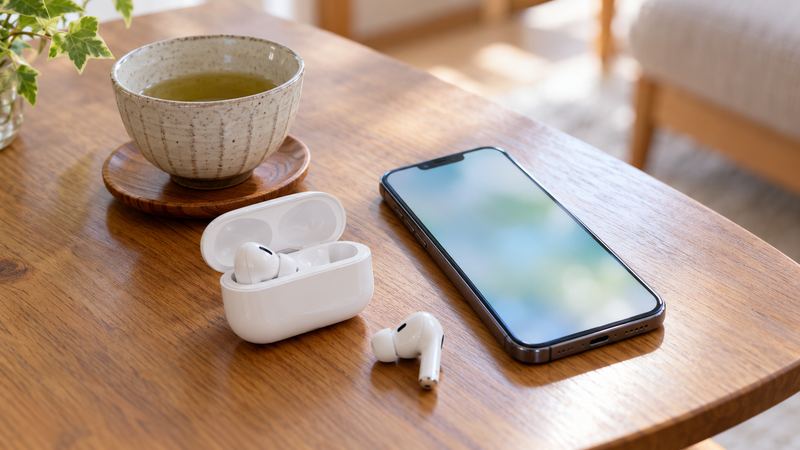
いきなり難しいことをしなくて大丈夫。Apple(アップル)も、つながらないときはまずこの3つを、とすすめているんです。
意外と多いのが、3つめ。イヤホンやスピーカーって、電池が減っていても見た目では分からないんですよね。充電ケースに入れて少し待つだけで、あっさりつながることもありますよ。
スマホの「Bluetooth」(ブルートゥース)がオフになっていないかも、ついでに見ておきましょう。「設定」を開いて「Bluetooth」のところがオンになっていれば大丈夫です。
💡 ポイント
機器がつながっているのに音だけ途切れる、片方だけ聞こえない、というときは、べつの記事でくわしくご説明しています。ワイヤレスイヤホンの音が途切れる|片方だけ聞こえないときも
PR

3つを試してもだめなら、いよいよ「登録の解除」です。
「解除」とか「削除」とか、なんだかこわい言葉ですよね。大事なものが消えちゃいそうで、指が止まる。その気持ち、よく分かります。
でも安心してください。消えるのは、スマホが覚えている「この機器とつながったことがある」というメモだけなんです。イヤホンが壊れるわけでも、スマホの写真や電話帳が消えるわけでもありません。
たとえるなら、名刺を一度しまって、もう一度交換し直すようなもの。あいさつをやり直せば、ちゃんと元どおりに使えるようになりますよ。
⚠️ 注意
解除したあとは、もう一度つなぎ直すまで使えません。出かける直前ではなく、家で落ち着いているときにやるのがおすすめです。機器の説明書も、手もとにあると安心ですね。

iPhone(アイフォーン)なら、こんな順番です。押すところが少し小さいので、ゆっくりいきましょうね。
| 手順 | すること |
|---|---|
| ① | 「設定」を開く |
| ② | 「Bluetooth」を押す |
| ③ | 一覧から、つながらない機器の名前を探し、右はしの丸いⓘのマークを押す |
| ④ | 「このデバイスの登録を解除」を押す |
| ⑤ | 確かめの画面で、もう一度「デバイスの登録を解除」を押す |
一覧からその機器の名前が消えたら、ちゃんと解除できていますよ。
③でつまずく方が多いんです。名前そのものを押すと「つなぐ」になってしまうので、名前の右はしにある小さな「i」のマークをねらってくださいね。
PR

Android(アンドロイド)は、機種によって名前や場所が少しずつちがうんです。ここでは、Google(グーグル)のスマホの場合でご説明しますね。
| 手順 | すること |
|---|---|
| ① | 画面のいちばん上から、下に向かって指をすべらせる |
| ② | 出てきたボタンの中から、Bluetoothのボタンを長押しする |
| ③ | つながらない機器の名前の横にある、歯車のマークを押す(名前が見えないときは「すべて表示」を押す) |
| ④ | 「削除」を押す(確かめが出たら、もう一度押す) |
機器の名前が一覧から消えたら、できていますよ。
📱 お使いのスマホによってちがいます
Androidは、メーカーによって「削除」が「ペアリングを解除」「登録解除」などになっていることがあります。歯車ではなく、機器の名前を長押しすると出てくる機種もあるんです。見つからないときは、「設定」→「接続済みのデバイス」や「接続」のあたりを探してみてくださいね。iPhoneの画面の言葉は、iOS 27(2026年9月に配られた版)のものです。
解除できたら、いよいよ仕上げ。もう一度、あいさつし直しましょう。
ここでいちばん大事なのは、先に機器のほうを「つなげる状態(ペアリングの状態)」にしておくことなんです。多くの機器は、ブルートゥースのボタンや電源ボタンを長押しすると、ランプがチカチカ点滅します。それが「つないでいいよ」の合図ですよ。
点滅したら、スマホの「設定」から「Bluetooth」を開きます(Androidは「新しいデバイスとペア設定」などを押します)。一覧に機器の名前が出てきたら、それを押すだけ。
名前の横に「接続済み」と出たら、もう大丈夫。音楽を流して、ちゃんと聞こえるか確かめてみてくださいね。
📱 お使いのスマホによってちがいます
「つなげる状態」にするボタンや押す長さは、機器によってちがうんです。イヤホンなら、充電ケースに入れてふたを開けたまま、ケースのボタンを長押しするものもあります。うまくいかないときは、機器の説明書の「ペアリング」のページを見てくださいね。
つなぐ手順を写真つきでゆっくり見たいときは、こちらも参考になりますよ。
💡 ポイント
ほかのスマホやタブレットにはつながるのに、あなたのスマホだけつながらない。そんなときは、ほかの機器のほうの登録を解除してみてください。イヤホンが、先にそちらへつながりにいっていることがあるんです。
アップルのワイヤレスイヤホン「AirPods(エアポッズ)」を使っている方は、ひとつだけ覚えておいてくださいね。
iPhoneでAirPodsの登録を解除すると、同じApple Account(アップルの利用者の登録)を使っているiPadやMacからも、いっしょに解除されるんです。
つまり、iPadでも使っていたなら、そちらもつなぎ直しになります。こわれたわけではないので、あわてなくて大丈夫ですよ。
💡 ポイント
この記事でご紹介した画面やボタンの名前は、iPhone(アイフォーン)とAndroid(アンドロイド)でちがうことがあります。同じAndroidでも、メーカーや機種によって、名前や場所が少しずつちがうんです。それに、スマホやアプリは時期によって新しくなる(アップデートする)ので、画面の見た目が変わることもあります。見つからないときは、設定の画面の検索の欄に言葉を入れて探してみてくださいね。家族に聞いたり、AI(話しかけると答えてくれるアプリ)に「iPhoneで〇〇の設定はどこ?」と聞いてみたりするのも手ですよ。ただ、AIの答えも、ときどき古かったりまちがっていたりするので、自分の画面と見くらべながら進めると安心です。
もう一度、結論です。
まず、機器をスマホに近づける・電源を入れ直す・充電するの3つを試します。それでもつながらなければ、スマホの「設定」→「Bluetooth」で機器の登録を解除し、もう一度つなぎ直せば直ることが多いです。
つながらなくなっても、もうあわてなくていいんです。あいさつをし直せばいい、と知っているだけで、イヤホンもスピーカーも、ずっと気楽に付きあえる相棒になりますよ。
反対に、「つなげたつもりのないスマホや車に、勝手につながっちゃう」という困りごともあるんです。家族と取りあいにならないコツを、まとめました。
👉 ブルートゥースが勝手につながる|家族のスマホや車と取りあわないために
PR
スマホを落として画面を割ってしまう方は、思いのほか多いものです。ケースをつけておくだけで防げることも多いので、まだお使いでない方は一度ご覧になってみてください。

📚 ブルートゥースのまとめ|つなぎ方と困ったときの記事を一覧で