スマホの画面ロックはかけておこう|なくしても、中を見られないために
moriban
あんしんスキル

 この記事は あんしんスキル がお届けしています
記事の中に広告も入っています
「灰色のままで、味気ない」
「誰から来たメッセージか、相手が分からないみたい」
LINE(ライン)で名前の横に出る丸い写真。LINEの公式な呼び名は「プロフィール画像」なんです。この記事では、なじみのある「アイコン」という言葉も使いますね。
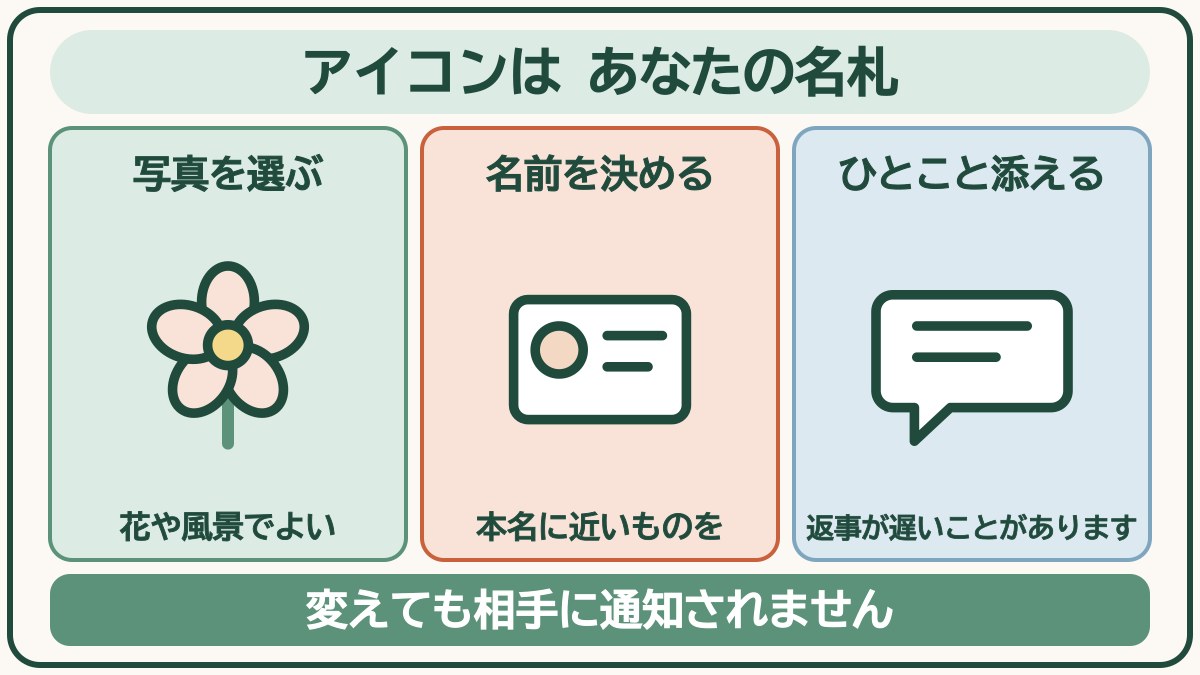
このアイコン写真って、あなたの名札のようなものなんです。
久しぶりに連絡した相手にも、ひと目で「あの人だ」と分かってもらえるようになります。 庭のお花や、お気に入りの景色を飾れば、メッセージを送るたびに、ちょっとうれしくなりますよ。
変え方と、名前の決め方を、一緒に見ていきましょうね。

✅ 先に結論
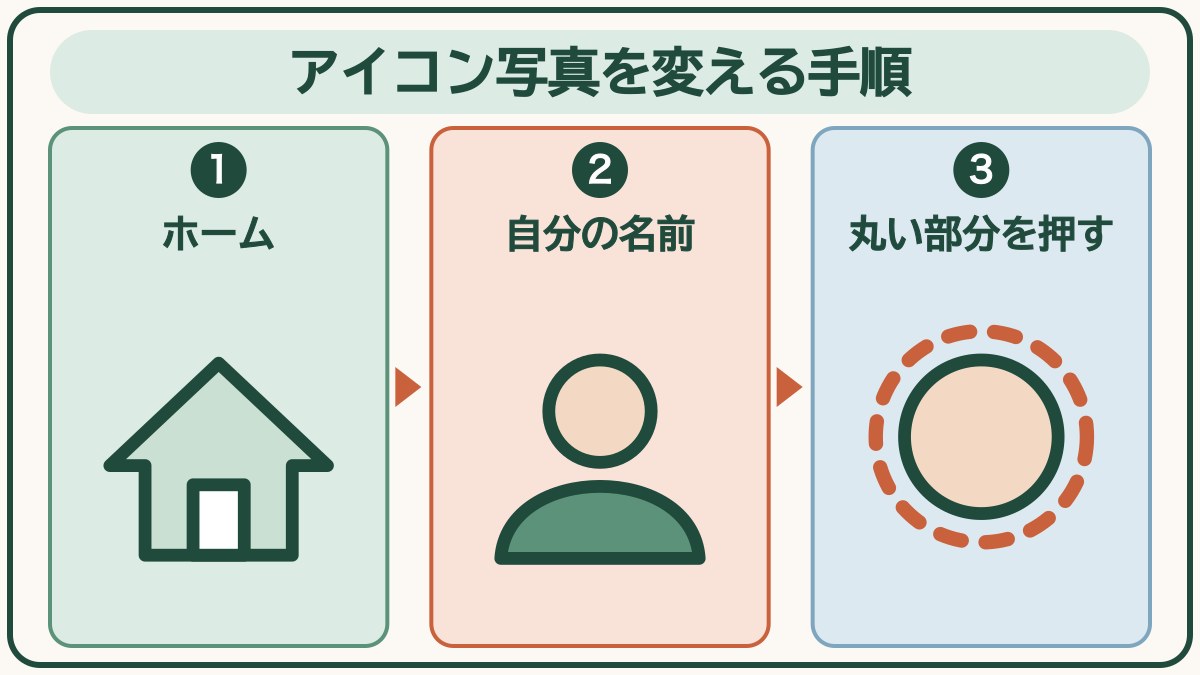
アイコンの写真は「ホーム → 自分の名前 → 丸い部分」から変えられます。顔写真でなくて大丈夫。花や風景が人気です。変えても相手には知らされません。
PR

PR|楽天モバイル
わからないことは、お店で聞きながら決められます。電話は専用のアプリで、電話代を気にせず話せますよ。

| 手順 | 操作する内容 |
|---|---|
| ① | 「ホーム」をタップ |
| ② | いちばん上の自分の名前をタップ |
| ③ | 丸いアイコンの部分をタップ |
| ④ | 「写真または動画を選択」をタップ |
| ⑤ | 使いたい写真を選ぶ |
| ⑥ | 位置を調整して「完了」 |
これだけなんです。すぐに切りかわりますよ。
💡 ポイント
写真の一部だけを切り取れます。
選んだあと、指で動かして位置を決められるので、
顔だけを大きく写すこともできるんですよ。
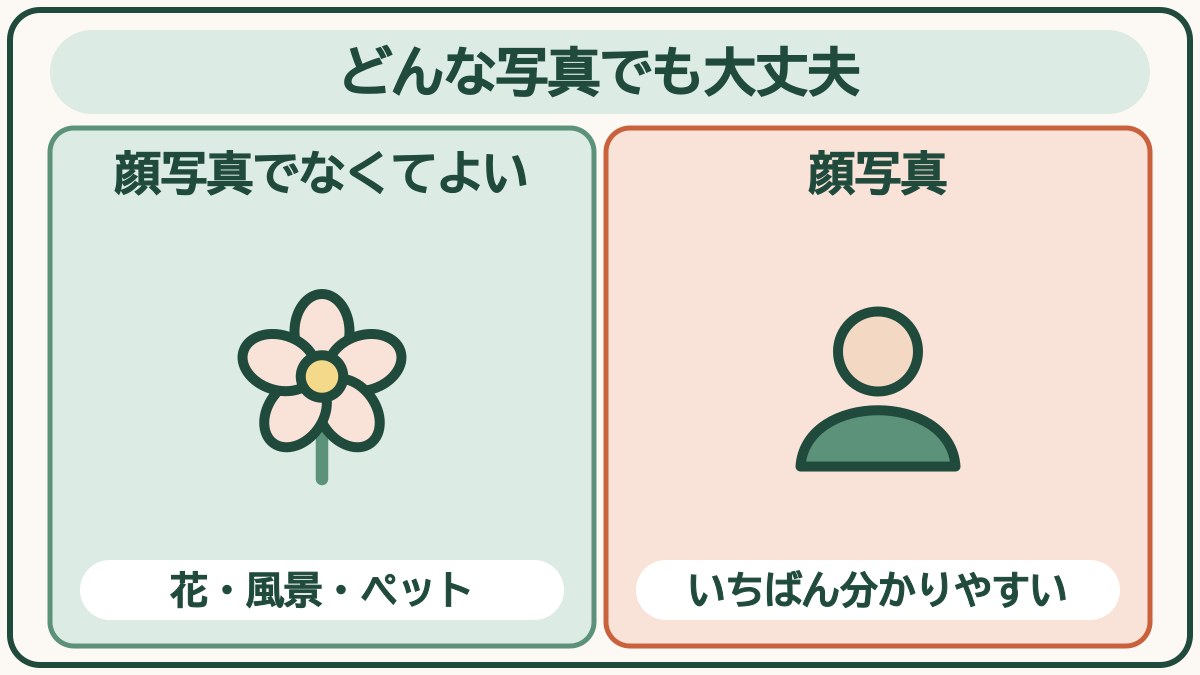
顔写真でなくても、いいんです。 むしろ、こちらのほうが人気なんですよ。
| 選ばれているもの | よい点 |
|---|---|
| 花や風景 | 気軽。季節ごとに変えても楽しい |
| ペット | 会話のきっかけになる |
| お孫さんの写真 | ※後述の注意をお読みください |
| 自分の顔 | いちばん分かりやすい |
| 後ろ姿や横顔 | 顔を出したくない方に |
💡 ポイント
迷ったら、お花の写真がおすすめです。
誰にでも見せられて、季節も感じられますよね。

PR|Hamee(スマホケース)

顔写真は分かりやすいんですが、知っておいてほしいことがあるんです。
| 誰に見えるか | 内容 |
|---|---|
| 友だち | 見えます |
| 友だちでない人 | 見えることがあります |
| 検索で見つけた人 | 見えることがあります |
そうなんです。アイコンは、友だち以外にも見えることがあるんですよ。
⚠️ 注意
お孫さんの顔写真は、慎重に考えてくださいね。
かわいくて載せたくなりますよね。でも、お子さんの顔が知らない人に見える
こともあるんです。ご家族に一度聞いてから決めると安心ですよ。
後ろ姿や、手だけを写した写真なら安心です。
じつは名前も、アイコンと同じくらい大事なんです。
「ホーム」から自分の名前をタップして、名前の横のえんぴつのマークを押します。あとは名前を打ち直して「保存」。これでおしまいです。
| おすすめ | 理由 |
|---|---|
| 山田花子 | いちばん分かりやすい |
| やまだ はなこ | ひらがなでも十分 |
| 山田(田中さんの母) | 同じ名字が多いときに |
⚠️ 注意
ニックネームだけは、避けたほうが無難ですね。
「はなちゃん」だけだと、久しぶりに連絡をとる相手が
誰だか分からないことがあるんです。
ここ、気になりますよね。
| 相手に通知されるか | |
|---|---|
| アイコン写真を変えた | 通知されません |
| 名前を変えた | 通知されません |
| ただし | 友だち一覧を見れば、変わったことは分かります |
💡 ポイント
「変えました」という知らせは飛びません。
気軽に変えて大丈夫ですよ。
何度変えてもかまいませんし、元に戻すこともできるんです。
名前の下に、短い文を添えられるんです。
「ホーム」から自分の名前をタップして、「ステータスメッセージ」を押します。短い文を入れて保存すれば、できあがりですよ。
💡 ポイント
「返事が遅いことがあります」と書いておくと、
相手もゆっくり待ってくれるようになります。
既読スルーが気になる方には、これが効くんですよ。
💡 ポイント
この記事でご紹介した画面やボタンの名前は、iPhone(アイフォーン)とAndroid(アンドロイド)でちがうことがあります。同じAndroidでも、メーカーや機種によって、名前や場所が少しずつちがうんです。それに、スマホやアプリは時期によって新しくなる(アップデートする)ので、画面の見た目が変わることもあります。見つからないときは、設定の画面の検索の欄に言葉を入れて探してみてくださいね。家族に聞いたり、AI(話しかけると答えてくれるアプリ)に「iPhoneで〇〇の設定はどこ?」と聞いてみたりするのも手ですよ。ただ、AIの答えも、ときどき古かったりまちがっていたりするので、自分の画面と見くらべながら進めると安心です。
もう一度、結論です。
アイコンの写真は「ホーム → 自分の名前 → 丸い部分」から変えられます。顔写真でなくて大丈夫。花や風景が人気です。変えても相手には知らされません。
アイコンと名前は、あなたの名札なんです。
整えておけば、相手も安心して、あなたに連絡できるようになりますよ。
既読スルーが気になるなら、つきあい方の記事もどうぞ。
👉 既読がついたのに返事がこない…LINEとの上手なつきあい方
PR|mineo(マイネオ)
毎月のスマホ代が軽くなったら、何に使いましょう。あなたのスマホで使えるか、のぞいてみてくださいね。
📚 LINEのまとめ|ほかのLINEの記事も、やりたいことから探せます