家族の写真を1か所に|GoogleフォトとiPhoneの共有アルバム
moriban
あんしんスキル

 この記事は あんしんスキル がお届けしています
記事の中に広告も入っています
「みんなが使っている、あの絵はどうやって送るの?」
「文字を打つのが大変で、返事が遅くなってしまう」
お孫さんから届いたLINE(ライン)に、かわいい絵がぽんと貼ってある。そんなとき、こう思ったことはありませんか?
あの絵はスタンプというんです。
じつはスタンプって、文字を打つのが億劫な日ほど、頼りになるんですよ。
文字を探さなくても、あなたの気持ちが、ひと押しで相手に届くようになります。
送り方から手に入れ方まで、順番にご一緒しましょうね。

✅ 先に結論
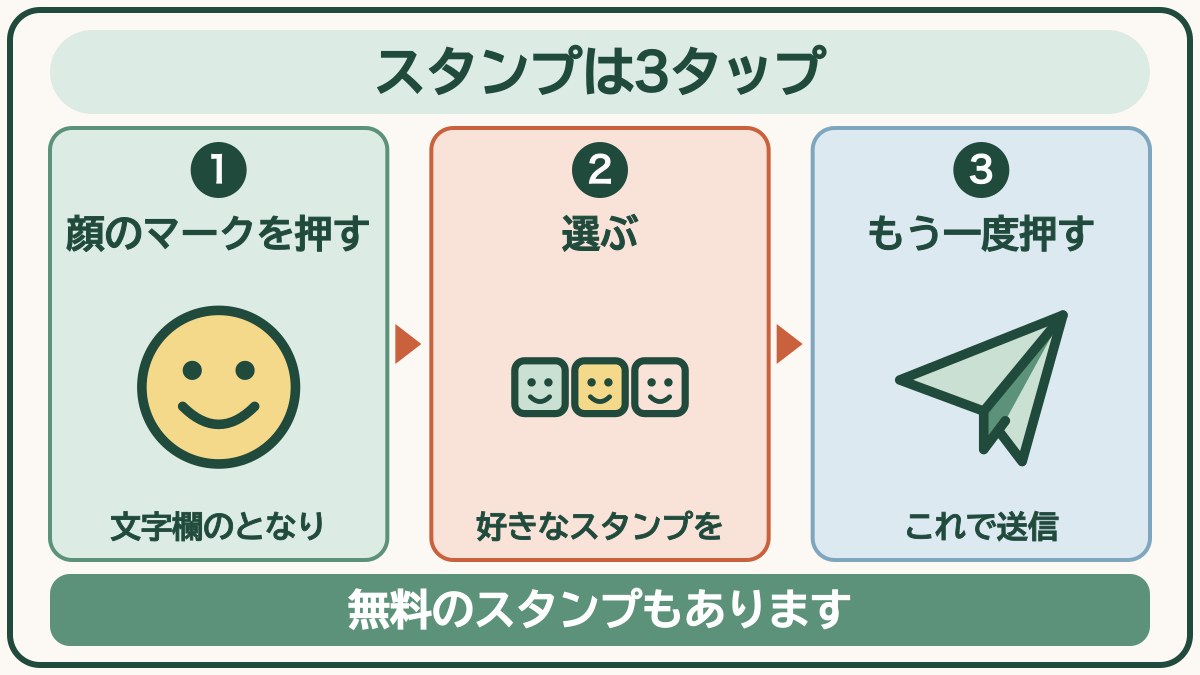
スタンプは、文字を打たなくていい返事です。送り方は「顔のマーク → スタンプを選ぶ → もう一度押す」。無料のスタンプは「ホーム → スタンプ → 無料」から手に入ります。
PR


PR|楽天モバイル
わからないことは、お店で聞きながら決められます。電話は専用のアプリで、電話代を気にせず話せますよ。

まずは、スタンプの良いところからお話ししますね。
文字を打たなくても、気持ちがちゃんと伝わるんです。
文字を探して打つと1分かかることが、タップ2回で終わっちゃうんですよ。
💡 ポイント
返事が遅れて気まずいな、と感じる日こそ、スタンプの出番です。
スタンプなら、すぐに返せますからね。
LINEには、買わなくても使えるスタンプが、最初から入っているんです。
| 手順 | 操作する内容 |
|---|---|
| ① | 送りたい相手のトークを開く |
| ② | 文字を入れる欄の横の顔のマークをタップ |
| ③ | 下に並ぶスタンプから、送りたいものをタップ |
| ④ | 大きく表示されたら、もう一度タップで送信 |
これだけなんですよ。ただ、押したらすぐ相手に届くので、押す前にひと呼吸おいて確かめてくださいね。
⚠️ 注意
一度タップすると大きく表示されて、もう一度タップすると送られます。
うっかり送っちゃったら、長押しして「送信取消」で消せますよ(送信から1時間以内)。

じつは、お金を払わなくても、たくさんのスタンプが手に入るんですよ。
企業が宣伝のために配っているもので、使わない手はありませんよね。
| 手順 | 操作する内容 |
|---|---|
| ① | 「ホーム」をタップ |
| ② | 「スタンプ」をタップ |
| ③ | 上のほうにある「無料」をタップ |
| ④ | 気に入ったものの「友だち追加でゲット」を押す |
⚠️ 注意
無料スタンプは、その企業を友だちに追加するのが条件になっています。
追加すると、その企業から宣伝のメッセージが届くようになるんです。
うるさく感じたら、あとから友だちを削除しても、スタンプは使えますから大丈夫。
(ただ、使用期限が切れると使えなくなっちゃいます)
PR|Hamee(スマホケース)

「これ、かわいい!」と思うものがあれば、買うこともできるんです。
だいたい1つ120円〜250円くらいですね。
| 手順 | 操作する内容 |
|---|---|
| ① | 「ホーム」→「スタンプ」 |
| ② | 欲しいスタンプをタップ |
| ③ | 「購入する」をタップ |
| ④ | 支払い方法を選んで確定 |
⚠️ 注意
支払いにはコインが必要です。
足りないときは購入画面から追加できますが、
慣れないうちは、ご家族に一度見てもらうと安心ですよ。
金額はそれほど大きくありません。
でも「気づいたら何度も買っていた」なんてことにならないよう、
月に使う金額を決めておくといいですよ。

「買ったのに出てこない」というときは、たいてい次のどれかなんです。
| こんなとき | 対処 |
|---|---|
| 買ったのに出てこない | 「ホーム」→歯車→「スタンプ」→「マイスタンプ」からダウンロード |
| 前は使えたのに消えた | 使用期限切れ。無料スタンプには期限があります |
| 機種を変えたら消えた | 同じアカウントでマイスタンプから入れ直せます |
💡 ポイント
「マイスタンプ」が、持っているスタンプの置き場所なんです。
見あたらないときは、まずここをのぞいてみてくださいね。
スタンプは便利ですが、使いすぎると相手が困っちゃうこともあるんですよね。
| よい使い方 | 気をつけたい使い方 |
|---|---|
| 返事のかわりに1つ送る | 何枚も続けて送る |
| あいさつに使う | 大事な用件をスタンプだけで済ませる |
| 気持ちを添える | 相手が寝ている時間に送る |
💡 ポイント
大事な用件は、文字で書いてくださいね。
「何時にどこで」といったことは、スタンプでは伝わらないんです。

💡 ポイント
この記事でご紹介した画面やボタンの名前は、iPhone(アイフォーン)とAndroid(アンドロイド)でちがうことがあります。同じAndroidでも、メーカーや機種によって、名前や場所が少しずつちがうんです。それに、スマホやアプリは時期によって新しくなる(アップデートする)ので、画面の見た目が変わることもあります。見つからないときは、設定の画面の検索の欄に言葉を入れて探してみてくださいね。家族に聞いたり、AI(話しかけると答えてくれるアプリ)に「iPhoneで〇〇の設定はどこ?」と聞いてみたりするのも手ですよ。ただ、AIの答えも、ときどき古かったりまちがっていたりするので、自分の画面と見くらべながら進めると安心です。
もう一度、結論です。
スタンプは、文字を打たなくていい返事です。送り方は「顔のマーク → スタンプを選ぶ → もう一度押す」。無料のスタンプは「ホーム → スタンプ → 無料」から手に入ります。
まずは無料のものから、気軽に試してみてくださいね。
あなたの毎日のおしゃべりが、ぐっと楽に、にぎやかになりますよ。
スタンプに慣れたら、写真を送るのもおすすめです。
お孫さんの写真を、家族みんなで見られるんですよ。
👉 LINEの写真の送り方・保存のしかた|消える前に残しましょう
PR|mineo(マイネオ)
毎月のスマホ代が軽くなったら、何に使いましょう。あなたのスマホで使えるか、のぞいてみてくださいね。
📚 LINEのまとめ|ほかのLINEの記事も、やりたいことから探せます