LINEスタンプの使い方・買い方|無料で手に入れる方法もご紹介
moriban
あんしんスキル

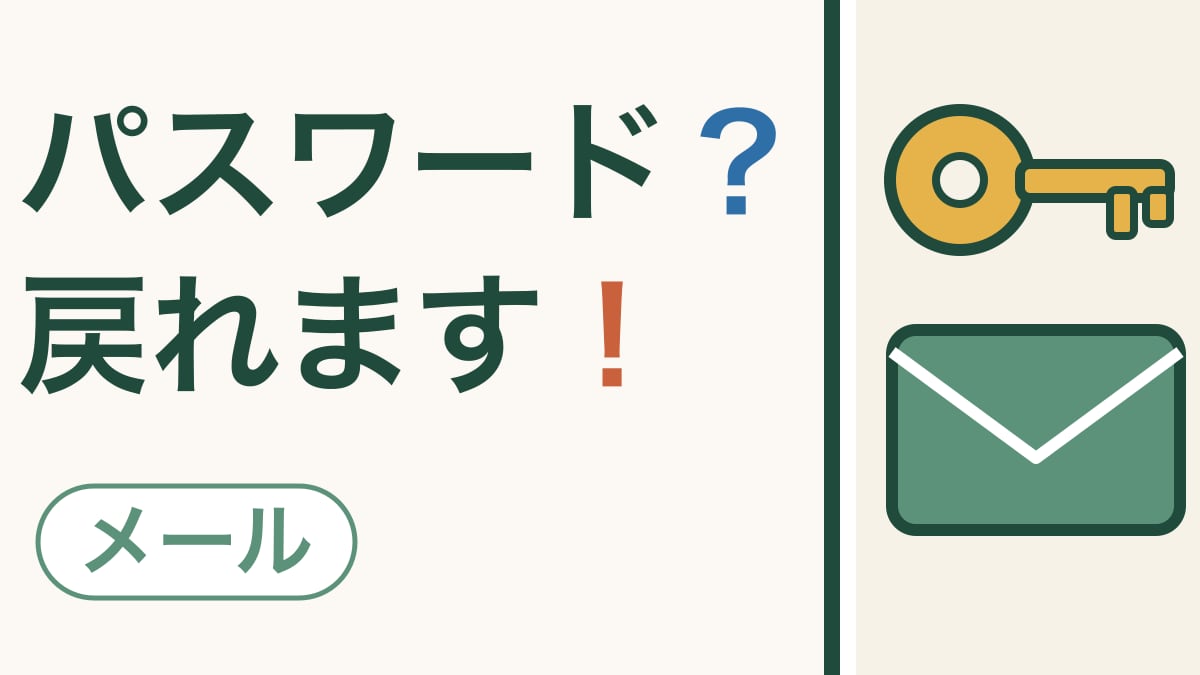
スマホを買い替えて、Gmail を開こうとしたら。
「パスワードを入力してください」
……あれ、何にしたかしら。
紙に書いたはずのメモも、どこにしまったか思い出せない。
そんなときでも、入り直す道はあります。
そして、忘れる前に今のうちにしておける準備もあるんですよ。
Gmail を作るとき、電話番号を聞かれたのを覚えていらっしゃいますか。
あの番号が、ここで役に立ちます。
パスワードを忘れたとき、Google はその電話番号にショートメールで数字を送ってくれます。その数字を入れれば、「本人です」と分かってもらえるんです。
ですから、電話番号を登録していれば、パスワードを忘れても入り直せます。
PR

| 手順 | すること |
|---|---|
| ① | Gmail の画面で、メールアドレスを入れて「次へ」 |
| ② | パスワードの画面で「パスワードをお忘れの場合」を押す |
| ③ | 登録した電話番号に届いた数字を入れる |
| ④ | 新しいパスワードを決めて入れる |
成功の証:メールの一覧が出れば、入り直せています。
画面の言葉は、時期によって少し変わることがあります。「忘れた」という言葉が入ったところを探してくださいね。
⚠️ 届いた数字は、ご自分で画面に入れるためだけのものです。電話やメールで「数字を教えてください」と言われても、誰にも教えないでくださいね。Google から聞いてくることは、ありません。
💡 新しいパスワードは、今度こそ紙に書いて、通帳と同じ場所にしまっておきましょう。
「そもそも、アドレスが分からない」ということもありますね。
そのときは、最初の画面で「メールアドレスを忘れた場合」を押します。
登録した電話番号とお名前を入れると、そのアドレスを探してくれますよ。
PR

ここが、今日いちばんお伝えしたいことです。
パスワードを忘れる前に、電話番号がちゃんと登録されているかを見ておいてください。
スマホの番号を変えた方、作るときに電話番号を入れなかった方は、入り直す鍵がない状態かもしれません。
確かめる場所は、こうです。
| 手順 | 操作する場所 |
|---|---|
| ① | Gmail の右上の丸いしるしを押す |
| ② | 「Google アカウントを管理」を押す |
| ③ | 「セキュリティ」の中の「再設定用の電話番号」を見る |
今お使いの電話番号が出ていれば、それで安心です。
違う番号や空欄だったら、その場で今の番号に直しておきましょう。
💡 番号を直したあと、すぐには使えるようにならないことがあります。困る前の、何でもない日にしておくのがこつですよ。
電話番号も変わっていて、どうしても入れないとき。
Google には電話の窓口がないので、ひとりで難しいときは、スマホを買ったお店やご家族に、画面を見ながら手伝ってもらうのが近道です。
忘れることは、誰にでもあります。忘れても戻れる準備さえしておけば、パスワードはもう怖くありませんよ。
あやしいメールでパスワードを入れてしまったときも、この方法で新しいパスワードに変えられます。
PR
写真や動画をやりとりするようになると、通信量が思ったより増えるものです。毎月の料金が上がってきたと感じる方は、料金プランを一度見直してみるのもよいかもしれません。