LINEの使い方|スマホ初心者・シニアのためのはじめ方ガイド
moriban
あんしんスキル

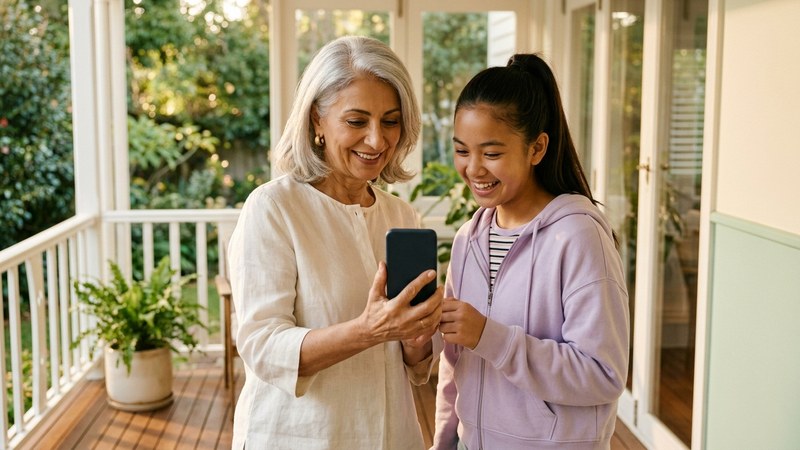
お正月、親戚が集まった居間で「この前の旅行の写真、見る?」とスマホを差し出す。
でも、小さな画面をのぞきこむのは、せいぜい2〜3人まで。順番にスマホを回しているうちに、話がどこまで進んだか分からなくなっちゃう。そんなこと、ありませんか?
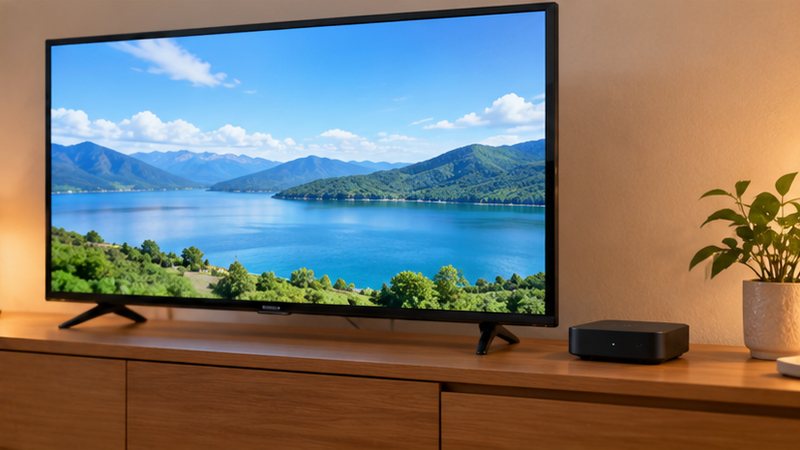
実はその写真、居間のテレビに大きく映せるんです。
あなたの家の居間が、家族みんなで思い出をながめる「小さな上映会」の場所になります。 孫の運動会も、桜を見に行った日の1枚も、みんなで同じ画面を見ながら「このとき寒かったよね」と笑える。すてきだと思いませんか?
✅ 先に結論
いちばん確実なのは、スマホに合うアダプタとHDMIケーブルでテレビにつなぐ方法です。線なしなら、iPhoneは「画面ミラーリング」、Androidは「画面をキャスト」で映せます。ケーブルや小さな機器をつないだときは、テレビの入力切替を合わせるのを忘れずに。
スマホの写真って、撮ったときはうれしいのに、見返すのはひとりで、ということが多いですよね。
テレビに映すと、そこにいるみんなが同じ1枚を見られるんです。お孫さんの表情も、景色のすみっこに写っていたものも、大きな画面だとよく分かります。メガネをかけ直して画面に顔を近づける、なんてこともいりません。
| スマホの画面 | テレビに映す | |
|---|---|---|
| 一度に見られる人 | 2〜3人 | 部屋にいるみんな |
| 写真の細かいところ | 指で広げないと見えない | 大きくてよく見える |
| 話のはずみ | 順番に回すので切れやすい | 同じ1枚で盛り上がる |
PR

テレビに映す方法は、大きく分けて2つなんです。
ひとつは、ケーブルでスマホとテレビをつなぐ方法。もうひとつは、Wi-Fi(ワイファイ)を使って線なしで飛ばす方法です。
| ケーブルでつなぐ | 線なしで飛ばす | |
|---|---|---|
| 確実さ | いちばん確実 | テレビや機器が対応していれば手軽 |
| Wi-Fi | いらない | 同じWi-Fiにつながっている必要がある |
| 必要なもの | アダプタとHDMIケーブル | 対応したテレビ、またはテレビにつなぐ小さな機器 |
| スマホの置き場所 | ケーブルの届くところ | 手もとで自由に |
迷ったら、まずはケーブルから。家のテレビが線なしに対応していると分かったら、そちらも試してみてくださいね。
ケーブルでつなぐなら、Wi-Fiもパスコードもいりません。差しこむだけなので、つまずくところが少ないんですよ。
用意するのは、スマホの差しこみ口に合うアダプタと、テレビにつなぐHDMI(エイチディーエムアイ)ケーブルの2つ。HDMIケーブルは、レコーダーとテレビをつないでいる、あの平たい口のケーブルと同じものです。
アダプタは、スマホの充電の差しこみ口の形で選びます。iPhone(アイフォーン)なら、Apple(アップル)の純正のアダプタがあるので安心です。
| 手順 | すること |
|---|---|
| ① | スマホの充電の差しこみ口に、アダプタを差す |
| ② | アダプタとテレビの裏を、HDMIケーブルでつなぐ |
| ③ | テレビのリモコンの「入力切替」で、ケーブルを差した口に合わせる |
| ④ | スマホで「写真」アプリを開いて、見たい写真を出す |
スマホと同じ画面がテレビに映ったら、できていますよ。あとはスマホで写真を指でめくるだけ。テレビの写真も、いっしょにめくれます。
📱 お使いのスマホによってちがいます
iPhoneの差しこみ口は、iPhone 15からあとの機種はUSB-C(楕円の形)、それより前の機種はLightning(ライトニング)(細長い形)です。Appleの純正なら、USB-Cは「USB-C Digital AV Multiportアダプタ」、Lightningは「Lightning – Digital AVアダプタ」という名前です。Android(アンドロイド)は、USB-CからHDMIにつなぐアダプタやケーブルを使いますが、機種によっては映らないことがあります。買う前に、家族にスマホの機種名を調べてもらうと安心ですよ。
線なしで映すなら、iPhoneは「AirPlay(エアプレイ)」というしくみを使います。テレビ側が「AirPlay 2」に対応しているか、テレビにApple TV(アップルティービー)という小さな箱をつないでいることが条件なんです。それから、iPhoneとテレビ(またはApple TV)が同じWi-Fiにつながっていることも大切ですよ。
やり方は3つだけ。iPhoneの画面の右上から下へなぞって、コントロールセンターを開きます。四角が2つ重なったような「画面ミラーリング」のボタンを押して、出てきた一覧からテレビの名前を選んでください。
テレビに数字(AirPlayパスコード)が出たら、その数字をiPhoneに入れます。iPhoneの画面がそのままテレビに映ったら、もう大丈夫。写真アプリを開けば、テレビでも写真が見られます。
やめるときは、もう一度コントロールセンターを開いて、同じボタンから「ミラーリングを停止」を押せば元どおりですよ。
💡 ポイント
写真だけを映したいときは、写真アプリからも飛ばせるんです。写真を開いて共有のボタン(四角から上向きの矢印)を押し、一覧を上へなぞって「AirPlay」を選び、テレビの名前を押します。この方法なら、iPhoneのほかの画面はテレビに出ません。
📱 お使いのスマホによってちがいます
この記事のiPhoneの画面の言葉は、iOS 27のものです。ホームボタンのあるiPhoneは、画面の下から上へなぞるとコントロールセンターが開きます。テレビがAirPlayに対応しているかは、テレビの説明書や設定画面で「AirPlay」の文字があるかで分かりますよ。
PR

Androidは「キャスト」というしくみで映します。テレビが「Google TV(グーグルティービー)」や「Chromecast(クロームキャスト)」のキャストに対応しているか、テレビにその小さな機器をつないでいれば使えるんです。こちらも、スマホとテレビが同じWi-Fiにつながっていることが条件ですよ。
Googleの案内では、「Google Home(グーグルホーム)」というアプリを使います。アプリを開いて、テレビの四角い表示(タイル)を長押し。キャストのボタンから「画面をキャスト」を選べば、スマホの画面がテレビに映ります。
やめるときは、同じタイルを長押しして「ミラーリングを停止」を押してくださいね。
📱 お使いのスマホによってちがいます
画面のキャストは、Android 8.0からあとのスマホで使えます。とちゅうで「画面全体」か「1つのアプリ」かを選ぶ画面が出ることもあります。メーカーや機種によっては、画面を上から下へなぞって出てくるボタンの中に、キャストやミラーリングのボタンがあることも。名前は機種によってちがうんです。
ここ、いちばんつまずきやすいところなんです。慣れた方でもよくやるので、気になさらないでくださいね。
ケーブルをつないだのにテレビが真っ暗、ということがあります。それはたいてい、テレビがまだ「いつもの番組」の画面を見ているから。リモコンの「入力切替」ボタンを押して、ケーブルを差した口に合わせてあげましょう。
💡 ポイント
差しこみ口の番号を、マスキングテープに書いてリモコンに貼っておくと、次からすぐに切り替えられますよ。Apple TVなどの小さな機器をつないだときも同じです。
家のテレビがAirPlayやGoogle TVに対応していれば、新しく買うものはありません。対応していないときは、次のようなものを買い足すことになります。
| 買うもの | こんなときに | お値段の目安(2026年10月時点) |
|---|---|---|
| iPhone用の純正アダプタ(USB-C) | ケーブルでつなぐ | 10,800円ぐらい |
| iPhone用の純正アダプタ(Lightning) | ケーブルでつなぐ | 8,780円ぐらい |
| Apple TV 4K | iPhoneを線なしで映す | 34,800円ぐらい |
| Google TVの小さな機器(Google TV Streamer) | Androidを線なしで映す | 16,000円ぐらい |
アダプタを使うときは、HDMIケーブルが別に必要です。家にあまっているものがあれば、それで大丈夫ですよ。
⚠️ 注意
テレビにつなぐ小さな機器にはいろいろな種類があって、iPhoneとはそのままではつながらないものもあります。買う前に、自分のスマホ(iPhoneかAndroidか)に合うかを、家族やAIに確かめてもらうと安心です。
💡 ポイント
この記事でご紹介した画面やボタンの名前は、iPhone(アイフォーン)とAndroid(アンドロイド)でちがうことがあります。同じAndroidでも、メーカーや機種によって、名前や場所が少しずつちがうんです。それに、スマホやアプリは時期によって新しくなる(アップデートする)ので、画面の見た目が変わることもあります。見つからないときは、設定の画面の検索の欄に言葉を入れて探してみてくださいね。家族に聞いたり、AI(話しかけると答えてくれるアプリ)に「iPhoneで〇〇の設定はどこ?」と聞いてみたりするのも手ですよ。ただ、AIの答えも、ときどき古かったりまちがっていたりするので、自分の画面と見くらべながら進めると安心です。
もう一度、結論です。
いちばん確実なのは、スマホに合うアダプタとHDMIケーブルでテレビにつなぐ方法です。線なしなら、iPhoneは「画面ミラーリング」、Androidは「画面をキャスト」で映せます。ケーブルや小さな機器をつないだときは、テレビの入力切替を合わせるのを忘れずに。
スマホの中で眠っていた写真が、家族の話のたねになります。「このとき、楽しかったね」と言いあえる時間が、居間のテレビから生まれますよ。
テレビに映せるようになったら、ビデオ通話も大きな画面で楽しめることがあります。遠くに住むお孫さんの顔が、テレビいっぱいに映るかもしれませんよ。
PR
スマホを落として画面を割ってしまう方は、思いのほか多いものです。ケースをつけておくだけで防げることも多いので、まだお使いでない方は一度ご覧になってみてください。

📚 写真のまとめ|撮るから残すまで、やりたいことから探せます