LINEのブロックとは|されたら分かる?知らない人への対処法
moriban
あんしんスキル

施設で暮らす母に、ひ孫の写真を見せてあげたい。
遠くの友人への手紙に、庭の花の写真を1枚添えたい。
スマホの画面で見せるのもいいけれど、手に取れる写真には、また別のうれしさがありますよね。
実は、スマホの写真は、近くのコンビニで紙の写真にできます。
お買い物のついでに、気軽に試せますよ。
✅ 先に結論
スマホの写真は、コンビニのコピー機で1枚30円から印刷できます。セブンは「かんたんnetprint」、ローソン・ファミマは「PrintSmash」のアプリを使います。

ふつうの写真の大きさ(L判)で印刷したときの、1枚あたりの料金です。
| コンビニ | L判1枚 | 使うアプリ(会員登録なし) |
|---|---|---|
| ローソン | 30円 | 「PrintSmash(プリントスマッシュ)」 |
| ファミリーマート | 30円 | 「PrintSmash(プリントスマッシュ)」 |
| セブン‐イレブン | 40円 | 「かんたんnetprint(ネットプリント)」 |
💡 ポイント
料金は2026年9月時点のものです。変わることがありますので、お店のコピー機の画面でたしかめてくださいね。
どのコンビニでも、店内のコピー機で印刷します。お支払いも、そのコピー機に小銭を入れるだけですよ。
PR

セブン‐イレブンは、家で写真を選んでおいて、お店では番号を入れるだけ。お店であわてずにすむのがよいところです。
| 手順 | すること |
|---|---|
| ① | 「かんたんnetprint」のアプリを入れる(App Store・Playストアで探せます) |
| ② | アプリを開いて、印刷したい写真を選ぶ |
| ③ | 用紙の大きさで「L」を選ぶ |
| ④ | 写真を送る(「登録」を押す) |
| ⑤ | 画面に出た予約番号(8けたの英数字)とQRコードが出たら完了 |
成功の証:アプリに予約番号が出ていれば、準備はできています。
💡 ポイント
予約番号は、紙にメモしておくと安心です。送った写真は、次の日の夜中(23時59分)まで印刷できます。
| 手順 | すること |
|---|---|
| ① | コピー機の画面で「プリント」を押す |
| ② | 「ネットプリント」を押す |
| ③ | アプリのQRコードをコピー機にかざすか、予約番号を入れる |
| ④ | 画面で枚数を確かめて、お金を入れる |
| ⑤ | 「プリントスタート」を押す |
成功の証:コピー機の下から、写真が出てきたら完了です。
PR

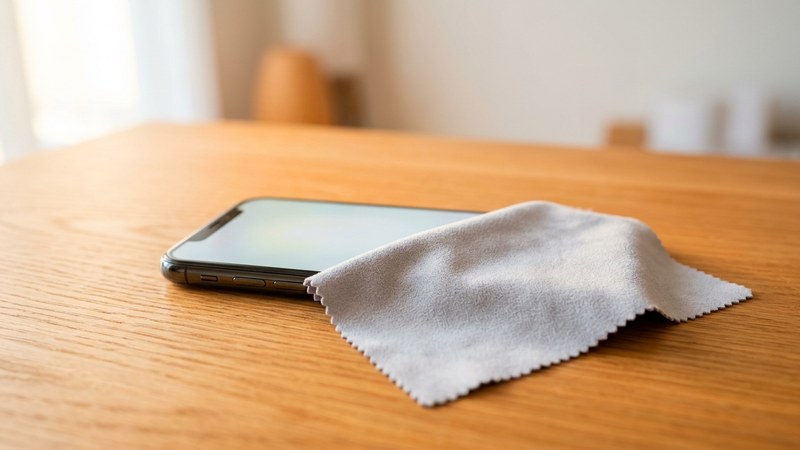
ローソンとファミリーマートは、お店のコピー機の前で、スマホから写真を送ります。
| 手順 | すること |
|---|---|
| ① | 家で「PrintSmash」のアプリを入れておく |
| ② | お店でアプリを開き、「写真をプリントする」を押して、印刷したい写真を選ぶ |
| ③ | コピー機の画面で、「スマホ」「スマートフォン」と書かれたボタンを選ぶ(「プリントサービス」→「写真プリント」→「スマートフォン」など。機械によって言葉が少しちがいます) |
| ④ | コピー機の画面の案内に沿って、スマホでQRコードを読み取るなどして、写真を送る |
| ⑤ | 大きさ(L判)と枚数を選び、お金を入れて印刷する |
成功の証:コピー機の下から、写真が出てきたら完了です。
⚠️ 注意
コピー機の画面の言葉は、お店や時期によって少しちがうことがあります。分からなくなったら、店員さんに「スマホの写真を印刷したいのですが」と声をかけてみてください。慣れている方が多いので、たいてい手伝ってもらえますよ。
もう一度、結論です。
スマホの写真は、コンビニのコピー機で1枚30円から印刷できます。セブンは「かんたんnetprint」、ローソン・ファミマは「PrintSmash」のアプリを使います。
スマホの中の写真は、30円で、手に取れる思い出になります。
アルバムに貼る。仏壇に飾る。手紙に添えて送る。お孫さんが遊びに来たときに、一緒に見返す。
画面の中にしまっておくだけではもったいない写真が、きっとたくさんあるはずです。次のお買い物のついでに、1枚から、どうぞ試してみてくださいね。
印刷したい写真がたくさんあって、なかなか見つからないときは、言葉で探す方法が便利です。「桜」と入れるだけで、桜の写真が並びますよ。
PR
スマホを落として画面を割ってしまう方は、思いのほか多いものです。ケースをつけておくだけで防げることも多いので、まだお使いでない方は一度ご覧になってみてください。