LINEの着信に出られなかったとき|履歴の見方とかけ直し方
moriban
あんしんスキル

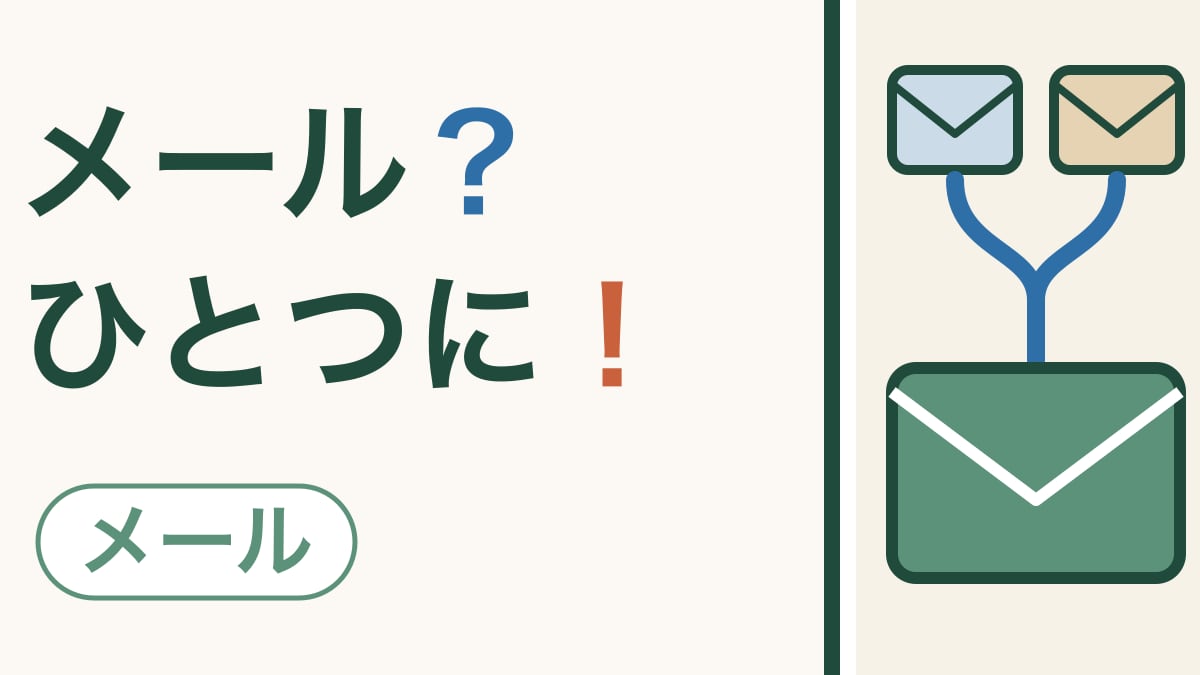
スマホの画面に、メールのアプリが2つ。
「あの連絡、どっちに来たのかしら」と、両方を開いて探す。
見落として、あとから気づく。
——こんなこと、ありませんか。
メールを見る場所は、1つにできます。
しかも、今のアドレスはそのまま。捨てる必要はありません。
今日することを、ひとことで言います。
スマホ会社のメールを、Gmail にも届くようにする。それだけです。
これを「転送」と呼びます。郵便で言えば、引っ越し先へ届けてもらうのと同じですね。
| どうなるか | |
|---|---|
| 今のアドレス | そのまま使えます(相手に知らせ直す必要なし) |
| 届く場所 | Gmail の画面に届きます |
| 見るアプリ | Gmail だけでよくなります |
Gmail をまだお持ちでない方は、先に用意してくださいね。Android の方は、もうお持ちですよ。
PR

あやしいメールの見分け方は、そのメール、開く前に|あやしいメールの見分け方でご説明しています。
毎日のことですから、この小さな手間が減るだけで、ずいぶん違いますよ。
PR

転送の設定は、Gmail 側ではなく、今お使いのスマホ会社の側で行います。
探す場所は、だいたいこのあたりです。
| 契約している会社 | 探す場所 |
|---|---|
| ドコモ | ドコモメールの設定 → メール転送 |
| au | au のメール設定 → 自動転送 |
| ソフトバンク | My SoftBank → メール設定 → 転送 |
そこで、転送先に Gmail のアドレスを入れるだけです。
⚠️ 画面の並びは、会社や時期で変わります。見当たらないときは、お店で「メールの転送を設定したい」と伝えれば、その場でやってもらえますよ。
成功の証:ご自分の会社のアドレス宛てに1通送ってみて、Gmail に届けば設定できています。
届いていないときは、Gmail の「迷惑メール」の中を見てみてくださいね。入っていたら「迷惑メールではない」を押せば、次から普通に届きます。
💡 設定のときは「元のメールも残す」を選んでおくと安心です。うまくいかなくても、元の場所に残っています。
ここだけは、覚えておいてください。
転送は、スマホ会社との契約が続いているあいだだけのしくみです。
会社を変えて契約が終わると、転送も止まります。同時に、そのアドレス自体も使えなくなります。
つまり、転送は「メールを見るのが楽になる」ためのもので、「アドレスを引き継ぐ」ためのものではないんですね。
乗り換えを考えている方は、メールアドレスのお引越し|乗り換える前に決めておくこともあわせてご覧くださいね。
会社を変えるご予定があるなら、こう進めると安心です。
| 順番 | すること |
|---|---|
| ① | Gmail を用意する |
| ② | 今のメールを Gmail に転送しておく |
| ③ | 大事な相手に、これからは Gmail へとお伝えする |
| ④ | 落ち着いてから、会社を変える |
②と③のあいだに時間を置くのが、こつです。両方に届く期間があるので、知らせ忘れた相手にも気づけます。
毎日開くものだからこそ、探さなくていいというのは、思った以上に楽なものですよ。
そろそろスマホ代も見直してみようかしら、と思われたら。
順番にご案内する記事をご用意しています。
PR
写真や動画をやりとりするようになると、通信量が思ったより増えるものです。毎月の料金が上がってきたと感じる方は、料金プランを一度見直してみるのもよいかもしれません。