災害のとき無料で使えるWi-Fi「00000JAPAN」|つなぎ方と気をつけること
moriban
あんしんスキル

 この記事は あんしんスキル がお届けしています
月の終わりに、スマホに「データの残りがわずかです」のお知らせ。
「家にはインターネットの機械があるはずなのに、どうしてかしら」。じつは、その機械とスマホが、まだつながっていなかった。これ、よくある話なんです。
ちょっと想像してみてください。リビングのソファで、孫とのビデオ通話をのんびり。好きな歌の動画も、気がすむまで。家のWi-Fi(ワイファイ)につないでおけば、家にいるあいだは、携帯会社のギガ(毎月使えるインターネットの量)が減りにくくなるんです。
月末にギガが足りなくなって、じっとがまんする。そんな日とは、お別れしましょう。
✅ 先に結論
家のWi-Fiにつなぐと、家にいるあいだはギガが減りにくくなります。ルーターのラベルで名前とパスワードを確かめて、設定のWi-Fiの画面で名前を選び、パスワードを入れるだけ。次からは自動でつながりますよ。
PR

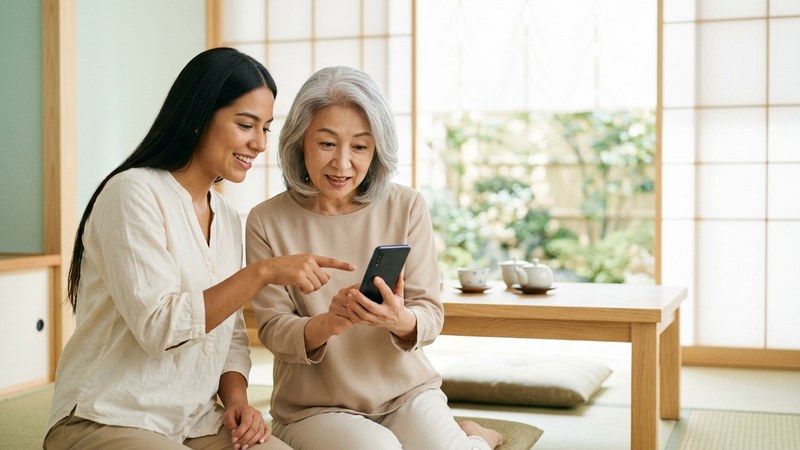
スマホがインターネットを使う道は、2つあるんです。
Apple(アップル)の説明でも、iPhoneはWi-Fiがあればそちらを先に使い、Wi-Fiがないときに携帯会社の電波へ切りかわる、となっています。
家でWi-Fiにつなぐ時間が長いほど、ギガの節約になるんですね。
「そもそもギガって何?」と思ったら、こちらもどうぞ。
PR|楽天モバイル
わからないことは、お店で聞きながら決められます。電話は専用のアプリで、電話代を気にせず話せますよ。

家のWi-Fiの電波を出しているのが、ルーターという機械です。光回線(家に引いたインターネットの線)の工事のときに、業者さんが置いていった、ランプの光る四角い箱。それがルーターのことが多いですね。
つなぐのに必要なのは、2つだけ。
ルーターのメーカー、バッファローの案内では、この2つは本体の底や背中のラベルや、付いてきた「セットアップカード」に書いてあるんです。
💡 ポイント
名前が2つ書いてあるルーターもあります。電波の種類がちがうだけなので、どちらか1つを選んでつなげば大丈夫ですよ。パスワードは、大文字と小文字、数字の「0」とアルファベットの「O」を、ゆっくり見くらべながら入れてくださいね。
ラベルを手もとに置いたら、さっそくつなぎましょう。
名前の横に青いチェックマークがついたら、つながっていますよ。
📱 お使いのスマホによってちがいます
Appleのいまの説明(iPhoneを動かしているしくみ、iOS(アイオーエス)の27)では、「Wi-Fi」の画面に「接続アシスト」というスイッチがあります(前のiOSでは「モバイル通信」の中の「Wi-Fiアシスト」でした)。オンにしておくと、Wi-Fiが弱いときや混んでいるときに携帯会社の電波もいっしょに使って、つながりが切れにくくなるようにしてくれます。そのぶん、ギガを少し使うことがあるんです。
Androidも、流れは同じです。
名前の下に「接続済み」などと出たら、できあがり。鍵のマークがついている名前は、パスワードが必要なWi-Fiという意味なんです。
画面のいちばん上から下へ指をすべらせると、よく使うボタンが並んだ画面が出ます。そこで「インターネット」を押すと、もっと早くWi-Fiの名前の並びを出せますよ。
📱 お使いのスマホによってちがいます
設定の中のボタンの名前は、メーカーやAndroidのバージョンでちがいます。「接続」「Wi-Fi」などの名前のこともあります。見つからないときは、設定の画面の検索の欄に「Wi-Fi」と入れてみてくださいね。
PR|mineo(マイネオ)
毎月のスマホ代が軽くなったら、何に使いましょう。あなたのスマホで使えるか、のぞいてみてくださいね。
家族のスマホが、もう家のWi-Fiにつながっているなら、その画面にQR(キューアール)コード(白と黒の四角いもようの絵)を出してもらう方法もあるんです。パスワードを打たなくてすむので、ラクですよ。
✅ 家族がiPhoneなら……
「パスワード」のアプリ →「Wi-Fi」→ 家のWi-Fiの名前 →「ネットワークのQRコードを表示」
✅ 家族がAndroidなら……
「設定」→「ネットワークとインターネット」→「インターネット」→ つながっている名前の横の設定のマーク(歯車の形) →「共有」
出てきたQRコードを、あなたのスマホのカメラで読み取ります。iPhoneなら、カメラを向けて、画面の下のほうに出てくる文字を押せばOK(オーケー)。
家族もあなたもiPhoneなら、もっとかんたんです。あなたがWi-Fiの名前を選ぶと、近くにいる家族のiPhoneに「パスワードを共有」と出ます。家族がそれを押せば、パスワードが自動で入りますよ(ただし、おたがいの電話帳(連絡先)に、相手が入っていることが必要です)。
📱 お使いのスマホによってちがいます
QRコードを読み取る方法は、Androidでは機種によってちがいます。カメラで読めないときは、パスワードを見せてもらって入れるほうが早いこともありますよ。
Wi-Fiにつながると、画面のいちばん上に、扇(おうぎ)の形のマークが出ます。
このマークが出ていれば、いまはWi-Fiを使っているということ。かわりに「5G(ファイブジー)」や「4G(フォージー)」などの文字が出ていたら、携帯会社の電波を使っていて、ギガを使っている状態なんです。
扇の線が多いほど、電波が強いしるし。Google(グーグル)の説明でも、マークの塗りつぶされた部分が多いほど強い、となっています。家の奥の部屋で動画が止まりがちなら、ルーターに近い部屋で見てみてくださいね。
一度つないだWi-Fiは、スマホが覚えてくれます。外から帰ってきたら、次からは自動でつながりますよ。
駅やお店、ホテルなどにも、無料で使えるWi-Fiがありますね。
便利なのですが、だれでもつなげるWi-Fiでは、銀行やカードの番号、パスワードを入れるのは控えておくと安心です。調べものや地図を見るくらいにしておきましょう。
災害のときには、だれでも無料で使えるWi-Fi「00000JAPAN(ファイブゼロジャパン)」が用意されることがあります。こちらも、いまのうちに知っておくと心強いですよ。
👉 災害のとき無料で使えるWi-Fi「00000JAPAN」|つなぎ方と気をつけること
⚠️ 注意
家のWi-Fiのパスワードは、家の鍵のようなもの。知らない人には教えないでくださいね。ルーターのラベルの写真を、SNS(エスエヌエス。ネットで写真や文をみんなに見せるところ)などにのせるのもやめておきましょう。
💡 ポイント
この記事でご紹介した画面やボタンの名前は、iPhone(アイフォーン)とAndroid(アンドロイド)でちがうことがあります。同じAndroidでも、メーカーや機種によって、名前や場所が少しずつちがうんです。それに、スマホやアプリは時期によって新しくなる(アップデートする)ので、画面の見た目が変わることもあります。見つからないときは、設定の画面の検索の欄に言葉を入れて探してみてくださいね。家族に聞いたり、AI(話しかけると答えてくれるアプリ)に「iPhoneで〇〇の設定はどこ?」と聞いてみたりするのも手ですよ。ただ、AIの答えも、ときどき古かったりまちがっていたりするので、自分の画面と見くらべながら進めると安心です。
もう一度、結論です。
家のWi-Fiにつなぐと、家にいるあいだはギガが減りにくくなります。ルーターのラベルで名前とパスワードを確かめて、設定のWi-Fiの画面で名前を選び、パスワードを入れるだけ。次からは自動でつながりますよ。
✅ まず探すのは……
ルーターのラベルの「名前(SSID)」と「パスワード(暗号化キー)」
✅ iPhoneなら……
「設定」→「Wi-Fi」→ 名前を選ぶ → パスワード
✅ Androidなら……
「設定」→「ネットワークとインターネット」→「インターネット」→ 名前を選ぶ → パスワード
✅ つながったかは……
画面の上に扇形のマークが出ていればOK
⚠️ 注意
スマホの機能やアプリの中身は、変わることがあります。うまくいかないときは、それぞれの公式の案内も確かめてくださいね。
ギガの残りを数えながら、動画を途中でやめる毎日から、ひと休み。家では、見たいものを見たいだけ楽しめるようになりますよ。
Wi-Fiにつないだら、毎月のギガがどれくらい要るのかも、見直してみましょう。プランを小さくできるかもしれませんよ。
PR|Hamee(スマホケース)
スマホを落として画面を割ってしまう方は、思いのほか多いものです。ケースをつけておくだけで防げることも多いので、まだお使いでない方は一度ご覧になってみてください。