ClaudeってどんなAI?|長い文章を読んで、ていねいにまとめてくれる
moriban
あんしんスキル

 この記事は あんしんスキル がお届けしています
記事の中に広告も入っています
旅先でスマホを落としちゃった。お風呂場で、うっかり水に濡らしてしまった。
スマホは、また買えますよね。
でも、その中にあったお孫さんの成長の写真や、もう会えない人と撮った1枚は、お金では買い戻せないんです。
だからこそ、あなたの写真をスマホの外にも置いておきましょう。
スマホに何があっても、あなたの大切な思い出だけはちゃんと残る。そんな安心が、毎日の暮らしに加わります。

✅ 先に結論
写真を iCloud(アイクラウド) か Google(グーグル)フォトに預けておけば、スマホをなくしても壊しても写真は残ります。設定は最初の1回だけです。
PR

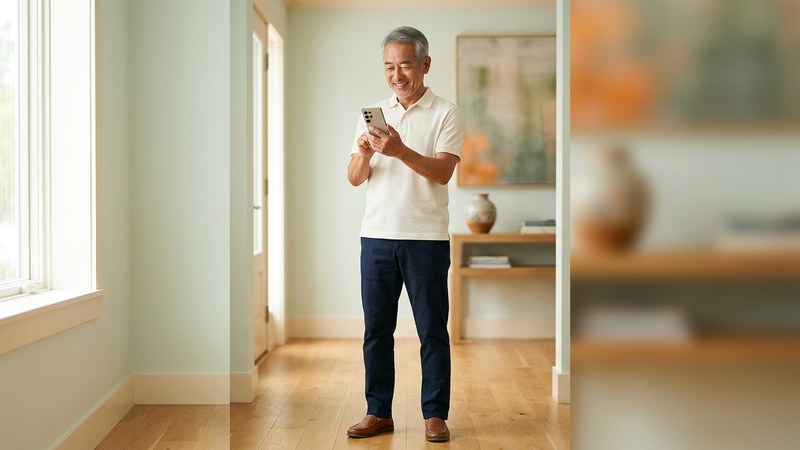
スマホの写真は、ふだんスマホの中だけに入っています。だから、スマホがなくなれば、写真も一緒になくなっちゃうんですね。
そこで、写真の控えを、インターネットの向こうにある「預け場所」に置いておくんです。銀行にお金を預けるのと、ちょっと似ていますよね。
預け場所は、スマホによってこの2つが代表的なんですよ。
| スマホ | 預け場所 | 無料で預けられる量 |
|---|---|---|
| iPhone(アイフォーン) | iCloud写真 | 5GB |
| Android(iPhoneでも使えます) | Googleフォト | 15GB(Gmail(ジーメール)などと合わせて) |

💡 ポイント
どちらも、無料の量をこえたら、月々の料金を払って増やすことができます。写真が多いと、無料の分ではいずれ足りなくなるんですが、そのときに考えれば大丈夫ですよ。
PR|楽天モバイル
わからないことは、お店で聞きながら決められます。電話は専用のアプリで、電話代を気にせず話せますよ。

| 手順 | すること |
|---|---|
| ① | 「設定」を開く |
| ② | いちばん上の自分の名前を押す |
| ③ | 「iCloud」を押す |
| ④ | 「写真」を押す |
| ⑤ | 「このiPhoneを同期」をオンにする |
スイッチが緑色になったら、もう預け始めていますよ。
📱 お使いのスマホによってちがいます
iOS(アイオーエス) によっては、⑤が「iCloud写真」という名前になっているんです。どちらも同じものですよ。
💡 ポイント
はじめの1回は、写真の量が多いぶん時間がかかります。家のWi-Fi(ワイファイ)につないで、充電しながらひと晩置いておくと安心ですね。
PR|mineo(マイネオ)
毎月のスマホ代が軽くなったら、何に使いましょう。あなたのスマホで使えるか、のぞいてみてくださいね。
Googleフォトを使うには、Gmailのアドレス(Googleのアカウント)が必要なんです。Android(アンドロイド)のスマホなら、たいてい最初から入っていますよ。
| 手順 | すること |
|---|---|
| ① | 「フォト」(iPhoneの場合は「Googleフォト」)アプリを開く |
| ② | 右上の自分のアイコン(丸いマーク)を押す |
| ③ | 「フォトの設定」を押す |
| ④ | 「バックアップ」を押して、スイッチをオンにする |
「バックアップ」のスイッチがオンになっていたら、預け始めていますよ。自分のアイコンを押したときに、バックアップが終わったことを知らせる表示が出ていたら、もう預け終わっています。
Gmailのアドレスをまだお持ちでなければ、一生使えるメールアドレス|Gmailの作り方で、作り方をご説明していますよ。
スイッチをオンにしても、Wi-Fiにつながっていなかったり、預け先がいっぱいだったりすると、途中で止まっていることがあるんです。
せっかく設定したのに、いざというときに残っていなかった、では悲しいですよね。月に1回くらい、ちらっと見ておくと安心ですよ。
| 預け先 | 確かめるところ |
|---|---|
| iCloud写真 | 「写真」アプリを開いて、自分のアイコンを押す。預けのようすが出ます |
| Googleフォト | 右上の自分のアイコンを押す。バックアップが終わったことを知らせる表示が出ていれば大丈夫 |
📱 お使いのスマホによってちがいます
古いiOSでは、「写真」アプリの「ライブラリ」→「すべての写真」を開いて、いちばん下までスクロールすると出ます。止まっていたら、Wi-Fiと充電につないで、低電力モードもオフにして置いておくと、また預け始めますよ。Googleフォトも、アプリによって表示が少しちがうことがあります。
ここは、とても大事なところなんです。
iCloud写真も Googleフォトも、スマホと預け先が、いつも同じ中身になるように働いています。だから、
という仕組みなんですね。
つまり、預けておくとなくした・壊れたには強いんですが、消してしまったときには、預け先からも消えちゃうんです。
消してしまったときは、30日のあいだなら戻せますから、慌てずに写真をまちがえて消しても大丈夫|30日以内なら戻せますをご覧くださいね。
💡 ポイント
この記事でご紹介した画面やボタンの名前は、iPhone(アイフォーン)とAndroid(アンドロイド)でちがうことがあります。同じAndroidでも、メーカーや機種によって、名前や場所が少しずつちがうんです。それに、スマホやアプリは時期によって新しくなる(アップデートする)ので、画面の見た目が変わることもあります。見つからないときは、設定の画面の検索の欄に言葉を入れて探してみてくださいね。家族に聞いたり、AI(話しかけると答えてくれるアプリ)に「iPhoneで〇〇の設定はどこ?」と聞いてみたりするのも手ですよ。ただ、AIの答えも、ときどき古かったりまちがっていたりするので、自分の画面と見くらべながら進めると安心です。
写真や動画がふえると、無料の分はいずれいっぱいになります。とくに動画は、写真よりずっと多くの量を使うんです。いっぱいになると、新しい写真が預けられなくなってしまいます。
そのときの道は、大きく分けてこの3つ。
| 預け先 | 量 | 月々 |
|---|---|---|
| iCloud+(アイクラウドプラス) | 50GB | 180円 |
| iCloud+ | 200GB | 540円 |
| iCloud+ | 2TB | 1,800円 |
| Google One(グーグルワン) | 100GB | 290円 |
| Google One | 2TB・Google AI Plus(プラス) | 1,450円 |
2026年11月に、それぞれの公式のページで確かめた値段です。値段はときどき変わるので、申しこむ前に画面の金額を見てくださいね。
Googleフォトなら、バックアップの画質を「保存容量の節約画質」にすると、使う量が少なくなります。そのぶん画質は少し落ちますが、スマホの画面で見るぶんには、ほとんど気にならないですよ。大きく印刷したい写真があるなら、「元の画質」のほうが向いています。
💡 ポイント
iPhoneの「ストレージを最適化」は、iPhoneの中をあけるための設定なんです。iPhoneには軽い写真を置いて、元の写真はiCloudに置いておくしくみ。iCloudの使う量は減らないので、iCloudがいっぱいのときの助けにはなりません。
預け先だけでなく、手元のパソコンやハードディスクにも写真の控えがあると、もっと安心です。2か所にあれば、どちらかでうまくいかなくても、もう片方が残りますよね。まちがえて消して、30日が過ぎてしまったときにも助かります。
| スマホ | 手元に残すやりかた |
|---|---|
| Android | パソコンにケーブルでつないで、写真をコピーする。SD(エスディー)カードに写真を入れられる機種もあります |
| iPhone | パソコンにケーブルでつないで、写真を取りこむ。または、iPhoneにつないで写真を移す専用の機器を使う |
パソコンは、Windows(ウィンドウズ)なら写真がふつうのファイルとして見えるので、わりとかんたんです。Mac(マック)は、取りこんだ写真が「写真」アプリの中にまとめてしまわれます。ファイルとして取り出すには、「書き出し」という操作がいるので、少し手間がかかります。
わたしは、有料のプランにはしていません。パソコンがあるので、写真を移すための専用の機器を使って、ハードディスク(HDD(エイチディーディー))に保存してきました。SDカードも使っています。
パソコンの中だけに入れようとしたら、動画が多すぎて、パソコンの空きが足りなくなってしまったんです。動画が多い方は、パソコンの外のハードディスクに入れると安心ですよ。
Macの「Time Machine(タイムマシン)」は、Macの中を丸ごと控えておけて、使いやすいと思います。ただ、写真は「写真」アプリの中にしまわれていて、写真のファイルにすぐには手が届かないんです。写真だけを手元で見たいときは、ハードディスクに写真のファイルのまま入れておくと、あとから探しやすいですよ。
💡 ポイント
ハードディスクやSDカードも、ずっと使えるわけではなく、こわれることがあります。だからこそ、預け先と手元の2か所に置いておくと安心なんです。
もう一度、結論です。
写真を iCloud か Googleフォトに預けておけば、スマホをなくしても壊しても写真は残ります。設定は最初の1回だけです。
スマホは買い替えられても、写真は買い戻せません。だからこそ、一度だけ設定して、あとはスマホにまかせておきましょう。
無料の量がいっぱいになったら、月々の料金で広げるか、手元のハードディスクなどに移す。預け先と手元の2か所にあれば、もっと安心ですね。
設定がすんでしまえば、あとはいつもどおり写真を撮るだけ。あなたのスマホに何があっても、大切な写真は、ちゃんと手元に戻ってきますよ。
預けた写真は、スマホの画面で見るだけでなく、紙の写真にすることもできるんです。仏壇に飾ったり、お手紙に添えたり。近くのコンビニで、1枚30円から印刷できるんですよ。
PR|しまうまプリント(写真のカレンダー)
スマホの中のお孫さんの写真で、毎月めくるのが楽しみなカレンダーを作れますよ。

📚 スマホの写真、撮るから残すまで|やりたいことから選べるまとめ