スマートウォッチってなに?|腕で通知を見て、転んだときは知らせてくれる
moriban
あんしんスキル

 この記事は あんしんスキル がお届けしています
記事の中に広告も入っています
遠くに住む妹との、LINE(ライン)での長電話。
話がはずむのはうれしいけれど、ずっとスマホを耳に当てていると、腕も耳も、くたびれてきちゃいますよね。
あなたの長電話が、お茶を飲みながらの、ゆったりしたおしゃべりの時間になります。
そのコツは、スピーカーにしてしまうこと。
両手が空くって、思っている以上にらくなんですよ。

✅ 先に結論
通話中に、画面のスピーカーのしるしを押すだけで、スマホを置いたまま話せます。もう一度押せば、ふつうの通話に戻ります。
PR

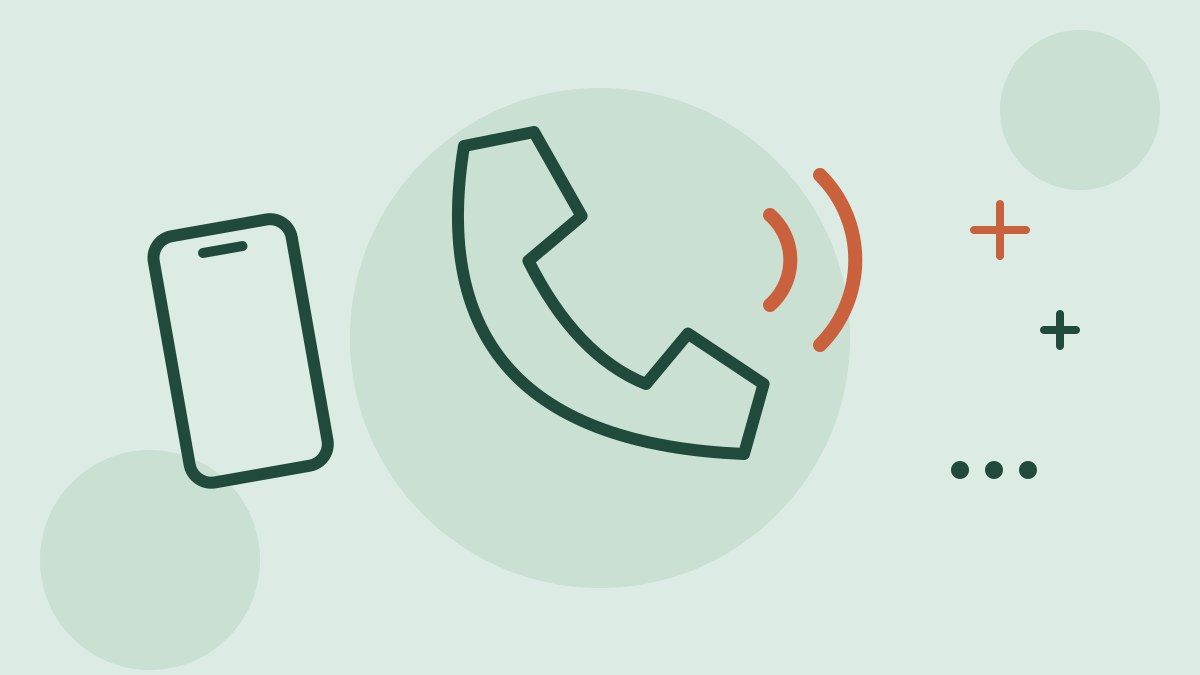
ふつうの通話では、相手の声はスマホの上のほうの小さな穴から、耳に向けて小さく出てきますよね。
スピーカーにすると、声がスマホの下のほうのスピーカーから、部屋に聞こえる大きさで出てくるんです。こちらの声も、スマホを置いたままで相手に届きますよ。
| ふつうの通話 | スピーカー | |
|---|---|---|
| スマホの持ち方 | 耳に当てる | 置いたままでよい |
| 相手の声 | 自分にだけ聞こえる | まわりの人にも聞こえる |
| 向いている場面 | 外出先・人の多い場所 | 家で長く話すとき・家族みんなで話すとき |
PR|楽天モバイル
わからないことは、お店で聞きながら決められます。電話は専用のアプリで、電話代を気にせず話せますよ。

やり方は、とってもかんたん。
まず、いつものようにLINEで通話をつなぎます。次に、耳からスマホを離して、画面を見てください(画面が暗いときは、1回軽く押しますね)。あとは、画面の下のほうに並ぶボタンの中から、スピーカーのしるし(「スピーカー」と書いてあることも)を押す。それだけなんです。
しるしの色が変わって、相手の声が大きく部屋に聞こえてきたら、できていますよ。
ふつうの通話に戻したいときは、同じしるしをもう一度押すだけ。何度切り替えても、通話が切れることはありませんから、安心してくださいね。

💡 ポイント
スマホを置くときは、画面を上にして、こちらの顔に近いところに置きましょう。マイクは画面の下のほうにあるので、口に向けておくと、声が相手に届きやすくなるんです。
📱 お使いのスマホによってちがいます
ワイヤレスのイヤホンや補聴器などをつないでいると、スピーカーのしるしを押したときに「どこから音を出すか」を選ぶ一覧が出ることがあります。そのときは「スピーカー」を選んでくださいね。
PR|mineo(マイネオ)
毎月のスマホ代が軽くなったら、何に使いましょう。あなたのスマホで使えるか、のぞいてみてくださいね。
スピーカーにすると、まわりにいる家族も、相手の声を聞いて話せます。
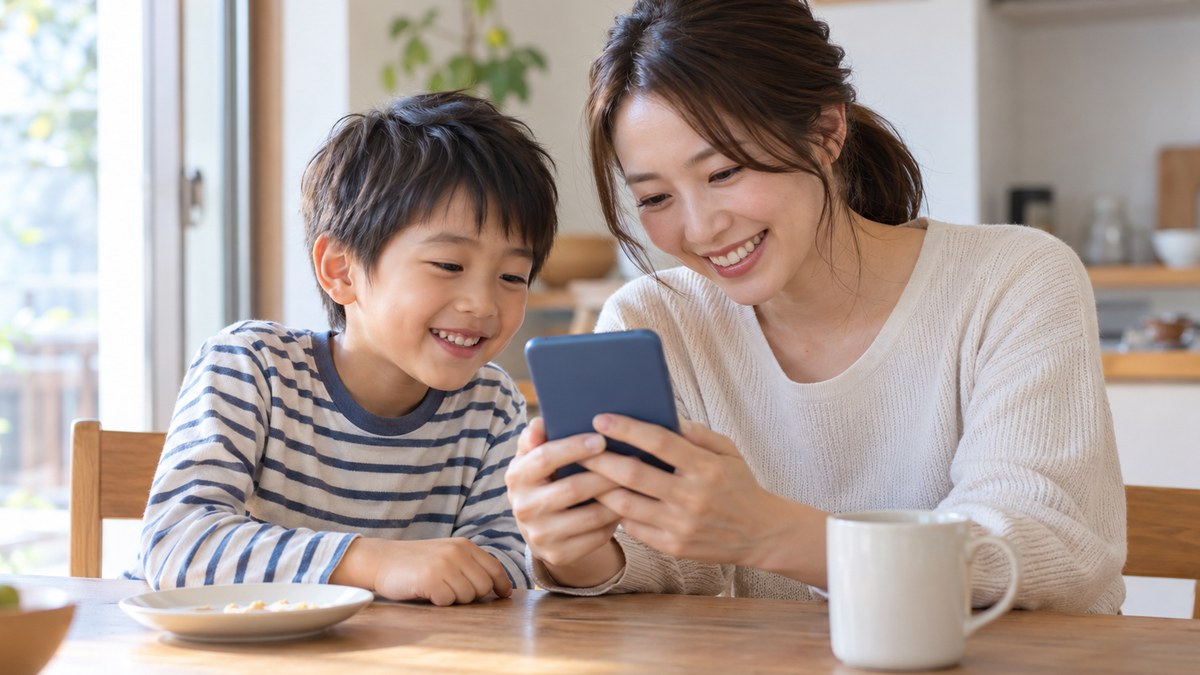
ひとりずつスマホを回すより、ずっとにぎやかで楽しいと思いませんか?

⚠️ 注意
スピーカーにすると、相手の声がまわりの人にも聞こえます。お金や体のことなど、ほかの人に聞かれたくない話のときは、ふつうの通話に戻すか、ひとりの部屋で話しましょう。相手にも「いまスピーカーにしてるよ」とひとこと伝えておくと親切ですね。
| 困りごと | 試すこと |
|---|---|
| 相手の声が小さい | 通話中に、スマホの横の音を大きくするボタンを押す |
| 相手に「声が遠い」と言われる | スマホを口に近づけて置く・まわりの音(テレビなど)を小さくする |
| 声が響く・ピーッと鳴る | 音量を少し下げる・スマホを壁や机のふちから離して置く |
| スピーカーにしても音が出ない | イヤホンがつながっていないか確かめる(下の章へ) |
それでも聞こえにくいときは、LINEの無料通話のかけ方|電話代がかからない仕組みもご説明しますの「音が聞こえないときは」ものぞいてみてくださいね。
外出先や、夜おそい時間など、まわりに声を出したくないときは、イヤホンも便利なんです。
マイクがついたイヤホンなら、スマホをかばんに入れたままでも話せますよ。
ワイヤレスのイヤホンのつなぎ方は、ブルートゥースとは?スマホ初心者向けにやさしく解説でご説明しています。
💡 ポイント
この記事でご紹介した画面やボタンの名前は、iPhone(アイフォーン)とAndroid(アンドロイド)でちがうことがあります。同じAndroidでも、メーカーや機種によって、名前や場所が少しずつちがうんです。それに、スマホやアプリは時期によって新しくなる(アップデートする)ので、画面の見た目が変わることもあります。見つからないときは、設定の画面の検索の欄に言葉を入れて探してみてくださいね。家族に聞いたり、AI(話しかけると答えてくれるアプリ)に「iPhoneで〇〇の設定はどこ?」と聞いてみたりするのも手ですよ。ただ、AIの答えも、ときどき古かったりまちがっていたりするので、自分の画面と見くらべながら進めると安心です。
もう一度、結論です。
通話中に、画面のスピーカーのしるしを押すだけで、スマホを置いたまま話せます。もう一度押せば、ふつうの通話に戻ります。
腕も耳もつかれないから、話したいだけ、話せるんです。電話のあとの「もう少し話したかったな」が、きっと減りますよ。
声だけでなく、顔を見ながら話してみませんか。ビデオ通話もスピーカーで話せるので、スマホを立てかけておけば、お茶の間がそのまま団らんの場になりますよ。
👉 LINEのビデオ通話のやり方|孫の顔を見ながら無料で話そう
PR|Hamee(スマホケース)
スマホを落として画面を割ってしまう方は、思いのほか多いものです。ケースをつけておくだけで防げることも多いので、まだお使いでない方は一度ご覧になってみてください。

📚 LINEは、ここから読めば大丈夫|やりたいことから選べる使い方まとめ