スマホの留守番電話|伝言の聞き方と、使えるようにする方法
moriban
あんしんスキル

 この記事は あんしんスキル がお届けしています
記事の中に広告も入っています
Android(アンドロイド)のスマホを使っていて、指が画面の上のほうにふれたら、知らない画面がおりてきた。
「いまの、なに?」「さっきのアプリに戻りたいのに」。あちこちさわっているうちに、ますます分からなくなる。そんなこと、ありませんか。
でも、こうだったらどうでしょう。
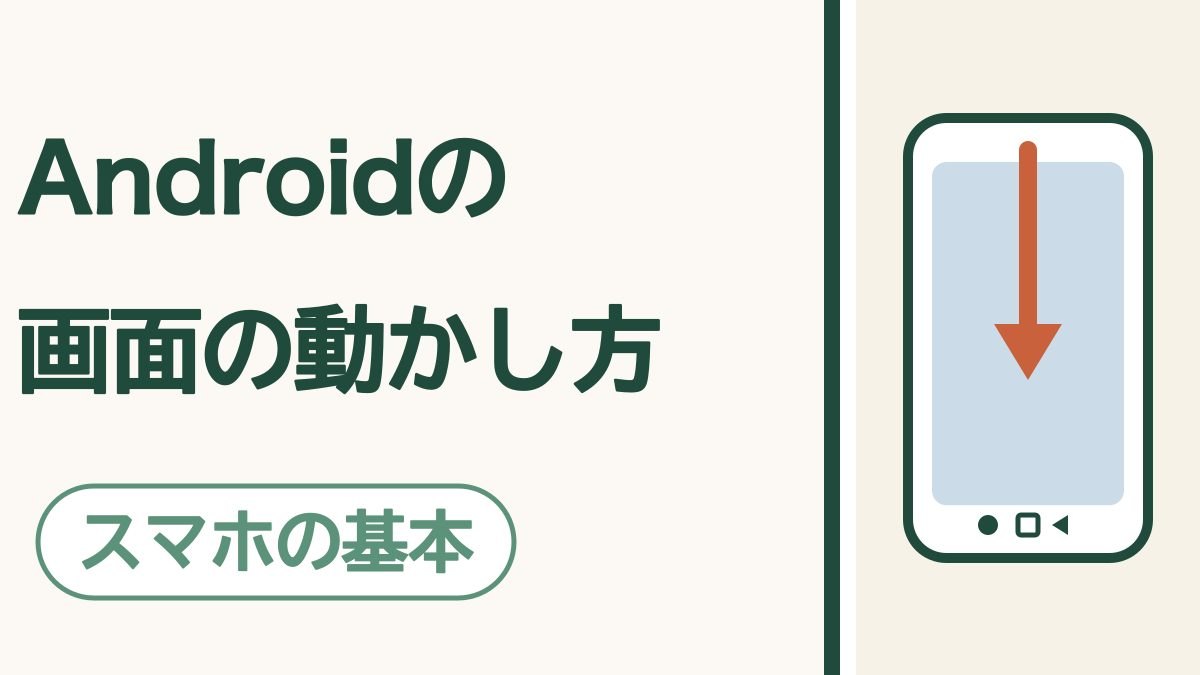
どこをさわると、なにが出てくるのか。それが分かっていれば、知らない画面が出ても、あわてずに閉じられる。Androidは、ボタンか指の動きかを見分けて、「6つの動き」を覚えれば、もう迷いません。
表を見ながら、ひとつずつ試してみてくださいね。

✅ 先に結論
Androidは、画面の下に3つのボタンがあるか、ないかで動かし方が変わります。ボタンがなければ、下のふちから上へでホーム、上へ動かして止めるとアプリの一覧、上のふちから下へでお知らせです。
PR

Androidの動かし方は、2種類あります。あなたのスマホの、画面のいちばん下を見てみてください。
どちらも、できることは同じです。下の早見表で、あなたのスマホのほうを見てくださいね。
| したいこと | 3つのボタンがあるとき | ボタンがないとき |
|---|---|---|
| ① ホームに戻る | まん中の「ホーム」を押す | 画面のいちばん下のふちから、上へすっと |
| ② 前の画面に戻る | 「戻る」を押す | 画面の左か右のふちから、内がわへ |
| ③ アプリを切りかえる | 「最近」を押して、選ぶ | 下のふちから上へ動かし、少し上で止めて離す |
| ④ ひとつ前のアプリへ | 「最近」を押し、右へなでて選ぶ | いちばん下を、左から右へなでる |
| ⑤ お知らせ(通知) | 画面の上のふちから、下へ | 画面の上のふちから、下へ |
| ⑥ クイック設定 | 上のふちから下へ、もう一度下へ | 上のふちから下へ、もう一度下へ |
📱 お使いのスマホによってちがいます
ここでは、Google(グーグル)の案内にそって書いています。Galaxy(ギャラクシー)など、メーカーや機種によっては、動かし方や名前が少しずつちがいます。うまくいかないときは、お使いのスマホの会社の案内も見てみてくださいね。
PR|楽天モバイル
わからないことは、お店で聞きながら決められます。電話は専用のアプリで、電話代を気にせず話せますよ。

いちばんよく使う2つです。
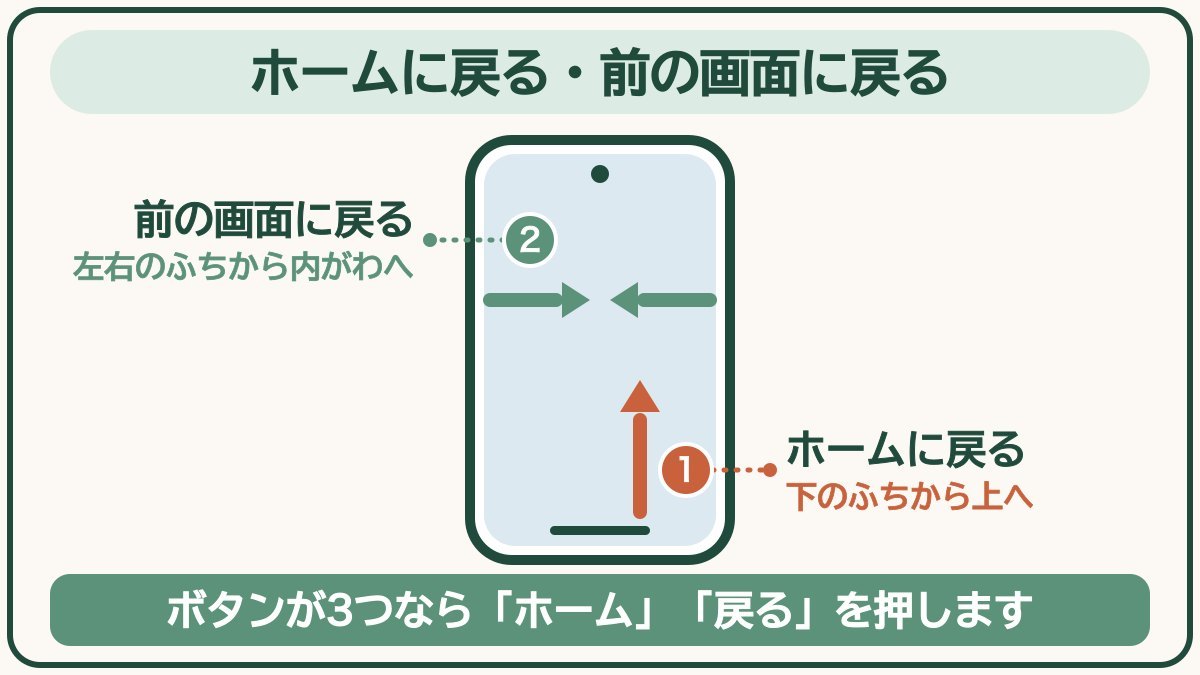
「ふちぎりぎりから」がコツです。Googleの案内では、横にスクロールする画面などでは、まん中からなでると、戻らずに画面が横に動くとされています。戻り方は、前の画面に戻る・ホームに戻る|迷子になっても、すぐ戻れますでもくわしくご紹介しています。
さっきまで見ていたアプリに、もう一度戻りたい。そんなときは、開いているアプリの一覧を出します。
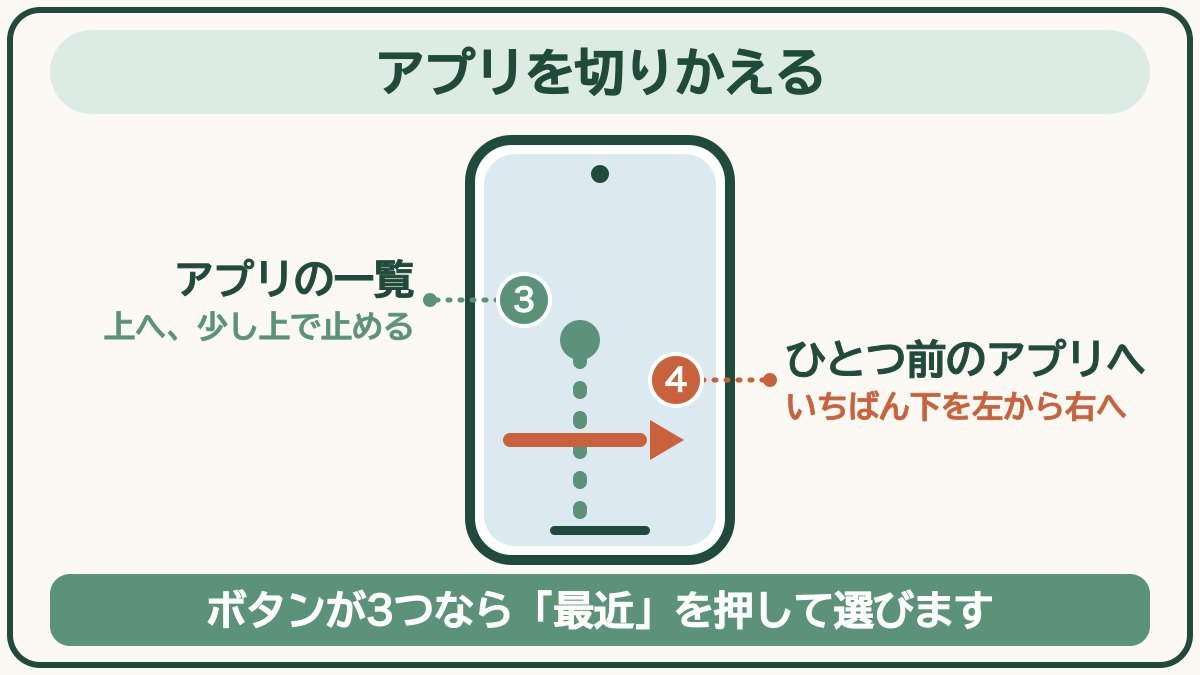
開いているアプリが、カードのように並びます。横になでて使いたいアプリを探し、押せば切りかわりますよ。
閉じたいアプリは、そのカードを上へはじくと閉じます。Googleが作っているスマホ、Pixel(ピクセル)では、一覧を左から右へなでていくと、左のはしに「すべてクリア」のボタンが出て、まとめて閉じることもできます。

💡 ポイント
アプリは、ふだんは閉じなくても大丈夫なんです。Googleの案内でも、アプリを閉じなくても、メモリや電池が足りなくなることはなく、Androidが自動で管理すると書かれています。ふだんは、開いたままで大丈夫ですよ。
PR|mineo(マイネオ)
毎月のスマホ代が軽くなったら、何に使いましょう。あなたのスマホで使えるか、のぞいてみてくださいね。
2つのアプリを行ったり来たりするときに、便利な動きです。
ボタンがないスマホなら、画面のいちばん下を、左から右へなでます。ひとつ前に使っていたアプリに、さっと切りかわりますよ。
3つのボタンのスマホは、「最近」のボタンを押して、一覧を右へなでて選んでくださいね。
この2つは、ボタンがあってもなくても、同じ動きです。
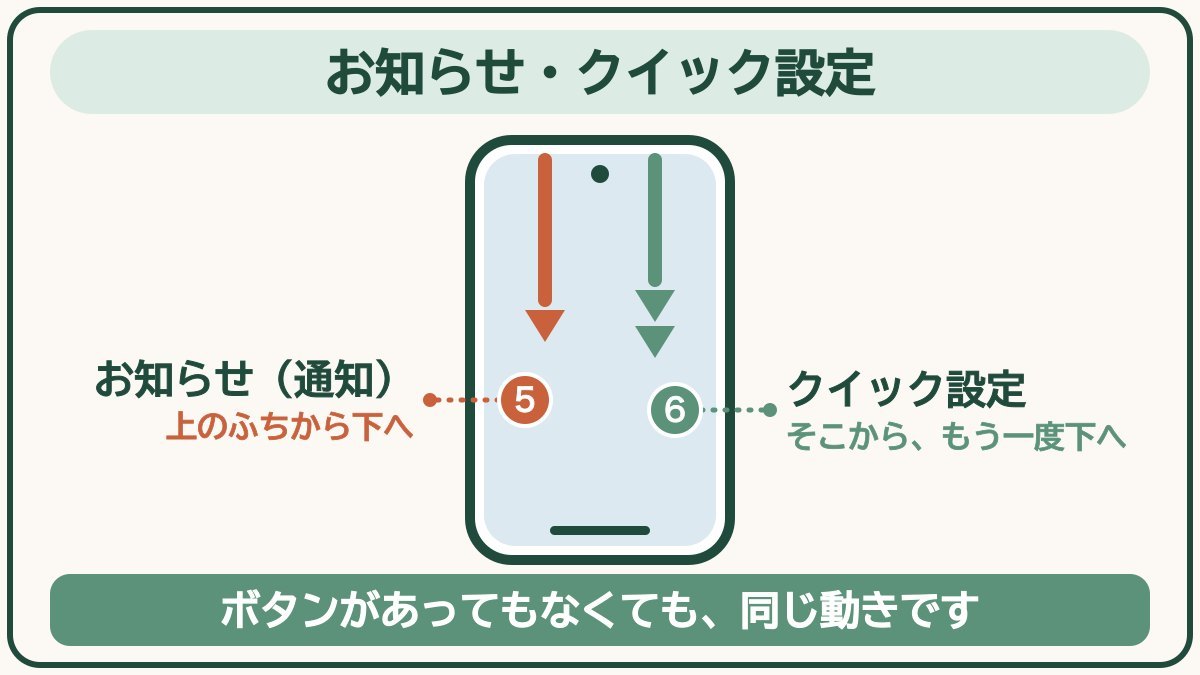
お知らせ(通知):画面の上のふちから、下へすべらせます。届いたメッセージや、アプリからのお知らせがまとめて出てきます。いっしょに、クイック設定のボタンもいくつか並びます。
クイック設定:そこからもう一度下へすべらせると、全部のボタンが出てきます。Wi-Fi(ワイファイ)やライト、マナーモードなどを、すぐに切りかえられるボタンです。Pixelでは、2本の指で上から下へすべらせると、1回で全部が出てきます。
📱 お使いのスマホによってちがいます
Galaxyでは、画面の上のふちの右寄りから下へすべらせるとクイック設定(Galaxyでは「クイックパネル」)、左寄りから下へすべらせるとお知らせ、のように、すべらせ始める場所で分かれることがあります。お知らせを出したあと、右から左へなでるとクイックパネルに切りかわる機種もあります。
ライトのつけ方はスマホのライトのつけ方・消し方、マナーモードはマナーモードの設定|iPhoneとAndroidの音の消し方でご紹介しています。
「ホーム」のボタンや、下の細いバーを長押しすると、画面に何かが出てくることがあります。これは、こわれたわけではありません。

使うつもりがなかったときは、「戻る」で閉じられますよ。
指でなでるのがうまくいかないときは、3つのボタンに切りかえられます。ボタンなら、目で見て押せるので安心ですよね。
ほかの機種は、「設定」の上のほうにある検索の欄に「ナビゲーション」と入れると見つかりやすいですよ。くわしいやり方は、前の画面に戻る・ホームに戻るでもご紹介しています。
もう一度、結論です。
Androidは、画面の下に3つのボタンがあるか、ないかで動かし方が変わります。ボタンがなければ、下のふちから上へでホーム、上へ動かして止めるとアプリの一覧、上のふちから下へでお知らせです。

はじめは、早見表を見ながらで大丈夫。何度か動かしているうちに、指が自然に覚えてくれますよ。
iPhone(アイフォーン)も使っている方や、家族がiPhoneの方は、こちらもどうぞ。動きは似ていますが、すべらせ始める場所が少しずつちがうんです。
👉 ホームボタンのないiPhoneの使い方|画面のふちをなでるだけ。6つの動きの早見表
PR|Hamee(スマホケース)
スマホを落として画面を割ってしまう方は、思いのほか多いものです。ケースをつけておくだけで防げることも多いので、まだお使いでない方は一度ご覧になってみてください。