迷っても帰れます|地図アプリに家や病院を覚えさせる
moriban
あんしんスキル

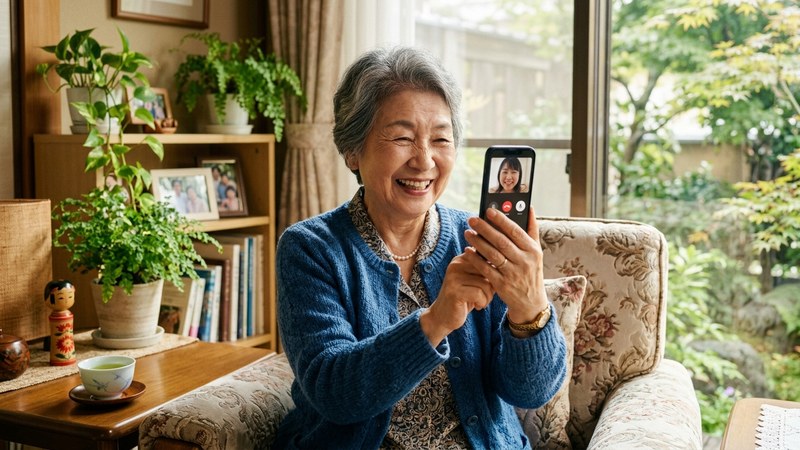
「お孫さんの顔を見ながら話せたら、どんなにうれしいでしょう」
LINEには、顔を見ながら話せる「ビデオ通話」という機能があります。
しかも、何時間話しても料金はかかりません。
この記事では、かけ方から出方、うまくいかないときの対処法まで、
ひとつずつご説明します。むずかしい言葉は使いませんので、安心してくださいね。
PR

ビデオ通話とは、お互いの顔を見ながら話せる電話のことです。
昔「テレビ電話」と呼ばれていたものと同じですが、
LINEなら特別な機械はいりません。今お使いのスマホだけでできます。
| ふつうの電話 | LINEのビデオ通話 | |
|---|---|---|
| 相手の顔 | 見えない | 見える |
| 料金 | かかる | 無料 |
| 必要なもの | 電話番号 | LINEの友だち登録 |
💡 ポイント
「無料」というのは、LINEに料金を払わなくてよいという意味です。
インターネットの通信は使いますので、そこだけ後ほどご説明しますね。
はじめての方は、この3つだけ見ておくと安心です。
ビデオ通話はデータ通信をたくさん使います。
ご自宅のWi-Fiにつないでおくと、通信量を気にせず長く話せますよ。
画面の上のほうに扇形のマーク(📶)が出ていれば、Wi-Fiにつながっています。
マークが見当たらないときは、次の手順で確認できます。
iPhoneの場合
| 手順 | 操作する場所 |
|---|---|
| ① | 「設定」⚙️ アプリを開く |
| ② | 上のほうの「Wi-Fi」をタップ |
| ③ | 名前の横に青いチェックがついていれば接続済み |
Androidの場合
| 手順 | 操作する場所 |
|---|---|
| ① | 「設定」⚙️ アプリを開く |
| ② | 「ネットワークとインターネット」→「Wi-Fi」をタップ |
| ③ | 名前の下に「接続済み」と出ていればOK |
はじめてビデオ通話をするとき、
「カメラへのアクセスを許可しますか?」といった確認が出ます。
「許可」または「OK」を選んでください。
ここで「許可しない」を選ぶと、顔が映りません。
うっかり「許可しない」を選んでしまっても、あとから直せます。
iPhoneの場合
| 手順 | 操作する場所 |
|---|---|
| ① | 「設定」⚙️ アプリを開く |
| ② | 下へスクロールして「LINE」をタップ |
| ③ | 「カメラ」と「マイク」のスイッチをオンにする(緑色に) |
Androidの場合
| 手順 | 操作する場所 |
|---|---|
| ① | 「設定」⚙️ アプリを開く |
| ② | 「アプリ」→「LINE」をタップ |
| ③ | 「権限」をタップ |
| ④ | 「カメラ」と「マイク」を許可にする |
💡 ポイント
どちらもアプリの一覧から「LINE」を探すのがコツです。
機種によって画面の名前が少し違いますが、
「アプリ」「権限」「カメラ」といった言葉を探せば見つかりますよ。
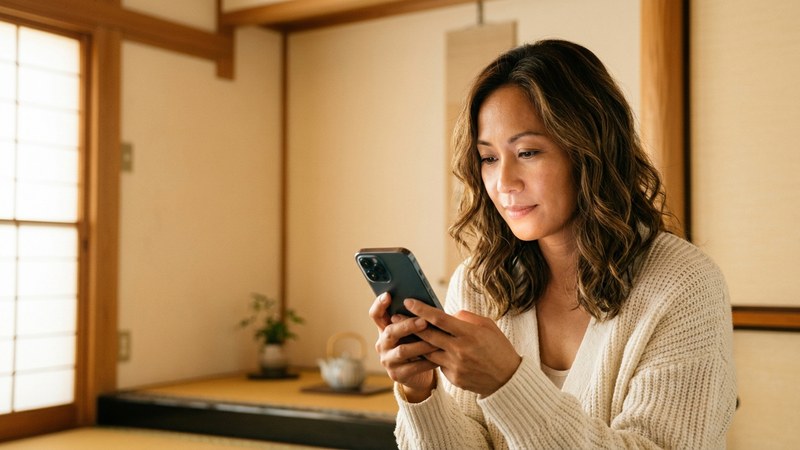
顔の後ろに窓があると、逆光といって顔が暗く写ります。
窓を背にせず、顔に光が当たる向きに座るときれいに映りますよ。
| 手順 | 操作する内容 |
|---|---|
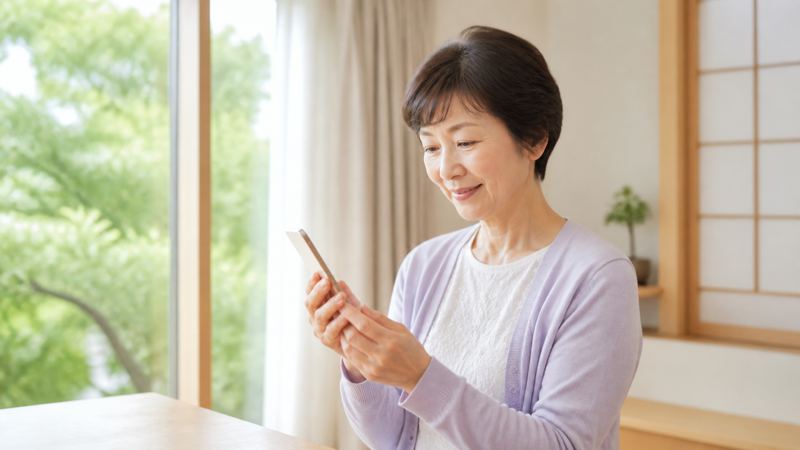
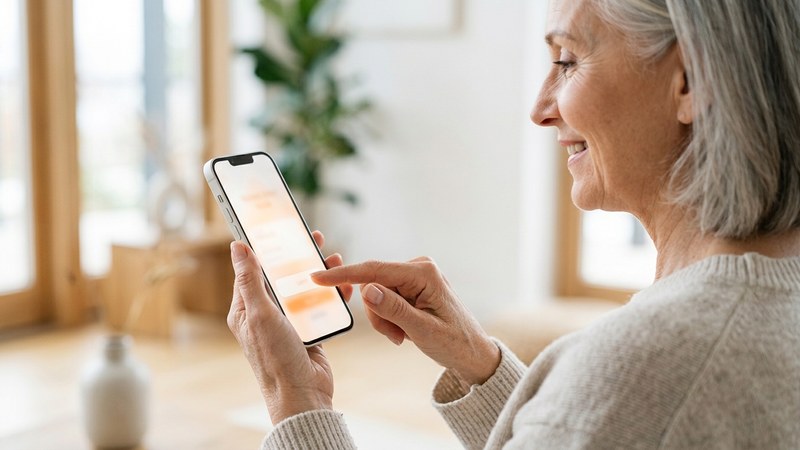
| ① | 画面下の「トーク」をタップ |
| ② | 話したい相手の名前をタップ |
| ③ | 右上の受話器マークをタップ |
| ④ | 「ビデオ通話」を選ぶ |
| ⑤ | 相手が出たら、顔が映ります |
呼び出し中は「呼び出しています」と表示されます。
相手が出なければ、しばらくすると自動で切れますので、そのままで大丈夫です。
💡 ポイント
声だけで話したいときは、④で「音声通話」を選びます。
「今日は顔を見せたくないな」という日は、こちらを選んでくださいね。
PR

意外とここでつまずく方が多いので、ゆっくりご説明します。
ビデオ通話がかかってくると、画面いっぱいに相手の名前と
2つの丸いボタンが表示されます。
| ボタン | 色 | 意味 |
|---|---|---|
| 受話器のマーク | 緑 | 出る |
| 受話器が倒れたマーク | 赤 | 断る |
緑を押せば出られます。 ふつうの電話と同じですね。
⚠️ 注意
スマホが画面ロック中のときは、緑のボタンを押すのではなく
横にスライド(すべらせる)する機種があります。
うまく押せないときは、指をすべらせてみてください。
赤いボタンを押せば断れます。相手には「応答なし」と表示されるだけで、
「断られた」とは伝わりませんので、気を使わなくて大丈夫ですよ。
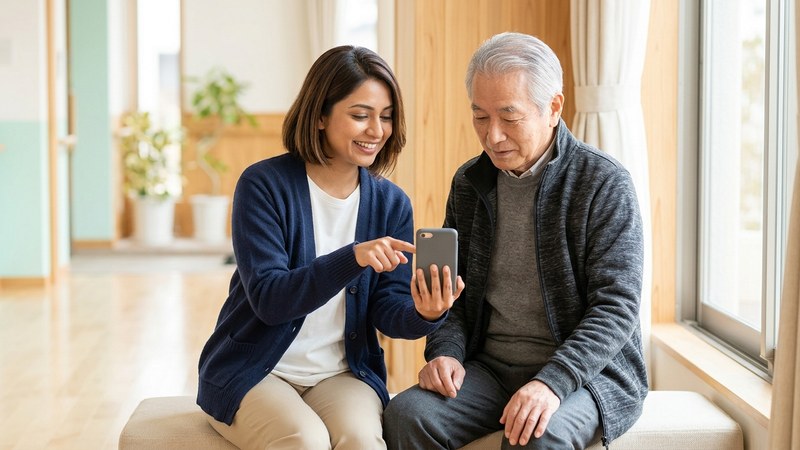
画面をタップすると、下のほうにいくつかボタンが出てきます。
| ボタン | できること |
|---|---|
| カメラの切り替え | 自分側 ↔ 外側を切り替える。景色を見せるときに便利 |
| マイクをオフ | こちらの声を一時的に消す(咳をするときなど) |
| カメラをオフ | 顔を映さず、声だけにする |
| 赤い受話器 | 通話を終わる |
💡 ポイント
「庭の花を見せたい」「作った料理を見せたい」というときは、
カメラの切り替えを使ってみてください。会話がぐっと楽しくなりますよ。
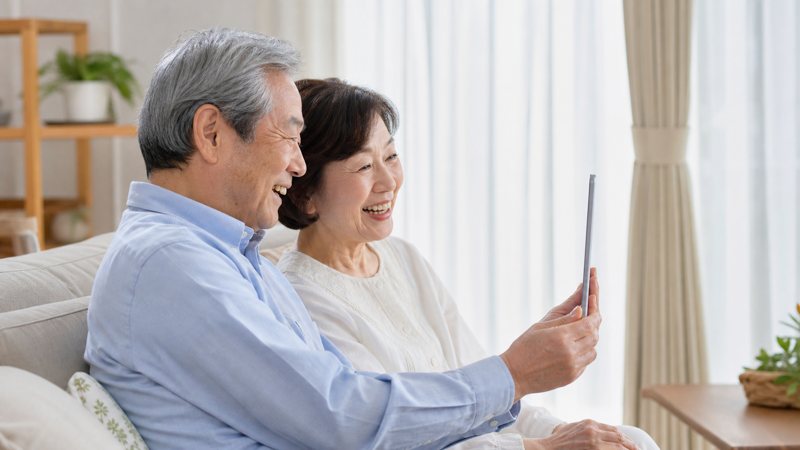
家族みんなで話したいときは、グループでのビデオ通話ができます。
| 手順 | 操作する内容 |
|---|---|
| ① | 家族のグループのトークを開く |
| ② | 右上の受話器マークをタップ |
| ③ | 「ビデオ通話」を選ぶ |
| ④ | 参加した人が画面に並んで表示されます |
お盆やお正月に帰省できないときでも、みんなの顔を一度に見られます。
⚠️ 注意
人数が増えるほど通信量も増えます。
複数人で話すときは、Wi-Fiのあるご自宅で行うのがおすすめです。
いちばん気になるところですね。目安をお伝えします。
| 話した時間 | おおよその通信量 |
|---|---|
| 10分 | 約60〜100MB |
| 30分 | 約200〜300MB |
| 1時間 | 約400〜600MB |
Wi-Fiを使えば、この通信量はかかりません。
ご自宅のインターネット回線を使うので、いくら話しても料金は増えないのです。
⚠️ 注意
外出先などWi-Fiのない場所で長く話すと、
契約している月々のデータ量を使い切ってしまうことがあります。
外では音声通話(顔なし)にすると、通信量はぐっと少なくなりますよ。
カメラの使用が「許可」になっていない可能性があります。
「設定」→「LINE」→「カメラ」がオンになっているか確認してください。
レンズを指でふさいでいたり、汚れていたりすることもあります。
カメラのレンズをやわらかい布でそっと拭いてみてください。
電波の弱い場所だと切れやすくなります。
Wi-Fiのある部屋へ移動するか、窓際など電波の届きやすい場所を試してください。
窓を背にすると顔が暗くなります。窓のほうを向いて座ってみてください。
夜は部屋の明かりをつけて、顔に光が当たるようにするときれいに映りますよ。
ビデオ通話は便利ですが、次の2つだけ覚えておいてください。
友だちに登録していない相手から通話がかかってきた場合は、
出ずに切って大丈夫です。
家族を名乗る相手から急にビデオ通話がきて、
お金の話をされたらいったん切って、いつもの電話番号にかけ直してください。
⚠️ 注意
少しでも「おかしいな」と感じたら、ご家族か、
消費者ホットライン「188」にご相談ください。
はじめは少し照れくさいかもしれません。
でも一度つながると、離れていても会えたような気持ちになりますよ。
まずはご家族に「かけてみるね」と伝えて、練習からはじめてみてください。
ビデオ通話に慣れたら、写真を送り合うのも楽しいですよ。
撮った写真をその場で送れるので、日々のできごとを気軽に共有できます。
PR
スマホを落として画面を割ってしまう方は、思いのほか多いものです。ケースをつけておくだけで防げることも多いので、まだお使いでない方は一度ご覧になってみてください。