LINEアルバムの作り方|写真が消えずにずっと残ります
moriban
あんしんスキル

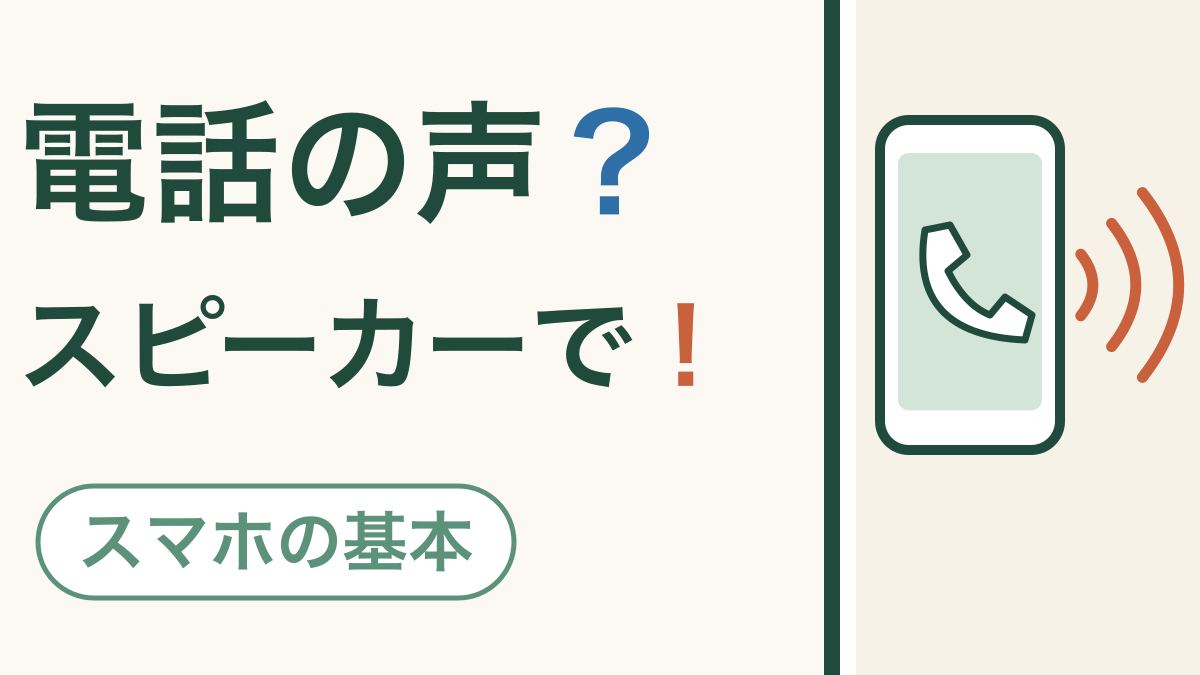
かかりつけの病院に、予約の電話をかけたとき。
「診察券の番号をお願いします」と言われて、あわててカードを探す。スマホを耳と肩ではさんで、手帳をめくって、ペンを持って……。あぶなく、スマホを落としそうになっちゃう。そんなこと、ありませんか?
そんなときは、電話をスピーカーにしてしまえばいいんです。
あなたの電話が、両手のあいた、落ち着いて話せる時間になります。 スマホはテーブルに置いたまま。メモを取りながらでも、カレンダーを見ながらでも、ゆっくり話せますよ。
✅ 先に結論
通話中に、iPhoneは「オーディオ」(スピーカーの絵)のボタンを押し、一覧が出たら「スピーカー」を選びます。Androidはスピーカーのマークを押すだけ。これで、スマホを耳に当てずに話せます。

ふつうの電話では、相手の声はスマホの上のほうから、耳だけに聞こえる小さな音で出てきますよね。
スピーカーにすると、声が部屋に聞こえる大きさで出てくるんです。こちらの声も、スマホを置いたままで、ちゃんと相手に届きますよ。
| ふつうの電話 | スピーカー | |
|---|---|---|
| スマホの持ち方 | 耳に当てる | 置いたままでよい |
| 両手 | 片手がふさがる | 両方あく |
| 相手の声 | 自分にだけ聞こえる | まわりの人にも聞こえる |
| 向いている場面 | 外出先・人の多い場所 | 家で、メモを取りながら話すとき |
長い電話でも、腕や耳がくたびれないのも、うれしいところですね。
PR

iPhone(アイフォーン)では、電話がつながったら、耳からスマホを離して画面を見てください。
画面に、いくつかのボタンが並んでいますよね。その中の、「オーディオ」というスピーカーの絵(音が出ているような形)のボタンを押します。一覧が出てきたら、「スピーカー」を選んでくださいね。
相手の声が大きく部屋に聞こえてきたら、できていますよ。ふつうの電話に戻したいときは、同じボタンを押して「iPhone」を選ぶか、もう一度押すだけ。何度切り替えても、電話が切れることはありませんから、安心してくださいね。
ボタンが見えないときは、画面の上のほうに出ている、通話中のしるし(細長い帯)を下に引っぱってみましょう。ボタンが出てきますよ。
📱 お使いのスマホによってちがいます
ボタンの下の文字は、Apple(アップル)の説明では「オーディオ」と呼ばれています。iPhoneの状態によっては、「スピーカー」と出ることもあるんです。どちらでも、スピーカーの絵のボタンを押せば大丈夫ですよ。イヤホンや車がつながっていなければ、押すだけで切り替わることもあります。数字のボタン(キーパッド)を出したままだと、ほかのボタンが隠れていることがあります。そのときは「非表示」などを押して、元の画面に戻してくださいね。
Android(アンドロイド)も、やり方はほとんど同じなんです。
電話がつながったら、耳からスマホを離して、画面の下のほうを見てください。並んだボタンの中から、スピーカーのマークを押します。
マークの色が変わって、相手の声が部屋に聞こえてきたら、スピーカーになっていますよ。もう一度押せば、ふつうの電話に戻ります。
📱 お使いのスマホによってちがいます
ボタンの形や場所、下に出る文字は、機種や電話のアプリによってちがいます。「スピーカー」と文字が出るものも、マークだけのものもあるんです。耳から離しても画面が暗いままのときは、画面を1回軽く押すか、横のボタンを1回押すと、明るくなりますよ。
💡 ポイント
相手の声が小さいときは、通話中に、スマホの横の音を大きくするボタンを押してみてくださいね。電話の声の大きさだけが変わりますよ。
PR

スピーカーのボタンを押したのに、声が部屋に出てこない。そんなときは、スマホがほかの機器とつながっていることが多いんです。
たとえば、ワイヤレスのイヤホン、車のカーナビ、ブルートゥースのスピーカー、補聴器。こうした機器がつながっていると、ボタンを押したときに、声をどこから出すか選ぶ一覧が出てくるんですよ。
そのときは、一覧の中から「スピーカー」を選んでください。iPhoneは「スピーカー」、Androidは「スピーカー」や「スピーカーフォン」といった名前になっています。
一覧が出てこなくて、どこにも声が出ない? そんなときは、イヤホンをケースにしまうか、機器の電源を切ってみましょう。スマホとのつながりが切れて、ふつうに切り替えられるようになりますよ。
⚠️ 注意
スピーカーにすると、相手の声がまわりの人にも聞こえます。病院の話やお金の話など、人に聞かれたくない電話は、ふつうの電話に戻すか、ひとりの部屋で話すと安心ですよ。

電話はいつもスピーカーで話す、と決めているなら、毎回ボタンを押さなくてもいいんです。iPhoneには、電話に出たとき、はじめからスピーカーにしておく設定があるんですよ。
| 手順 | すること |
|---|---|
| ① | iPhoneの「設定」を開く |
| ② | 「アクセシビリティ」を押す |
| ③ | 「タッチ」を押す |
| ④ | 「通話オーディオルーティング」を押す |
| ⑤ | 「スピーカー」を選ぶ |
これで、電話をかけたときも、受けたときも、はじめからスピーカーで話せるようになります。FaceTime(フェイスタイム)の通話にも効きますよ。
Androidは、Pixel(ピクセル)の電話アプリには、この設定が見当たりません。ほかの機種では、電話のアプリの設定の中にあることもあるので、気になったら家族に一緒に探してもらってくださいね。
反対に、「耳に当てて話したいのに、いつもスピーカーになっちゃう」ということもありますよね。
iPhoneなら、まず、さっきの「通話オーディオルーティング」を見てみましょう。ここが「スピーカー」になっていると、毎回スピーカーで始まるんです。ふつうに戻したいときは「自動」を選んでくださいね。
もう一つ多いのが、ブルートゥースのスピーカーや車と、つながったままになっていること。電話の声がそちらから出てしまうんです。使っていない機器は、電源を切っておくと安心ですよ。
💡 ポイント
この記事でご紹介した画面やボタンの名前は、iPhone(アイフォーン)とAndroid(アンドロイド)でちがうことがあります。同じAndroidでも、メーカーや機種によって、名前や場所が少しずつちがうんです。それに、スマホやアプリは時期によって新しくなる(アップデートする)ので、画面の見た目が変わることもあります。見つからないときは、設定の画面の検索の欄に言葉を入れて探してみてくださいね。家族に聞いたり、AI(話しかけると答えてくれるアプリ)に「iPhoneで〇〇の設定はどこ?」と聞いてみたりするのも手ですよ。ただ、AIの答えも、ときどき古かったりまちがっていたりするので、自分の画面と見くらべながら進めると安心です。
もう一度、結論です。
通話中に、iPhoneは「オーディオ」(スピーカーの絵)のボタンを押し、一覧が出たら「スピーカー」を選びます。Androidはスピーカーのマークを押すだけ。これで、スマホを耳に当てずに話せます。
電話のかけ方そのものから確かめたいときは、高齢者でも簡単!スマホの電話のかけ方・受け方をわかりやすく解説もどうぞ。
メモを取りながら、カレンダーを見ながら、あわてずに話せる。それだけで、電話の前の「ちょっと緊張する」が、ふっと軽くなりますよ。
LINEの通話も、同じようにスピーカーにできるんです。お茶を飲みながらの長電話も、ぐんと楽になりますよ。
PR
スマホを落として画面を割ってしまう方は、思いのほか多いものです。ケースをつけておくだけで防げることも多いので、まだお使いでない方は一度ご覧になってみてください。

📚 ブルートゥースのまとめ|つなぎ方と困ったときの記事を一覧で