iPhoneの電源の切り方・入れ方|機種別のやさしい手順
moriban
あんしんスキル

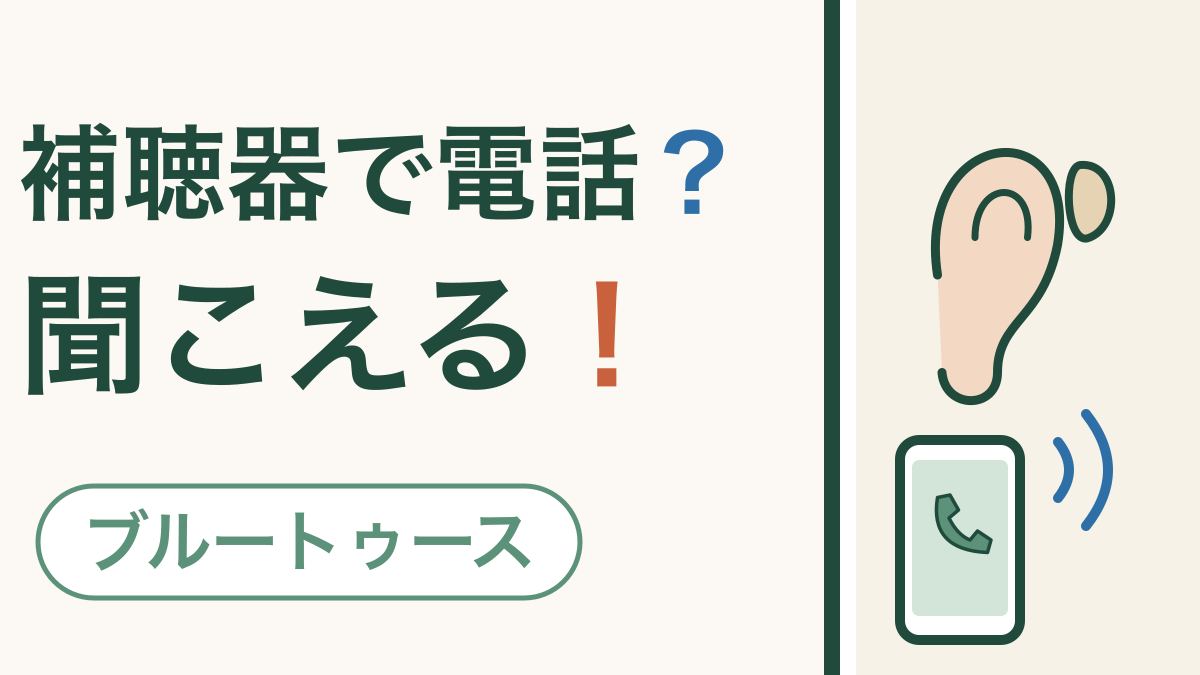
息子からの電話。うれしくて出たのに、スマホを耳に当てると、補聴器がピーッと鳴ったり、声がこもったり。
「ごめん、もう一回言って」を何度もくり返すうちに、なんだか電話そのものが、ちょっとおっくうになっちゃう。そんなこと、ありませんか?
実は、いまの補聴器の多くは、スマホとブルートゥース(線のいらない、つなぐしくみ)でつなげるんです。
あなたの電話が、聞き返さずにすむ、気がるなおしゃべりの時間になります。 相手の声が、補聴器から耳のすぐそばで聞こえる。それだけで、話すのがずっと楽しくなると思いませんか?
✅ 先に結論
いちばん安心なのは、スマホと補聴器を持って、補聴器を買ったお店に相談することです。自分でつなぐなら、iPhoneは「設定」→「アクセシビリティ」→「ヒアリングデバイス」から、Androidは「設定」→「接続済みのデバイス」からつなげます。

スマホを耳に当てて電話をすると、スマホの小さな穴から出た声を、補聴器がもう一度拾って大きくしますよね。だから、どうしても声がこもったり、ピーッと鳴ったりしやすいんです。
つないでしまえば、相手の声はスマホから補聴器へ、まっすぐ届きます。スマホを耳に当てなくても、聞こえるんですよ。
| つなぐ前 | つないだあと | |
|---|---|---|
| 電話の声 | スマホを耳に当てて聞く | 補聴器から聞こえる |
| 聞こえ方 | こもったり、ピーッと鳴ったりしやすい | 耳のすぐそばで、はっきり |
| 動画や音楽 | スマホのスピーカーから | 補聴器から聞ける |
📱 お使いのスマホによってちがいます
補聴器の種類によって、iPhone(アイフォーン)につながるもの・Android(アンドロイド)につながるもの・両方につながるものがあるんです。少し前の補聴器だと、スマホにつながらないこともあります。自分の補聴器がどれかは、次の章のとおり、お店で聞くのがいちばん確かですよ。
PR

ここが、この記事でいちばんお伝えしたいところです。
補聴器は、あなたの耳に合わせて、お店の聴覚の専門家が一つひとつ調整してくれたものですよね。だから、スマホとつなぐのも、そのお店に頼むのがいちばん安心なんです。Apple(アップル)の説明にも、補聴器の専門家にペアリング(つなぐこと)をしてもらえる、と書いてあるんですよ。
お店なら、その場でつないでくれて、電話の声の大きさや聞こえ方まで、あなたに合わせて整えてくれます。「スマホのことは分からないから」と遠慮しなくて大丈夫。補聴器の点検や調整のついでに、気がるに声をかけてみてくださいね。
持っていくものは、この2つだけです。
スマホの画面のロックを外す番号(パスコード)も、思い出しておくと話が早いですよ。番号そのものをお店の人に教える必要はありません。その場で、あなたが入れればいいんです。
💡 ポイント
補聴器をこれから買うときも、「スマホにつなげるものがいい」と伝えておくと安心です。ふだん使っているスマホを持っていけば、その場で合うものを選んでもらえますよ。
せっかくお店に行くなら、聞いておきたいことがあるんです。メモに書いて持っていくと、聞きもらしがなくなりますよ。
いちばん大事なのは、3つめかもしれませんね。補聴器の電源の入れ直し方は、補聴器によってちがうんです。困ったときに自分でできることを一つ教わっておくだけで、ずいぶん気が楽になりますよ。
それでも直らないときは、また、お店に持っていけばいいんです。
お店に行くまで待てない、試してみたい。そんなときは、自分でもつなげますよ。
iPhone対応(Made for iPhone)の補聴器なら、ふつうのブルートゥースの画面ではなく、「アクセシビリティ」という、使いやすくするための設定の中からつなぐんです。ここ、ちょっと迷いやすいところですね。
まず、補聴器の電源を入れて、iPhoneの近くに置いておきます。
| 手順 | すること |
|---|---|
| ① | iPhoneの「設定」を開く |
| ② | 「アクセシビリティ」を押す |
| ③ | 「ヒアリングデバイス」を押す |
| ④ | 「MFiヒアリングデバイスをペアリング」を押す |
| ⑤ | 画面に出てくる案内のとおりに進める |
画面に補聴器の名前が出て、つながったと表示されたら、できていますよ。
つなぐのは最初の1回だけなんです。次からは、補聴器の電源を入れるたびに、iPhoneに自動でつながります。
⚠️ 注意
補聴器を、iPadやパソコンなどほかの機器とつないだことがあるときは、その機器のBluetooth(ブルートゥース)を、いったんオフにしておいてくださいね。iPhoneとつなぎ終わったら、またオンにして大丈夫です。
PR

Androidでは、ふつうのブルートゥースの機器と同じように、「接続済みのデバイス」からつなぐのが基本なんです。
まず、補聴器をつなげる状態(ペアリングの状態)にしておきます。やり方は補聴器によってちがうので、お店で聞いたやり方か、補聴器の説明書のとおりにしてくださいね。
| 手順 | すること |
|---|---|
| ① | スマホの「設定」を開く |
| ② | 「接続済みのデバイス」を押す |
| ③ | 「新しいデバイスとペア設定」を押す |
| ④ | 出てきた一覧から、補聴器の名前を押す |
補聴器が左右2つあるときは、片方がつながってから、もう片方の名前を押します。2つとも「接続済み」になったら、できていますよ。
📱 お使いのスマホによってちがいます
画面の名前は、Google(グーグル)のPixel(ピクセル)での呼び方です。機種によって名前がちがいます。「接続」「Bluetooth」などの名前になっていることもありますよ。また、「ユーザー補助」→「補聴器」からつなげる機種もあります。少し前のAndroidだと、補聴器の設定が出てこないこともあるんです。
つないだだけで、電話の声が補聴器から聞こえることも多いんです。でも、「あれ、スマホから聞こえる」というときは、設定を見てみましょう。
iPhoneなら、「設定」→「アクセシビリティ」→「ヒアリングデバイス」と進んで、つないだ補聴器の名前を押します。そこで、通話の音を補聴器に送るかどうかを選べるんですよ。
もう一つ、「設定」→「アクセシビリティ」→「タッチ」→「通話オーディオルーティング」でも、電話の声をどこから出すかを選べます。ここで補聴器を選んでおくと、電話に出たときに、補聴器から声が聞こえるようになります。
同じ「ヒアリングデバイス」の画面には、「補聴器の互換性」という項目もあるんです。オンにすると、補聴器によっては、電話の雑音が少なくなって聞きやすくなることがありますよ。
Androidでは、「設定」→「ユーザー補助」→「補聴器」で、着信音やメディアの音を補聴器から出すか、スマホのスピーカーから出すかを選べます。電話の声については、補聴器や機種によってちがうので、お店で「電話の声を補聴器で聞けるようにしてください」と頼むのが確かですね。
💡 ポイント
iPhoneでは、通話中に補聴器を耳から外すと、声をiPhoneのスピーカーに切り替えることもできます。補聴器の電池が切れそうなときも、あわてなくて大丈夫ですよ。
💡 ポイント
この記事でご紹介した画面やボタンの名前は、iPhone(アイフォーン)とAndroid(アンドロイド)でちがうことがあります。同じAndroidでも、メーカーや機種によって、名前や場所が少しずつちがうんです。それに、スマホやアプリは時期によって新しくなる(アップデートする)ので、画面の見た目が変わることもあります。見つからないときは、設定の画面の検索の欄に言葉を入れて探してみてくださいね。家族に聞いたり、AI(話しかけると答えてくれるアプリ)に「iPhoneで〇〇の設定はどこ?」と聞いてみたりするのも手ですよ。ただ、AIの答えも、ときどき古かったりまちがっていたりするので、自分の画面と見くらべながら進めると安心です。
補聴器のお店は、買ったら終わりの場所ではないんです。聞こえのことも、スマホとのつながりのことも、いつでも頼っていい相手なんですよ。「もう一回言って」が減った電話で、家族の声を、もっと気がるに聞いてくださいね。
もう一度、結論です。
いちばん安心なのは、スマホと補聴器を持って、補聴器を買ったお店に相談することです。自分でつなぐなら、iPhoneは「設定」→「アクセシビリティ」→「ヒアリングデバイス」から、Androidは「設定」→「接続済みのデバイス」からつなげます。
補聴器につないだら、声だけでなく、顔を見ながら話してみませんか。LINEのビデオ通話なら、お孫さんの顔を見ながら、声は補聴器から聞けますよ。
👉 LINEのビデオ通話のやり方|孫の顔を見ながら無料で話そう
PR
スマホを落として画面を割ってしまう方は、思いのほか多いものです。ケースをつけておくだけで防げることも多いので、まだお使いでない方は一度ご覧になってみてください。

📚 ブルートゥースのまとめ|つなぎ方と困ったときの記事を一覧で