本物そっくりのログイン画面の見分け方|見た目では分からないから、入口で決める
moriban
あんしんスキル

 この記事は あんしんスキル がお届けしています
記事の中に広告も入っています
スマホを見るたびに、お知らせがずらり。赤い数字も、どんどんふえていく。全部は見きれずに、そのままたまっていく。そんなこと、ありませんか。
でも、こうだったらどうでしょう。
届くのは、家族からの連絡や、ほんとうに大事なお知らせだけ。スマホを開くと、すっきりした画面が待っている。いらないアプリの通知を止めておけば、大事なお知らせだけが届くスマホになります。
全部を見なくて大丈夫。出さないようにするのが、いちばんの近道ですよ。

✅ 先に結論
通知がたまっていくときは、全部を見ようとせず、いらないアプリの通知を止めるのがいちばんの近道です。「設定」の「通知」から、アプリごとに止められます。たまった通知はまとめて消せて、ロック画面に中身を出さない設定もあります。
PR

わたしのスマホも、通知がいろいろな場所に出ます。画面の上にも、ロック画面にも、アプリの赤い数字にも。

正直に言うと、全部は見ていません。見ていない通知は、そのままたまっていきます。
iPhoneでもAndroidでも、同じでした。どちらのスマホでも、気づくと通知がいっぱいになっているんです。
だからこそ、「見る」より先に、「出さない」ようにしておくのが楽なんだと思います。
PR|楽天モバイル
わからないことは、お店で聞きながら決められます。電話は専用のアプリで、電話代を気にせず話せますよ。

まず、通知がどこに出るのかを知っておきましょう。場所の名前が分かると、設定も迷いません。
iPhoneのとき
Androidのとき
画面を上から下へなでると、届いた通知がまとめて出てきます。ロック画面やホーム画面に出る通知もあります。アプリのマークに、小さな点(通知ドット)がつくこともありますよ。
📱 お使いのスマホによってちがいます
iPhoneの通知センターは、画面の上から下へなでると出てきます。iOS(アイオーエス)のバージョンによって、上のまん中からか、左上のすみからかがちがいます。ロック画面では、画面のまん中から上へなでると出ます。Androidは、メーカーや機種によって画面の言葉がちがいます。
通知がたまる、いちばんの理由は、いらないアプリまで通知を出していることです。見ないアプリの通知は、止めてしまいましょう。
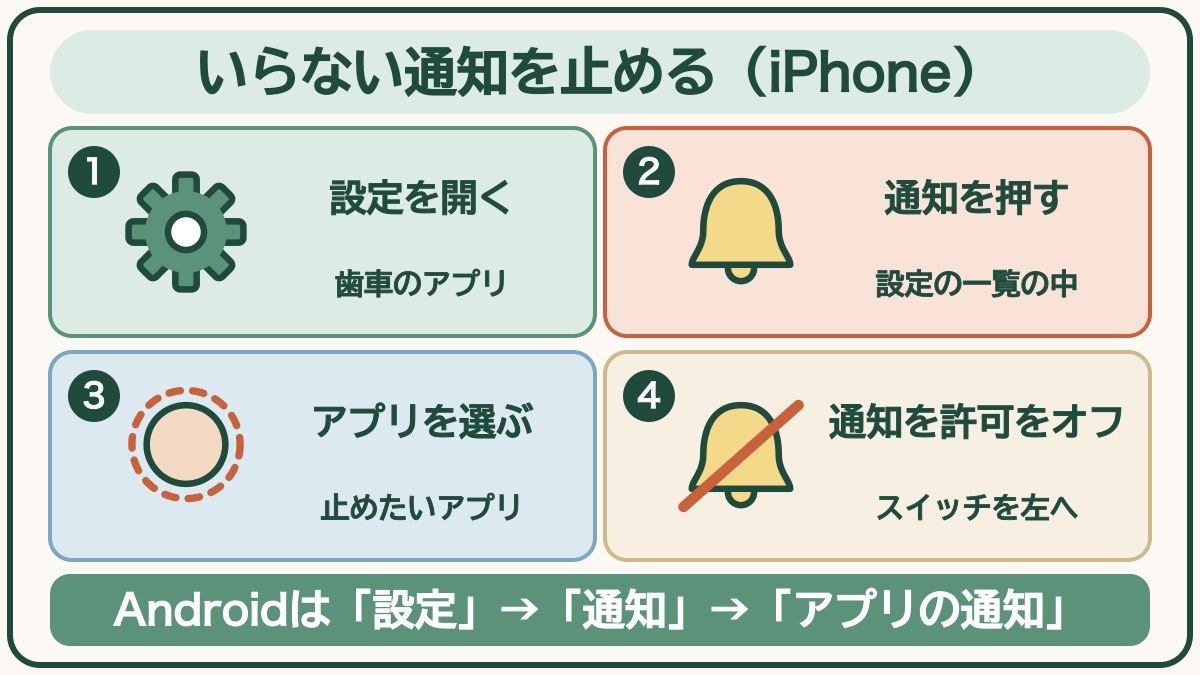
iPhoneのとき
止めるまではしたくないときは、同じ画面で、出す場所(ロック画面・通知センター・バナー)を選んだり、「バッジ」(アプリのマークにつく数字)だけをオフにしたりもできます(iOSのバージョンによっては、見つけにくいこともあります)。
Androidのとき
Galaxy(ギャラクシー)でも、「設定」→「通知」→「アプリの通知」で、アプリごとに「通知を許可」を切りかえられます。

💡 ポイント
設定の画面まで行かなくても、届いた通知から止められます。iPhoneは、通知を左へなでて「オプション」→「オフにする」。Androidは、通知を長押しして、設定のマークから止められます。「この通知、いらないな」と思ったときに、その場で止めるのがいちばん楽ですよ。
PR|mineo(マイネオ)
毎月のスマホ代が軽くなったら、何に使いましょう。あなたのスマホで使えるか、のぞいてみてくださいね。
もうたまってしまった通知は、まとめて消しましょう。
iPhoneのとき
Androidのとき
Androidでは、音楽を流しているときのお知らせのように、音楽を止めるまで消せない通知もあります。
止めてしまうのは心配、でも何度も鳴るのは困る。そんなときは、まとめて届ける方法もあります。
iPhoneには「時刻指定要約」があります。「設定」→「通知」→「時刻指定要約」をオンにして、届けてほしい時間と、まとめたいアプリを選びます。選んだアプリの通知は、その時間に、まとめて届くようになりますよ。
寝ているあいだや、集中したいときだけ通知を止めたいなら、iPhoneの「集中モード」も使えます。

⚠️ 注意
家族からの連絡や、病院・銀行など大事なアプリの通知は、止めずに残しておきましょう。地震などの緊急速報は、アプリの通知とはべつの項目で設定するようになっています。くわしくは、スマホから大きな音が鳴ったら|緊急速報の見方と設定をご覧くださいね。
ロック画面に、メッセージの中身がそのまま出ると、まわりの人に見えてしまうことがあります。気になるときは、中身をかくしておけます。
「ロックされていない時」にしておくと、スマホを開いたときだけ中身が見えるので、安心ですよ。
もう一度、結論です。
通知がたまっていくときは、全部を見ようとせず、いらないアプリの通知を止めるのがいちばんの近道です。「設定」の「通知」から、アプリごとに止められます。たまった通知はまとめて消せて、ロック画面に中身を出さない設定もあります。
通知は、全部を見ようとしなくて大丈夫です。

見ない通知は、出さない。それだけで、スマホを開くのが、ちょっと楽しみになりますよ。
LINE(ライン)の通知だけを静かにしたいときは、こちらをご覧ください。
👉 LINEの通知オフとピン留め|にぎやかなトークは静かに、大事なトークはいちばん上に
PR|Hamee(スマホケース)
スマホを落として画面を割ってしまう方は、思いのほか多いものです。ケースをつけておくだけで防げることも多いので、まだお使いでない方は一度ご覧になってみてください。