LINEの引き継ぎ|機種変更の前にこれだけはやってください
moriban
あんしんスキル

 この記事は あんしんスキル がお届けしています
「電源を切りたいのに、どこを押せばいいのか分からない」
「ボタンを長押しするだけではないの?」
iPhone(アイフォーン)を使っていると、ふと迷いますよね。じつは、機種によって電源の切り方が違うんです。迷って当然なんですよ。
切り方さえ分かれば、あなたのiPhoneの調子がおかしい日も、自分の手で元気に戻してあげられるようになります。
お使いの機種に合わせた切り方を、順番にご一緒しましょうね。あわせて「そもそも電源は切ったほうがいいの?」という疑問にもお答えします。
✅ 先に結論
ホームボタンのない機種は「サイドボタン+音量ボタン」、ある機種は「サイドボタン」を長押しして、「スライドで電源オフ」を右へ動かすと切れます。入れるときはサイドボタンを長押しです。
PR

PR|楽天モバイル
わからないことは、お店で聞きながら決められます。電話は専用のアプリで、電話代を気にせず話せますよ。

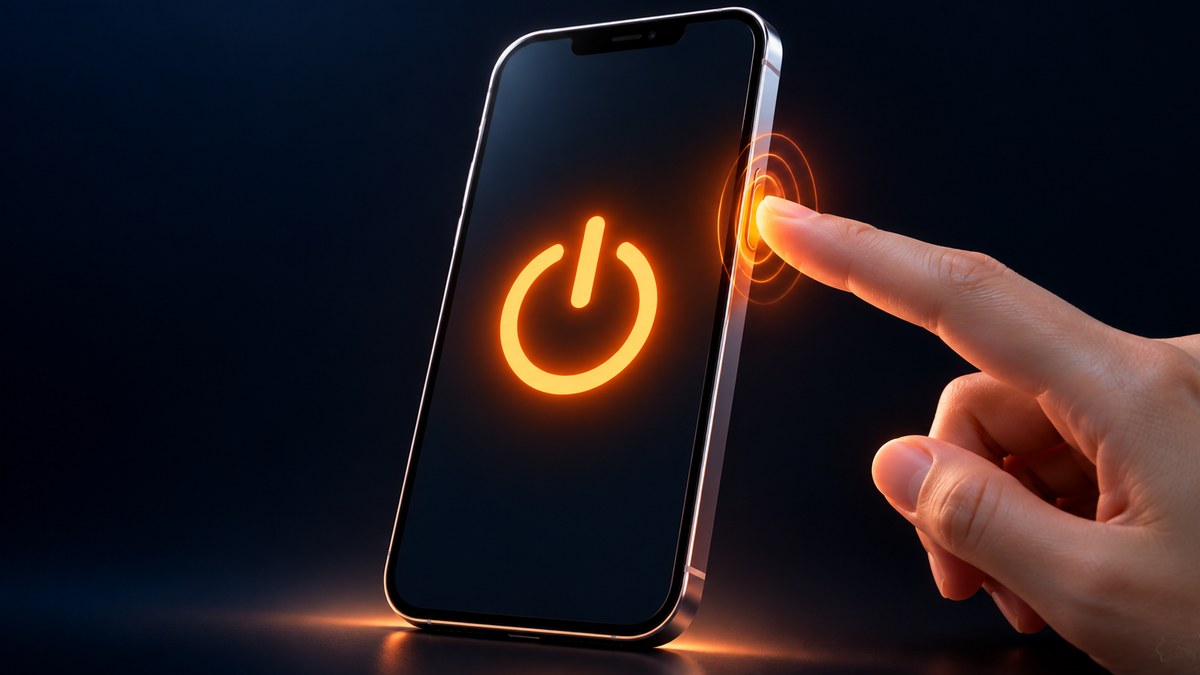
スマホには、画面が消える状態が2つあるんです。まずここを分けて考えると、ぐっと分かりやすくなりますよ。
| スリープ | 電源オフ | |
|---|---|---|
| 画面 | 消える | 消える |
| 電話 | 鳴ります | 鳴りません |
| 電池の減り | 少しずつ減る | ほとんど減らない |
ふだんは「スリープ」で大丈夫なんです。画面を消しただけの状態なので、電話やLINE(ライン)はちゃんと届きますよ。
完全に電源を切るのは、次のようなときだけで十分です。
動きが遅い、アプリが固まった、画面がおかしい——そんなときは、電源を切って、もう一度入れ直してみてください。これを「再起動(さいきどう)」といいます。
これだけで直ることが、とても多いんですよ。
音楽会や観劇など、音を出せない場所に長くいるときですね。電源を切っておけば、うっかり鳴っちゃう心配がありません。
ただ、電話も受けられなくなるので、そこだけ気をつけてくださいね。
充電できない場所で電池が心細くなったら、電源を切っておくと長持ちします。必要なときだけ入れて使う、という使い方ですね。
毎日切る必要はないんです。ただ、ときどき再起動すると動きが軽くなることもあるので、月に一度くらいを目安にしてもいいですよ。
お持ちのiPhone(アイフォーン)に、ホームボタンが「あるか」・「ないか」で、切り方が変わるんです。
正面の下に丸いボタンがあるのは、iPhone 8 や iPhone SE(第2・第3世代)などです。
💡 ポイント
画面の下を見て、丸いボタンがあれば「ホームボタンあり」ですよ。
「自分のiPhoneはどれ?」と思ったら、この表を見てくださいね。Pro(プロ)・Max(マックス)・Plus(プラス)・mini(ミニ) も、同じ数字の機種と同じ切り方ですよ。
| お使いのiPhone | 切り方 |
|---|---|
| iPhone X・XR・XS iPhone 11・12・13・14 iPhone 15・16・16e iPhone 17・17e・Air(エアー) iPhone 18 Pro |
サイドボタンと音量ボタンを同時に長押し |
| iPhone 6・6s・7・8 iPhone SE(第2・第3世代) |
サイドボタンを長押し |
| iPhone SE(第1世代) iPhone 5s・5c・5 以前 |
本体の上のボタンを長押し |
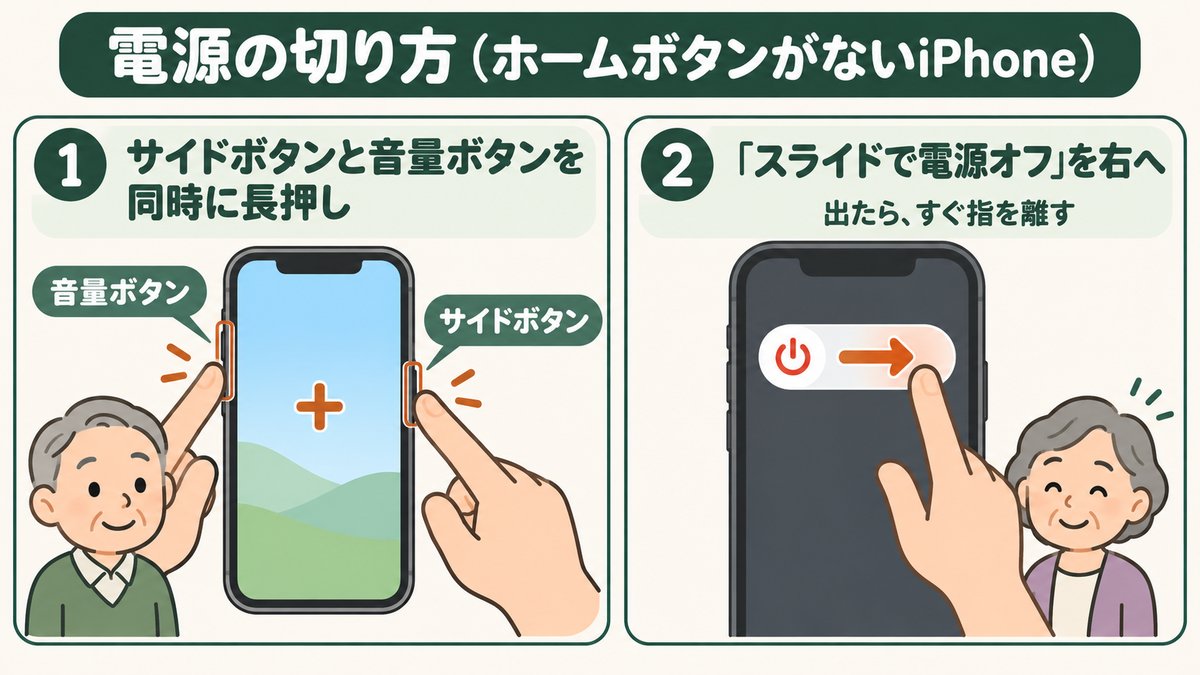
iPhone X・11・12・13・14・15・16・17・18をお使いなら、こちらですね。Pro・Max・Plus・mini・e がついた機種も同じですよ。
(最近の機種には、ホームボタンがないんです。)
⚠️ 注意
・サイドボタンだけを長押しすると、Siri(シリ)が起動しちゃうんです。音量ボタンと同時に押してくださいね。
・画面には「スライドで電源オフ」のほかに、「メディカルID」(アイディー)と「緊急電話」も出てきます。押すのは「スライドで電源オフ」だけ。ほかの2つはさわらずにおきましょう。
・画面が出たら、すぐ指を離してください。2つのボタンをそのまま押し続けると「緊急SOS」(エスオーエス)の数え下げが始まり、終わると110番や119番などの緊急通報につながってしまうんです。
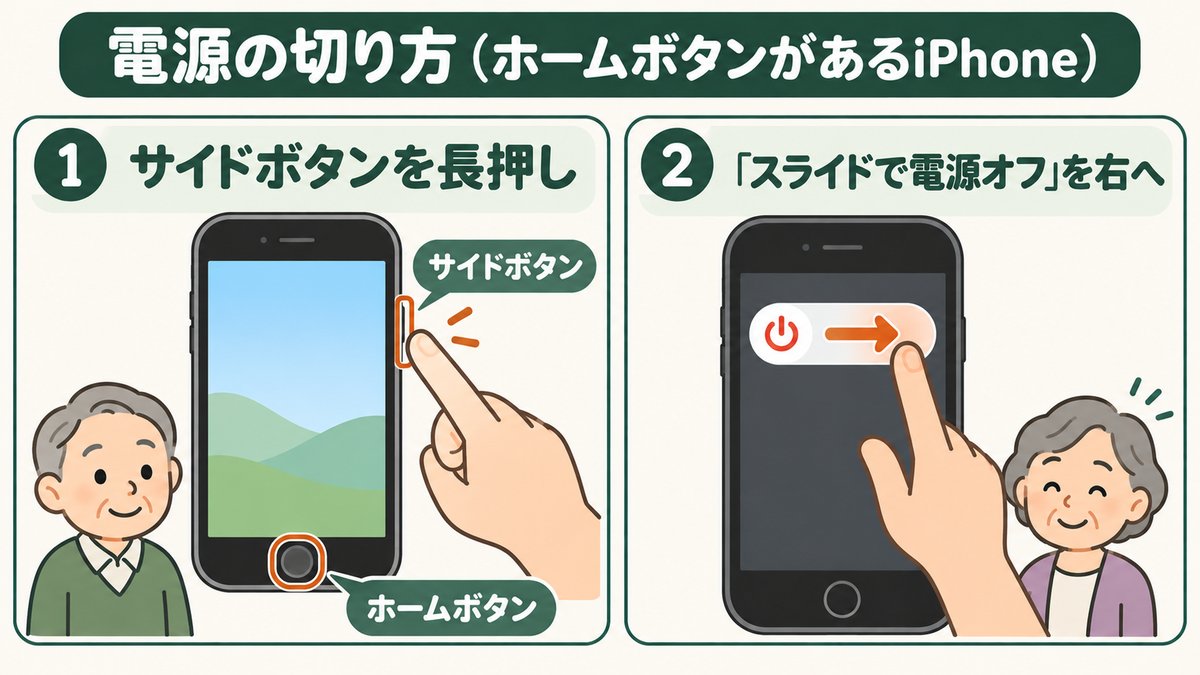
iPhone 6・7・8や、iPhone SE(第2世代・第3世代)をお使いなら、こちらです。
(iPhone SE 第1世代や、iPhone 5s・5c・5 以前の機種は、右側ではなく本体の上のボタンを長押ししてくださいね。)
ボタンを押すのが大変なときは、画面からも切れるんですよ。
📱 お使いのスマホによってちがいます
コントロールセンターの電源のマークは、iOS(アイオーエス) 18 以降で使えます。見つからないときは、下の「設定」アプリから切る方法を使ってくださいね。
ボタンが押しにくい日は、設定の画面からでも切れるんですよ。
PR|mineo(マイネオ)
毎月のスマホ代が軽くなったら、何に使いましょう。あなたのスマホで使えるか、のぞいてみてくださいね。
💡 ポイント
Appleのマークが出たら、ボタンから指を離してOK(オーケー)ですよ。
さわっても画面が動かない、電源が切れない。そんなときは、「強制終了」を試してみましょう。Appleでは「強制再起動」とよんでいるんですよ。
⚠️ 注意
強制終了は、保存されていないデータが消えることがあるんです。ふだんの操作で切れるときは、使わないようにしましょうね。
Appleのマークが出るまで、10秒以上かかることもあるんです。あきらめずに押し続けてくださいね。
サイドボタンを長押ししても、画面が真っ暗なまま。どきっとしますよね。でも、いちばん多い理由は、電池が空になっていることなんです。壊れたわけではありませんから、落ち着いて、上から順に確かめていきましょうね。
電池がすっかり空のときは、つないでもすぐには画面がつかないんです。30分ほど、長いときは1時間ほど、そのまま待ってみてください。
充電して何分で使えるかは、【シニアも安心】バッテリー切れた!充電していつ使えるの?でくわしくお話ししていますよ。
充電しても画面がつかないときは、すぐ上の「強制終了」の手順を試してみてください。電源が入らない状態からでも、同じ手順でAppleのマークが出てくることがあるんですよ。
ケーブルや充電器を別のものに替えても変わらないときは、何度も試さなくて大丈夫。スマホを買ったお店やAppleの窓口に相談しましょう。こうなると、慣れた方でも自分では直せないことが多いものなんです。
ボタンの組み合わせを思い出せない日や、指に力が入りにくい日もありますよね。そんなときは、Siriに頼む方法もあるんです。
まず、サイドボタンを長押しして Siri を呼びます(ホームボタンのある機種は、ホームボタンを長押し)。次に、「再起動して」と話しかけてみてください。確かめる画面が出たら、「再起動」を押せばOK。「はい」と答えてもかまいませんよ。
画面が暗くなって、しばらくしてAppleのマークが出てきたら、ちゃんと再起動できていますよ。
📱 お使いのスマホによってちがいます
iOS 16 以降の iPhone で使えます。Siri が反応しないときは、ボタンで切って入れ直せば同じことですから、気になさらなくて大丈夫ですよ。
💡 ポイント
この記事でご紹介した画面やボタンの名前は、iPhone(アイフォーン)とAndroid(アンドロイド)でちがうことがあります。同じAndroidでも、メーカーや機種によって、名前や場所が少しずつちがうんです。それに、スマホやアプリは時期によって新しくなる(アップデートする)ので、画面の見た目が変わることもあります。見つからないときは、設定の画面の検索の欄に言葉を入れて探してみてくださいね。家族に聞いたり、AI(話しかけると答えてくれるアプリ)に「iPhoneで〇〇の設定はどこ?」と聞いてみたりするのも手ですよ。ただ、AIの答えも、ときどき古かったりまちがっていたりするので、自分の画面と見くらべながら進めると安心です。
もう一度、結論です。
ホームボタンのない機種は「サイドボタン+音量ボタン」、ある機種は「サイドボタン」を長押しして、「スライドで電源オフ」を右へ動かすと切れます。入れるときはサイドボタンを長押しです。
調子が悪いときは、まず電源を切って入れ直す。これだけで直ることが多いんです。覚えておけば、あなたのiPhoneとも、もっと気楽に付き合えるようになりますよ。
右側のサイドボタンと、左側の音量ボタン(上か下のどちらか)を、同時に長押ししてください。「スライドで電源オフ」が出たらすぐ指を離して、右へ動かせば切れますよ。iPhone 13・14・15・16も、まったく同じやり方なんです。
右側のサイドボタンを1つだけ長押しします。「スライドで電源オフ」が出たら、右へ動かしてくださいね。iPhone 8・7・6も同じです。
消えませんよ。写真も連絡先もアプリも、そのまま残ります。安心して切ってくださいね。
上でお話しした「強制終了」を試してみてください。最後の手段として使うものなんです。
届きません。でも、電源を入れ直したときに、その間の電話やメッセージがまとめて出てきます。連絡が消えてしまうわけではないので、安心してくださいね。
考え方は同じなんですが、ボタンの位置や操作が違います。Androidは機種によって、電源ボタンを長押しする、または電源ボタンと音量ボタンを同時に長押しすると、「電源を切る」「再起動」が出てきますよ。電源ボタンの長押しだけだと、音声のアシスタントが出てくる機種もあるんです。
電源の次によくあるお困りごとは、電池が切れてしまったときなんです。充電して何分で使えるかを知っておくと、画面が真っ暗でも慌てずにすみますよ。
👉 【シニアも安心】バッテリー切れた!充電していつ使えるの?
PR|Hamee(スマホケース)
スマホを落として画面を割ってしまう方は、思いのほか多いものです。ケースをつけておくだけで防げることも多いので、まだお使いでない方は一度ご覧になってみてください。

📚 電池と充電のまとめ|ほかの電池・充電の記事も、困りごとから探せます