メールのまとめ|Gmailの作り方から、迷惑メールの見分け方まで
moriban
あんしんスキル

 この記事は あんしんスキル がお届けしています
記事の中に広告も入っています
日曜の朝、スマホで懐かしい歌謡曲を流しながら、お茶をいれる。いいですよね。
でも、台所に立ったとたん、スマホの小さな音が聞こえなくなっちゃう。子どもからもらったスピーカーも、箱に入ったまま。そんな経験、ありませんか?
実はそれ、スピーカーにつなぐだけで解決するんです。ケーブルもいりません。
あなたの家の台所が、お気に入りの歌が流れる場所になります。 洗いものをしながら口ずさんだり、居間までふんわり音が届いたり。ちょっとした時間が、ぐんと楽しくなると思いませんか?

✅ 先に結論
スピーカーのボタンを長押ししてランプを点滅させ、スマホの「設定」→「Bluetooth」(ブルートゥース)でスピーカーの名前を押せばつながります。次からは電源を入れるだけです。
PR

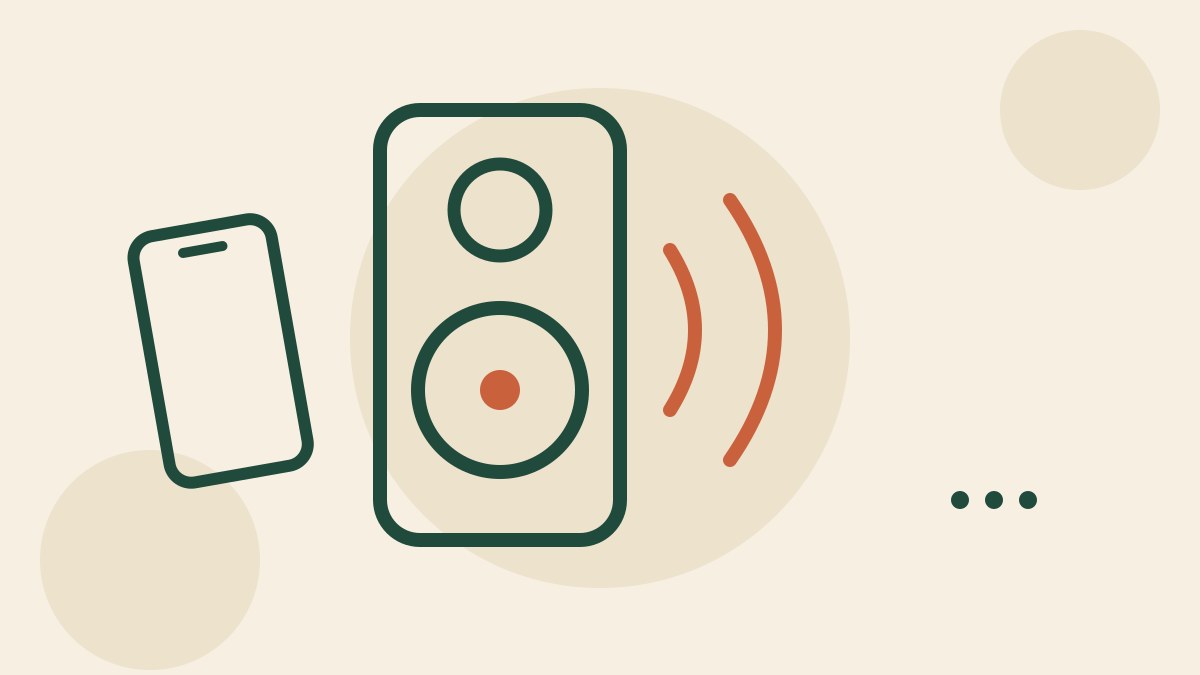
スマホのスピーカーって、とても小さいんですよね。だから、どうしても音が細く、遠くまで届かないんです。
ブルートゥースのスピーカーにつなぐと、音がスピーカーから出るようになります。スマホは手もとに置いたまま、曲を変えたり、音の大きさを変えたりできますよ。
| スマホだけ | スピーカーにつなぐ | |
|---|---|---|
| 音の広がり | スマホのまわりだけ | 部屋いっぱい |
| 音の厚み | 細く、軽い | 低い音までふくよか |
| スマホの置き場所 | 近くに置く | 離れていてもよい(同じ部屋なら) |
PR|楽天モバイル
わからないことは、お店で聞きながら決められます。電話は専用のアプリで、電話代を気にせず話せますよ。

スピーカーって、電源を入れただけだと、まだあなたのスマホのことを知らないんです。だから最初に「つなげる状態(ペアリングの状態)」にして、「はじめまして」のあいさつをさせてあげましょう。
まず、スピーカーを充電しておくか、電源コードをつないでおきます。次に、スピーカーの電源を入れてくださいね。
あとはかんたん。スピーカーにある、とがった「B」みたいなしるし(ブルートゥースのしるし)のボタンを、ランプが点滅するまでぎゅーっと長押しするだけです。
ランプがチカチカし始めたら? それが「つないでいいよ」の合図なんですよ。「ペアリング」と声で知らせてくれるスピーカーもあります。ここまで来たら、もうひと息ですね。
📱 お使いのスマホによってちがいます
ボタンの場所や押す長さは、スピーカーによってちがうんです。うまくいかないときは、スピーカーの説明書の「ペアリング」のページを見てくださいね。はじめて電源を入れたときに、自動でつなげる状態になるものも多いですよ。
スピーカーのランプが点滅しているうちに、今度はスマホの出番です。
| 手順 | すること |
|---|---|
| ① | スマホの「設定」を開く |
| ② | iPhone(アイフォーン)は「Bluetooth」、Android(アンドロイド)は「接続済みのデバイス」や「接続」→「新しいデバイスとペア設定」などを押す(機種によって名前がちがいます) |
| ③ | Bluetoothがオンになっているか確かめる |
| ④ | 下に出てくる一覧から、スピーカーの名前を押す |
スピーカーの名前の横に「接続済み」と出て、スピーカーから「ポン」などの音がしたら、ちゃんとつながっていますよ。
名前が出てこない? そんなときは、スピーカーの点滅が止まっているのかもしれません。もう一度、スピーカーのブルートゥースのボタンを長押しして、点滅させてからやり直してみてくださいね。

💡 ポイント
スピーカーの名前は、スピーカーの会社の名前や型番になっていることが多いんです。箱や本体の裏に書いてある名前と見くらべると分かりますよ。
PR|mineo(マイネオ)
毎月のスマホ代が軽くなったら、何に使いましょう。あなたのスマホで使えるか、のぞいてみてくださいね。
つながったら、さっそくスマホで音楽やラジオのアプリを開いて、流してみましょう。

音の大きさは、スマホの音量ボタンでも、スピーカーの音量ボタンでも変えられるんです。合わせ方には、ちょっとしたコツがあります。

⚠️ 注意
スマホの音量をいちばん大きくしたままつなぐと、スピーカーから急に大きな音が出ることがあります。つなぐ前に、スマホの音量を少し下げておくと安心です。
一度つないだスピーカーは、スマホがちゃんと覚えていてくれます。次からは、
これだけで、自動でつながるんです。うれしいですよね。
使い終わったら、スピーカーの電源を切りましょう。スマホの音は、スマホのスピーカーに戻ります。
💡 ポイント
スピーカーにつないだまま電話がかかってくると、相手の声がスピーカーから出ることがあります。人に聞かれたくないときは、スピーカーの電源を切ってから出ると安心ですよ。
💡 ポイント
この記事でご紹介した画面やボタンの名前は、iPhone(アイフォーン)とAndroid(アンドロイド)でちがうことがあります。同じAndroidでも、メーカーや機種によって、名前や場所が少しずつちがうんです。それに、スマホやアプリは時期によって新しくなる(アップデートする)ので、画面の見た目が変わることもあります。見つからないときは、設定の画面の検索の欄に言葉を入れて探してみてくださいね。家族に聞いたり、AI(話しかけると答えてくれるアプリ)に「iPhoneで〇〇の設定はどこ?」と聞いてみたりするのも手ですよ。ただ、AIの答えも、ときどき古かったりまちがっていたりするので、自分の画面と見くらべながら進めると安心です。
もう一度、結論です。
スピーカーのボタンを長押ししてランプを点滅させ、スマホの「設定」→「Bluetooth」でスピーカーの名前を押せばつながります。次からは電源を入れるだけです。
箱に眠っていたスピーカーが、今日から毎日の楽しみに変わります。好きな歌が流れる台所で、いつものお茶が、少しおいしく感じられるかもしれませんね。
車にも、同じようにスマホをつなげるんです。電話も音楽も、車のスピーカーから使えるようになりますよ。
PR|Hamee(スマホケース)
スマホを落として画面を割ってしまう方は、思いのほか多いものです。ケースをつけておくだけで防げることも多いので、まだお使いでない方は一度ご覧になってみてください。

📚 ブルートゥースで、暮らしの音がもっと楽に|つなぎ方と困ったときのまとめ