LINEアルバムの作り方|写真が消えずにずっと残ります
moriban
あんしんスキル

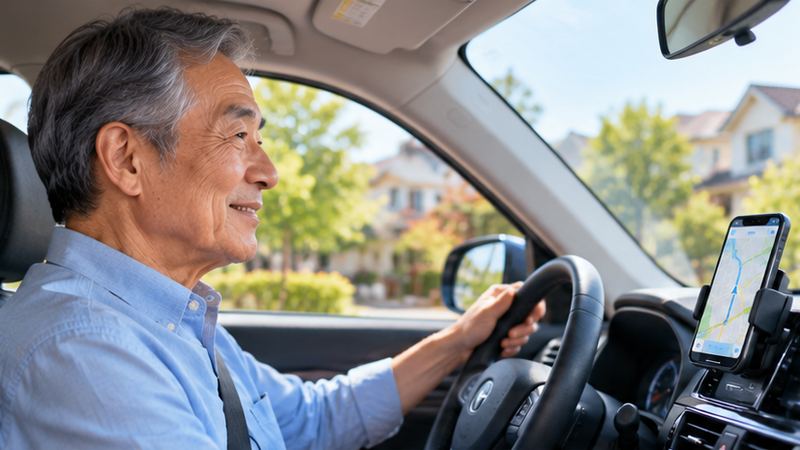
夫婦で車に乗りこんだとたん、スピーカーから流れてきたのは、夫のスマホに入っている演歌。
あなたは自分のスマホでラジオを聞くつもりだったのに。あるいは、居間でイヤホンをつけたら、なぜか家族のスマホの音が聞こえてきた。そんなこと、ありませんか?
「勝手につながる」って、ちょっと気味が悪いですよね。でも、こわれたわけでも、だれかにのぞかれているわけでもないことがほとんどなんです。
仕組みが分かれば、家族と取りあわずに、それぞれの機器を気持ちよく使えるようになりますよ。 車の中も居間も、また「自分の音」が流れる場所に戻ります。
✅ 先に結論
一度つないだ機器は、電源が入ると、近くにある覚えているスマホにつながりにいくことがあります。使わないスマホからは機器の登録を解除し、名前を分かりやすく変えておけば、取りあいはぐっと減ります。
ブルートゥースの機器って、一度つないだスマホのことを、ちゃんと覚えているんです。だから次からは、電源を入れるだけで自動でつながる。これ、ふだんはとても便利な仕組みですよね。
ところが、家族それぞれのスマホとつないだことがあると、どうなるでしょう。機器は覚えているスマホのうち、近くにいるどれかにつながろうとするんです。
こんなとき、たまたま先につながったほうの音が流れてしまう。どちらにつながるかは、機器によってちがいます。つまり「勝手に」見えて、実は機器が覚えているとおりに動いているだけなんですね。
💡 ポイント
ブルートゥースがとどくのは、だいたい10メートルぐらいまで。となりの部屋や、駐車場にとめた車の近くでも、つながってしまうことがあるんです。
PR

スマホの「設定」から「Bluetooth」(ブルートゥース)を開くと、機器の名前がずらっと並びますよね。でも、英語やカタカナ、数字のまじった名前ばかり。どれが自分のイヤホンなのか、さっぱり分からない……。そう思いませんか?
機器の名前は、たいてい会社の名前や型番になっています。見分けるときは、こんなふうにやってみてくださいね。
いちばん確かなのは、2つめ。電源を入れたときに「接続済み」になって、切ったら消える。その名前が、あなたの機器ですよ。
📱 お使いのスマホによってちがいます
「接続済み」「未接続」などの表示の言葉は、スマホによってちがいます。Android(アンドロイド)では、つながっている機器が一覧の上のほうに分けて出る機種が多いですよ。
見分けがついたら、思いきって名前を変えてしまいましょう。「おばあちゃんのイヤホン」「お父さんの車」みたいに、家族みんなが分かる名前にしておくと、もう迷いません。
iPhone(アイフォーン)なら、「設定」→「Bluetooth」で、機器の名前の右はしにあるⓘのマークを押し、「名前」を押して新しい名前を入れます。
Androidなら、画面の上から下に指をすべらせ、Bluetoothのボタンを長押し。機器の横の歯車のマークを押して、「編集」のマークから名前を変えられますよ。
⚠️ 注意
機器によっては、名前を変えられないものもあります。そのときは、箱や本体の名前と見くらべる方法で見分けてくださいね。
それから、あなたのスマホ自身の名前も見ておくと安心です。iPhoneは、何もしないと「〇〇のiPhone」のように、名前が入っていることがあるんですよ。車や家族のスマホの一覧には、この名前が出てきます。
📱 お使いのスマホによってちがいます
スマホ自身の名前は、iPhoneなら「設定」→「一般」→「情報」→「名前」で変えられます(iOS 27・2026年9月に配られた版の画面の言葉です)。Androidは、Googleのスマホなら「設定」→「接続済みのデバイス」→「接続の設定」→「Bluetooth」→「デバイス名」。メーカーによって場所がちがうので、設定の検索の欄に「デバイス名」と入れて探すと早いですよ。
PR


取りあいをなくす、いちばん確かな方法。それは、使わないスマホから、機器の登録を外しておくことなんです。
たとえば、あなたのイヤホンを家族のスマホで一度試しただけなら、家族のスマホのほうで、そのイヤホンの登録を解除してもらいましょう。そうすれば、家族のスマホとの取りあいは、ぐっと起きにくくなりますよ。
ここで大事なのは、外すのは家族のスマホのほうということ。あなたのスマホからは消さないでくださいね。家族のスマホを借りて、いっしょに画面を見ながらやると安心ですよ。
登録の外し方は、iPhoneもAndroidも、べつの記事で順番にご説明しています。
👉 ブルートゥースがつながらない|一度『解除』してつなぎ直せば直ります
車の場合は、カーナビの画面のほうで、使わないスマホを消すこともできるんです。消し方は、カーナビの「機器の登録」などの画面や、車の取扱説明書を見てくださいね。
💡 ポイント
夫婦どちらも車でスマホを使いたいなら、両方とも登録したままでかまいません。乗りこんだら、使わないほうのスマホのBluetoothを切っておくだけでも、取りあいは起きにくくなりますよ。
「今だけ、どこにもつながってほしくない」。そんな日もありますよね。たとえば、人に聞かれたくない電話を、車の中で受けるときなど。
iPhoneなら、画面の右上から下に指をすべらせて出てくる「コントロールセンター」(ホームボタンのある機種は、画面の下から上へ)で、Bluetoothのボタンを押すのがかんたんです。こうすると、つながっている機器が、次の日まで外れるんですよ。
ちょっとふしぎなのは、これでBluetoothそのものが「オフ」になるわけではないこと。次の日になれば、また自動でつながるようになります。すぐに戻したいときは、もう一度同じボタンを押してくださいね。
Androidなら、画面の上から下に指をすべらせて、Bluetoothのボタンを押せば切れます。使いたくなったら、また押すだけです。
📱 お使いのスマホによってちがいます
ずっと切っておきたいときは、iPhoneなら「設定」→「Bluetooth」でオフにします。Androidは、機種によってボタンを押すと一覧の画面が出るものもあるんです。そのときは、出てきた画面のスイッチで切ってくださいね。切っても、登録した機器の情報は消えずに残っていますよ。
ブルートゥースを切っても電池や安全は大丈夫? と気になる方は、ブルートゥースはつけっぱなしで大丈夫?|電池と安全の話もどうぞ。
💡 ポイント
この記事でご紹介した画面やボタンの名前は、iPhone(アイフォーン)とAndroid(アンドロイド)でちがうことがあります。同じAndroidでも、メーカーや機種によって、名前や場所が少しずつちがうんです。それに、スマホやアプリは時期によって新しくなる(アップデートする)ので、画面の見た目が変わることもあります。見つからないときは、設定の画面の検索の欄に言葉を入れて探してみてくださいね。家族に聞いたり、AI(話しかけると答えてくれるアプリ)に「iPhoneで〇〇の設定はどこ?」と聞いてみたりするのも手ですよ。ただ、AIの答えも、ときどき古かったりまちがっていたりするので、自分の画面と見くらべながら進めると安心です。
もう一度、結論です。
一度つないだ機器は、電源が入ると、近くにある覚えているスマホにつながりにいくことがあります。使わないスマホからは機器の登録を解除し、名前を分かりやすく変えておけば、取りあいはぐっと減ります。
仕組みが分かると、「勝手に」はもうこわくありません。家族それぞれが自分の機器を気持ちよく使えて、車の中にも居間にも、あなたの好きな音がちゃんと流れるようになりますよ。
家族のスマホから外したら、あなたのスマホとつなぎ直しておきましょう。登録の解除とつなぎ直しの手順を、iPhoneとAndroidそれぞれでご説明しています。
👉 ブルートゥースがつながらない|一度『解除』してつなぎ直せば直ります
PR
スマホを落として画面を割ってしまう方は、思いのほか多いものです。ケースをつけておくだけで防げることも多いので、まだお使いでない方は一度ご覧になってみてください。

📚 ブルートゥースのまとめ|つなぎ方と困ったときの記事を一覧で