ハザードマップをスマホで見る|わが家の危ないところと避難所を確かめる
moriban
あんしんスキル

 この記事は あんしんスキル がお届けしています
「旅行先で、タブレットで写真を見せたかったのに、Wi-Fi(ワイファイ)がなくてつながらなかったの」
それ、ちょっと残念ですよね。
もし、スマホひとつあれば、どこでもタブレットがつながるとしたら?
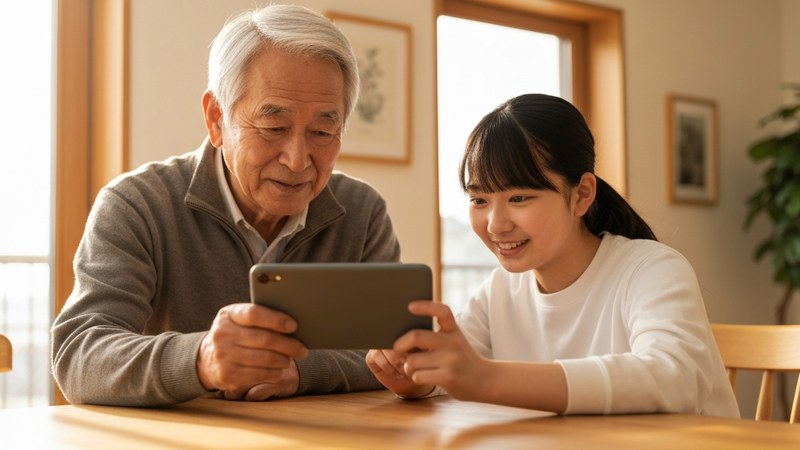
旅館の部屋で、今日撮った写真をタブレットの大きな画面に映して、みんなで見返す。実家のこたつで、お孫さんに好きな動画を見せてあげる。小さな画面とにらめっこしなくていいんです。
それをかなえてくれるのが、「テザリング」。
しくみさえ知っておけば、出かけ先でも、大きな画面でゆっくり楽しめますよ。
✅ 先に結論
テザリングは、スマホをWi-Fiのかわりにして、タブレットやパソコンをインターネットにつなぐことです。設定でオンにするだけですが、会社やプランによっては使えないこともあるので、先に確かめておきましょう。
PR

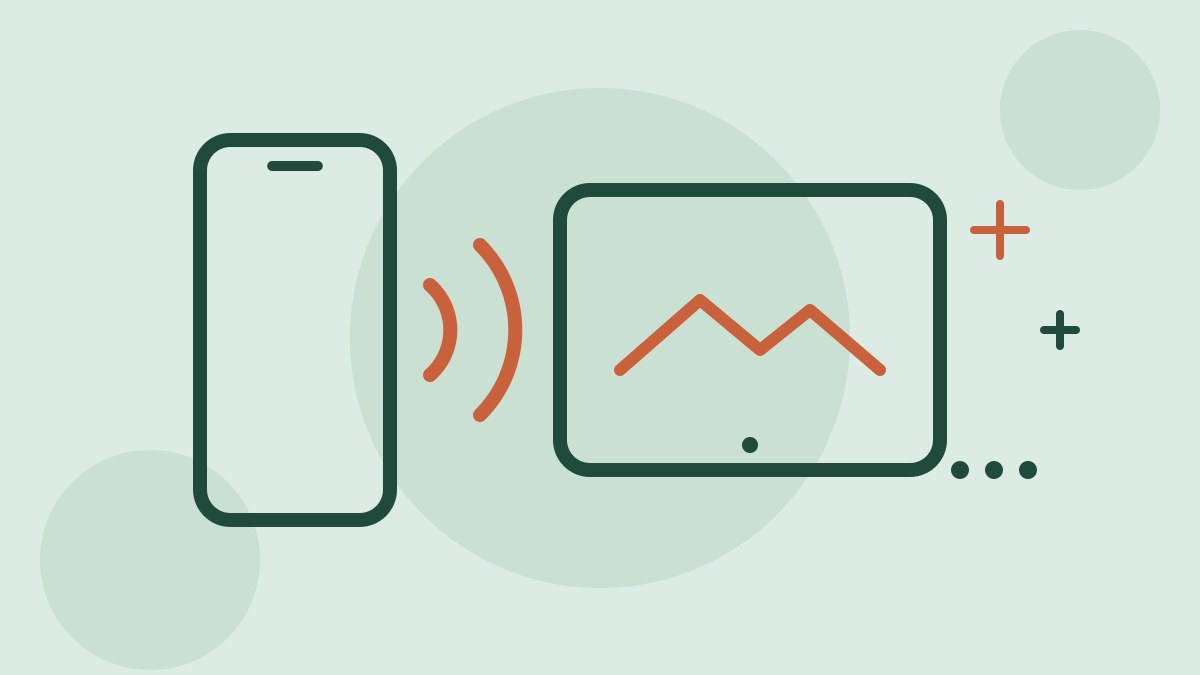
ひとことで言うと、スマホのインターネットを、ほかの機械に「おすそわけ」することです。
お家のWi-Fiは、「ルーター」という箱が電波を出して、スマホやタブレットをインターネットにつないでいますよね。テザリングをオンにすると、スマホがその箱のかわりになってくれるんです。
タブレットやパソコンからは、スマホが「Wi-Fiのひとつ」に見えます。つなぎ方も、いつものWi-Fiと同じ。名前を選んで、パスワードを入れるだけです。
💡 ポイント
iPhone(アイフォーン)では、テザリングのことを「インターネット共有」と呼んでいます。呼び名がちがうだけで、中身は同じです。
大きな画面なら、写真も地図も見やすいですよね。お孫さんといっしょに、タブレットで動画を見るのも楽しいものです。
ここが、いちばん大事なところです。
テザリングは、携帯会社やプランによって、使えるかどうかがちがいます。Apple(アップル)も、使うには携帯会社が対応している必要があり、追加の料金がかかることもある、と案内しています。
会社やプランによって、たとえばこんなちがいがあります。
⚠️ 注意
ギガが「使い放題」のプランでも、テザリングだけは使える量が決まっていることがあります。
確かめ方は、かんたんです。携帯会社のホームページで「テザリング」と検索するか、会員ページで今のプランを見てみてください。わからなければ? 携帯会社の窓口に「テザリングは使えますか?」と聞くのがいちばん早いです。
たとえばahamo(アハモ)なら、申し込みなしで、月に使えるギガの中で無料で使えます。
👉 ahamo(アハモ)ってどんなプラン?|ネットで手続きできれば、ドコモのまま毎月のスマホ代をおさえられます
PR|ahamo(アハモ)
ドコモの回線のまま、5分までの電話は何回でも無料。ご家族といっしょに、ネットで申し込めますよ。

1. iPhoneで「設定」を開いて、「インターネット共有」を押します
2. 「ほかの人の接続を許可」をオンにします
3. 同じ画面に出ている「Wi-Fiのパスワード」を見ておきます
📱 お使いのスマホによってちがいます
「設定」のすぐ下に「インターネット共有」がないときは、「モバイル通信」を押すと、その中にあります。
つなぐ側のタブレットやパソコンでは、Wi-Fiの一覧から、iPhoneの名前を選んで、さっきのパスワードを入れます。
コツは、つながるまでiPhoneの「インターネット共有」の画面を開いたままにしておくこと。見つかりやすくなります。
1. 「設定」を開いて、「ネットワークとインターネット」を押します
2. 「アクセスポイントとテザリング」を押します
3. 「Wi-Fiアクセスポイント」をオンにします
📱 お使いのスマホによってちがいます
Androidは、機種によって画面の言葉がちがいます。見つからないときは、「設定」の上のほうにある検索で「テザリング」と入れてみてください。
同じ画面で、Wi-Fiの名前とパスワードを見られます。あとは、iPhoneのときと同じように、タブレットやパソコンのWi-Fiの一覧から選んでつなぎます。
ギガが、いつもより早くへります
タブレットやパソコンで使ったぶんも、スマホのギガから引かれます。大きな画面で動画を見ると、あっという間にへってしまうことも。動画はほどほどにしておくと安心です。
スマホの電池も、早くへります
スマホがWi-Fiの箱のかわりをしているので、電池をたくさん使います。長く使うときは、充電しながらか、モバイルバッテリーがあると心強いですね。
使い終わったら、オフにします
オンのままだと、知らないうちにギガや電池が使われてしまうことがあります。終わったら、同じ画面でオフにしておきましょう。
⚠️ 注意
テザリングのパスワードは、知らない人には教えないでください。つながった人のぶんも、あなたのギガが使われてしまいます。
👉 モバイルバッテリーの選び方|出かけ先で電池が切れても安心です
もう一度、結論です。
テザリングは、スマホをWi-Fiのかわりにして、タブレットやパソコンをインターネットにつなぐことです。設定でオンにするだけですが、会社やプランによっては使えないこともあるので、先に確かめておきましょう。
⚠️ 注意
画面の言葉やプランの中身は、変わることがあります。この記事をうのみにせず、念のため確かめてから行ってくださいね。
Wi-Fiのない旅先の宿でも、スマホひとつで、タブレットに今日の写真を映して見返せる。テザリングを知っているだけで、出かけ先の楽しみが、ひとつ増えますよ。
災害のときに無料で使えるWi-Fiのことも、知っておくと安心です。
👉 災害のとき無料で使えるWi-Fi「00000JAPAN」|つなぎ方と気をつけること