スマホの種類は3つ!iPhone・Androidの違いを初心者向けに解説
moriban
あんしんスキル

「ワイヤレスイヤホンって、どうやってスマホとつなぐの?」
「ブルートゥースって聞くけど、なんのことかよくわからない…」
そんな疑問にお答えします。
むずかしい言葉は使いませんので、安心して読み進めてくださいね。

PR

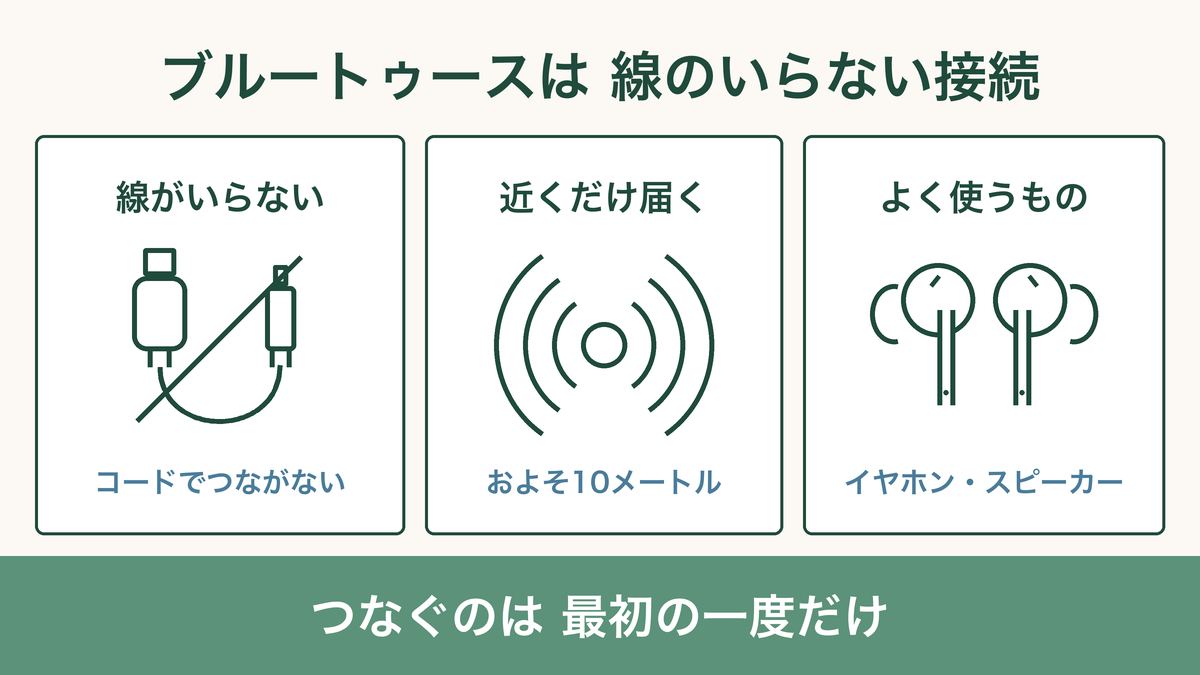
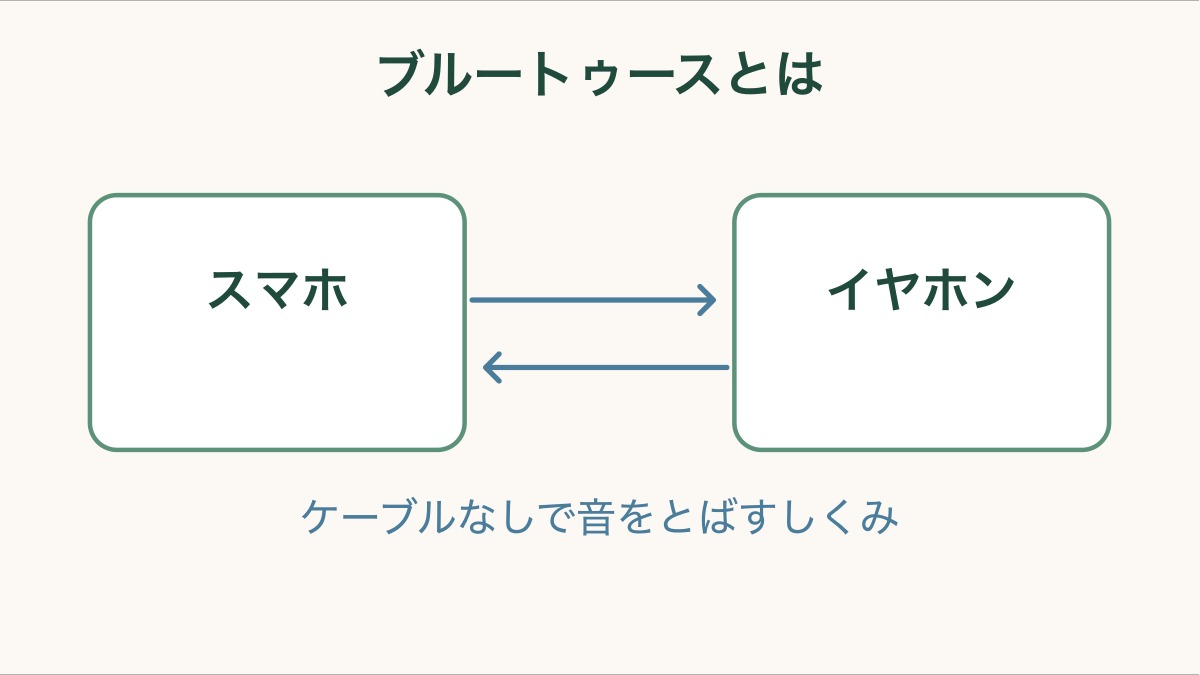
ブルートゥース(Bluetooth)とは、スマホとまわりの機器を、コードなしでつなぐしくみのことです。
ケーブルを使わずに、音楽や声などを「空気のなか」でやりとりできます。
💡 ポイント
ブルートゥースは「見えない細い糸」のようなもの。
スマホとイヤホンを、コードなしで結んでくれます。
コードのないイヤホンで、音楽を聴いたり電話に出たりできます。
コードが体に絡まる心配がなく、とても便利ですよ。
スマホやタブレットに、コードなしでキーボードをつなげます。
文字を打つのが楽になりますよ。
ブルートゥース対応の補聴器をお使いの方は、スマホの音声をそのまま補聴器に届けることもできます。
「アレクサ」などのスマートスピーカーや、カーナビとも接続できます。
💡 ポイント
いちばんよく使うのは「ワイヤレスイヤホンとのつなぎ方」です。
まずそこだけ覚えれば十分ですよ。
スマホとブルートゥース機器をはじめてつなぐことを「ペアリング」と言います。
「友だちになる」イメージです。一度つないでしまえば、次からは自動でつながりますよ。
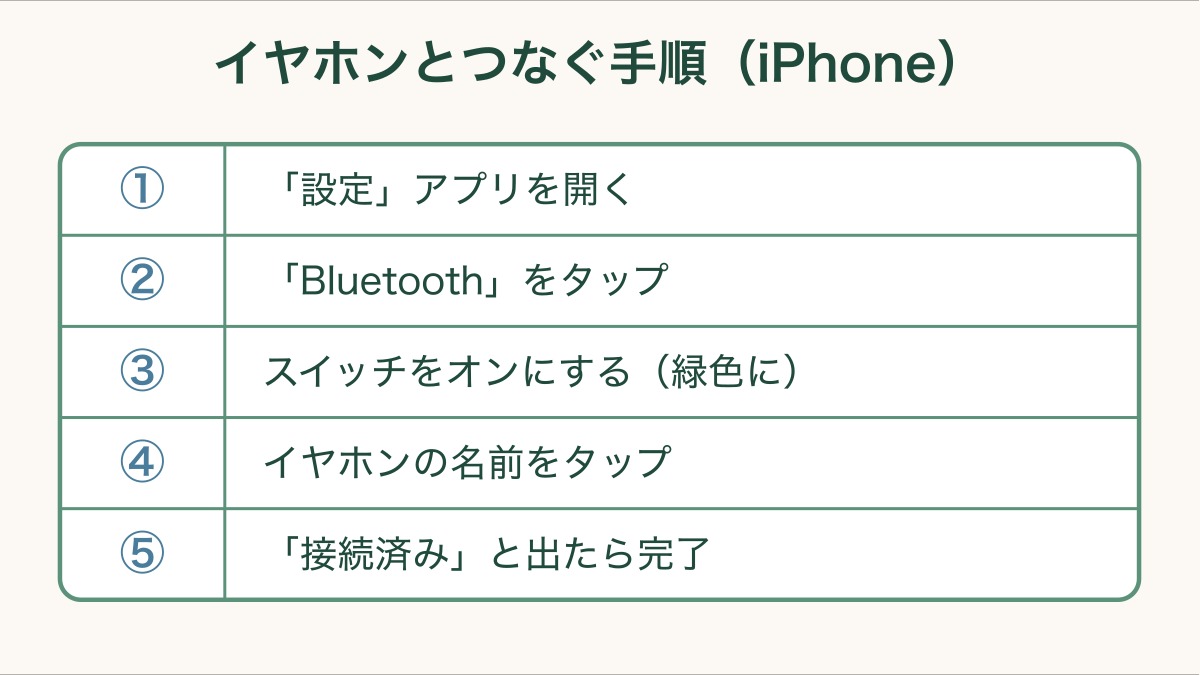
まず、イヤホン側の電源を入れて「ペアリングモード」にしてください。
(イヤホンによって方法が違いますが、電源ボタンを長押しすることが多いです)
手順操作する場所①「設定」⚙️ アプリを開く②「Bluetooth」をタップ③「Bluetooth」のスイッチをオンにする(緑色に)④画面に表示されたイヤホンの名前をタップ⑤「接続済み」と表示されたら完了!
💡 ポイント
イヤホンの名前は「機種名」や「型番」で表示されます。
購入時の箱に書いてあることが多いので確認してみてくださいね。
手順操作する場所①「設定」⚙️ アプリを開く②「接続済みのデバイス」または「Bluetooth」をタップ③「新しいデバイスとペアリング」をタップ④イヤホンの名前が出てきたらタップ⑤「ペアリング」をタップして完了!
⚠️ 注意
機種によって画面の名前が少し違います。
「Bluetooth」「デバイス」「無線」などの言葉を探してみてくださいね。
PR

使わないときはオフにしておくと、電池の節約になりますよ。
【iPhoneの場合】
【Androidの場合】
💡 ポイント
クイック設定(画面上から下にスワイプしたところ)から、
ワンタッチで切り替えられますよ。
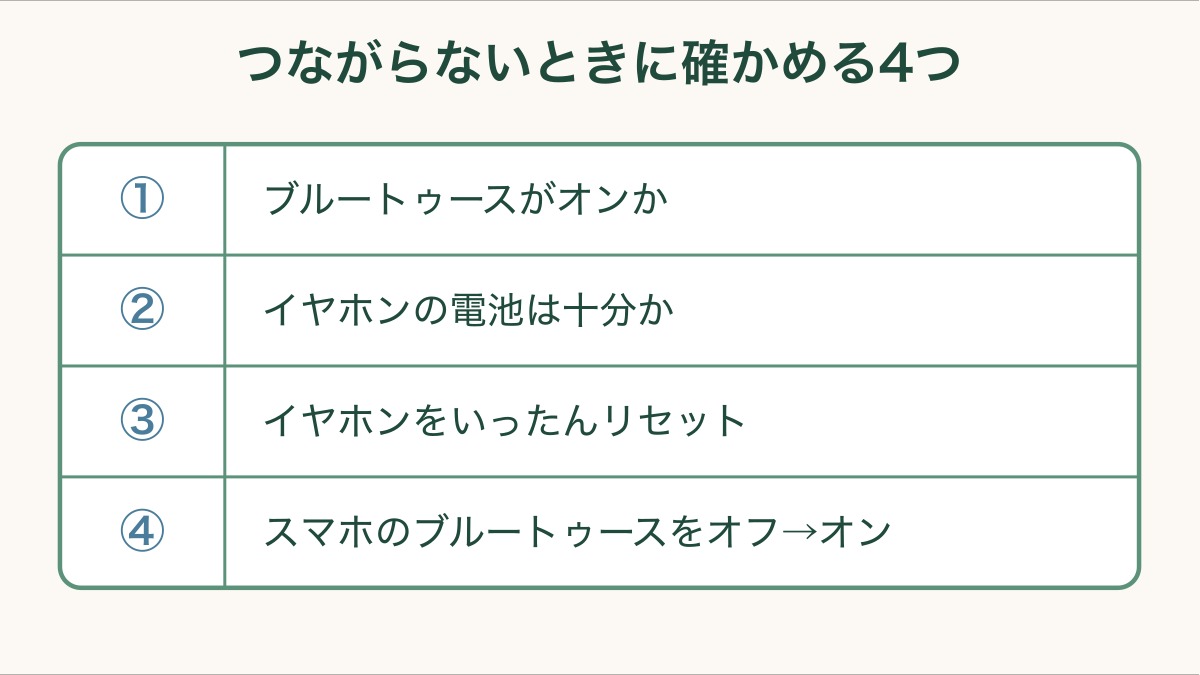
スマホ側のブルートゥースがオフになっていると、つながりません。
まずここを確認してみましょう。
イヤホンの電池が切れていると接続できません。
充電ケースに戻して少し充電してから試してみてください。
一度イヤホンの電源を切って、また入れ直してみましょう。
それだけで直ることがよくありますよ。
スマホ側のブルートゥースをいったん切って、また入れ直すと
つながり直せることがあります。
⚠️ 注意
「ペアリング済みのデバイスを削除」してしまうと、また最初からつなぎ直しになります。
削除する前に、①〜④を試してみてくださいね。
ブルートゥースが使えるようになったら、ワイヤレスイヤホンの選び方も参考にしてみてください。
はじめての方でも使いやすいものをご紹介していますよ。
PR
スマホを落として画面を割ってしまう方は、思いのほか多いものです。ケースをつけておくだけで防げることも多いので、まだお使いでない方は一度ご覧になってみてください。