詐欺の電話を知らせてくれるアプリ|無料の「詐欺対策 by NTTタウンページ」
moriban
あんしんスキル

 この記事は あんしんスキル がお届けしています
「ソファで横になってニュースを読んでいたら、画面がくるっと横向きに。読んでいたところも分からなくなっちゃった」
地味に困るんですよね、これ。
でも、ひとつ設定しておくだけで……。
お昼のあと、ごろんと横になって、お孫さんから届いた長いLINE(ライン)をゆっくり読む。スマホを少しかたむけても、画面は縦のまま、じっとしていてくれる。画面の向きは、あなたが決めて、止めておけるんです。
くつろぎの時間を、もう画面にじゃまされませんよ。
✅ 先に結論
iPhoneはコントロールセンターの「画面の向きをロック」、Androidはクイック設定の「自動回転」をオフにすれば、画面は縦のまま止まります。動画を横で見たい日は、同じボタンをもう一度押すだけなんです。
PR

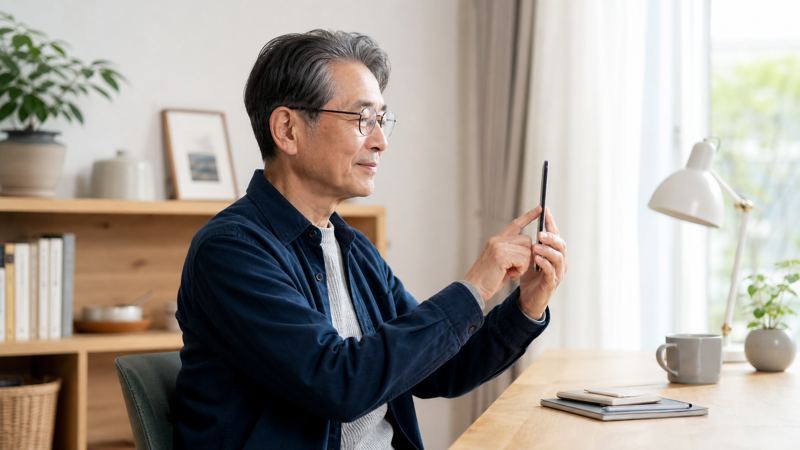
スマホには、自分がどちら向きに持たれているかを感じとるしくみが入っています。横にすると、画面も横に回る。地図や写真を大きく見たいときには、便利なはたらきなんですよね。
でも、横になって使うときは、ちょっとおせっかい。体といっしょにスマホもかたむくので、「横にされた」とかんちがいして回ってしまうんです。
だから、画面が回るのはこわれたせいではありません。向きを「止めておく」ボタンを押せば、それでおしまい。いっしょに見ていきましょうね。
PR|楽天モバイル
わからないことは、お店で聞きながら決められます。電話は専用のアプリで、電話代を気にせず話せますよ。

iPhoneでは、コントロールセンターという、よく使うボタンが集まった画面を使います。
まず、コントロールセンターを開きましょう。開き方は、ホームボタン(画面の下の丸いボタン)があるかどうかで変わるんです。
開いたら、鍵のまわりに矢印がぐるっと回ったマークを探して、押してください。これが「画面の向きをロック」のボタンです。ロックは「鍵をかけて止めておく」という意味ですよ。
閉じるときは、ホームボタンがない機種なら、画面の下から上へなぞります。ホームボタンがある機種なら、ホームボタンを押します。これで元の画面に戻れます。
画面のいちばん上に、同じ鍵のマークが小さく出ていたら、できていますよ(出ない機種もあります)。
📱 お使いのスマホによってちがいます
Apple(アップル)の説明では、iPhoneの中身の新しさ(iOS(アイオーエス)=アイオーエスのバージョン)が27なら、ロックしているあいだはボタンが赤、していないときは灰色(グレー)になります。iOS 17までの説明では、ボタンの名前は「向きをロック」でした。コントロールセンターにボタンが見当たらないときは、コントロールセンターの並びを変える画面(編集)で、ボタンを足すことができます。
Androidでは、画面の上から下へなぞって出すクイック設定を使います。よく使うボタンが集まった場所です。Google(グーグル)の案内では、こんな流れです。
これで、スマホをかたむけても、画面は回らなくなります。
もう少しゆっくり探したいときは、「設定」のアプリの中の、画面(ディスプレイ)の設定にも「画面の自動回転」がありますよ。
📱 お使いのスマホによってちがいます
クイック設定のボタンの名前や並びは、メーカーや機種でちがうことがあります。Googleのヘルプ(使い方の説明ページ)では、Pixel(ピクセル。Googleが作っているスマホ)なら「設定」→「ディスプレイとタップ」→「自動回転画面」と案内されています。
PR|mineo(マイネオ)
毎月のスマホ代が軽くなったら、何に使いましょう。あなたのスマホで使えるか、のぞいてみてくださいね。
「でも、孫の運動会の動画は、横で大きく見たいのよ」。そうですよね。
そんなときは、さっきと同じボタンを、もう一度押すだけ。
あとはスマホを横にすれば、画面もついてきてくれます。見終わったら、また押して止めておけばいいんです。
💡 ポイント
Androidの機種や設定によっては、自動回転をオフにしたままでも、スマホを横にすると画面のすみに回転のマークが出ることがあります。それを押せば、その時だけ横にできるんですよ。それから、YouTube(ユーチューブ)のように、動画を画面いっぱいに広げるボタン(全画面のボタン)を押すと、横になるアプリもあります。
ここは、慣れた方でもよく迷うところです。
ロックを外したのに、横にならないときは、そのアプリがもともと縦向きだけのことがあるんです。Googleの案内でも、向きが決まっているアプリでは回らないと書かれています。別のアプリ(写真など)で回るか、ためしてみてくださいね。
ロックしたはずなのに、まだ回るときは、ボタンをもう一度押してしまったのかもしれません。iPhoneなら画面の上の鍵のマーク、Androidならクイック設定のボタンの色で、いま止まっているかどうかを確かめてみましょう。
⚠️ 注意
コントロールセンターやクイック設定には、Wi-Fi(ワイファイ。インターネットにつなぐしくみ)など、ほかのボタンもならんでいます。まちがえて押したかな、と思ったら、あわてずに色が変わったボタンを見つけて、もう一度押してみてくださいね。
💡 ポイント
この記事でご紹介した画面やボタンの名前は、iPhone(アイフォーン)とAndroid(アンドロイド)でちがうことがあります。同じAndroidでも、メーカーや機種によって、名前や場所が少しずつちがうんです。それに、スマホやアプリは時期によって新しくなる(アップデートする)ので、画面の見た目が変わることもあります。見つからないときは、設定の画面の検索の欄に言葉を入れて探してみてくださいね。家族に聞いたり、AI(話しかけると答えてくれるアプリ)に「iPhoneで〇〇の設定はどこ?」と聞いてみたりするのも手ですよ。ただ、AIの答えも、ときどき古かったりまちがっていたりするので、自分の画面と見くらべながら進めると安心です。
もう一度、結論です。
iPhoneはコントロールセンターの「画面の向きをロック」、Androidはクイック設定の「自動回転」をオフにすれば、画面は縦のまま止まります。動画を横で見たい日は、同じボタンをもう一度押すだけなんです。
✅ iPhoneなら……
コントロールセンターを開く → 鍵のマークのボタンを押す
✅ Androidなら……
上から2回なぞる → 「自動回転」を押してオフ
✅ 動画を横で見たいなら……
同じボタンをもう一度押して、ロックを外す
⚠️ 注意
スマホの機能やアプリの中身、料金は、変わることがあります。うまくいかないときは、それぞれの公式の案内や、あなたの携帯会社の案内も確かめてくださいね。
横になっても、かたむけても、画面は縦のまま。どんな姿勢でも、あなたの読みやすい向きで、ゆっくり楽しめますよ。
画面の向きと同じくらい、「すぐ暗くなる・すぐ消える」も気になりますよね。消えるまでの時間も、あなたに合わせて変えられます。
PR|Hamee(スマホケース)
スマホを落として画面を割ってしまう方は、思いのほか多いものです。ケースをつけておくだけで防げることも多いので、まだお使いでない方は一度ご覧になってみてください。