スマホの画面ロックはかけておこう|なくしても、中を見られないために
moriban
あんしんスキル

 この記事は あんしんスキル がお届けしています
病院の待合室で、名前を呼ばれるのを静かに待っている。そんなとき、「あれ、わたしのスマホ、音が鳴る設定のままだったかしら」と、ふと気になることがありますよね。
スマホの音を消すのは、じつはボタンひとつでできるんです。ただ、iPhone(アイフォーン)とAndroid(アンドロイド)では、やり方も、画面に出る名前もちがいます。
この3つを覚えておくと、病院でも、お芝居や式の席でも、スマホを持ったまま安心して過ごせるようになりますよ。 順番に見ていきましょうね。
✅ 先に結論
iPhoneは、横のスイッチかアクションボタンで「消音モード」にします。Androidは、音量ボタンを押して、着信音のマークから「バイブ」か「ミュート」を選びます。
PR


PR|楽天モバイル
わからないことは、お店で聞きながら決められます。電話は専用のアプリで、電話代を気にせず話せますよ。

ふだん「マナーモード」とよばれているものには、じつは2つの種類があるんです。
ひとつめは、「音を消す」もの。
電話やメッセージが来ても、着信音や通知音が鳴らなくなります。iPhoneの「消音モード」、Androidの「バイブ」や「ミュート」がこれですね。
ふたつめは、「通知を止める」もの。
電話や通知そのものを、知らせないようにします。決めた人からの電話だけは知らせる、ということもできるんですよ。iPhoneの「おやすみモード」、Androidの「サイレント モード」や「おやすみ時間モード」がこれです。
⚠️ 注意
Androidの「サイレント モード」は、音を消すだけのものではなく、通知を止める機能なんです。iPhoneの「おやすみモード」に近いものですね。「ちょっとのあいだ音だけ消したい」ときは、このあとご紹介する音量ボタンからの「バイブ」「ミュート」を使いましょう。
| スマホ | 名前 | 着信音・通知音 | ふるえ(振動) | 電話に気づけるか |
|---|---|---|---|---|
| iPhone | 消音モード | 鳴らない | ふるえることがある(設定しだい) | ふるえで気づける |
| iPhone | おやすみモード | 知らせない | 知らせない | 許可した人だけ知らせる設定ができる |
| Android | バイブ | 鳴らない | ふるえる | ふるえで気づける |
| Android | ミュート | 鳴らない | ふるえない | 画面を見るまで気づきにくい |
| Android | サイレント モード | 知らせない | 知らせない | 許可した人だけ知らせる設定ができる |
| Android | おやすみ時間モード | 決めた時間だけ静かに | 決めた時間だけ静かに | 許可した人だけ知らせる設定ができる |

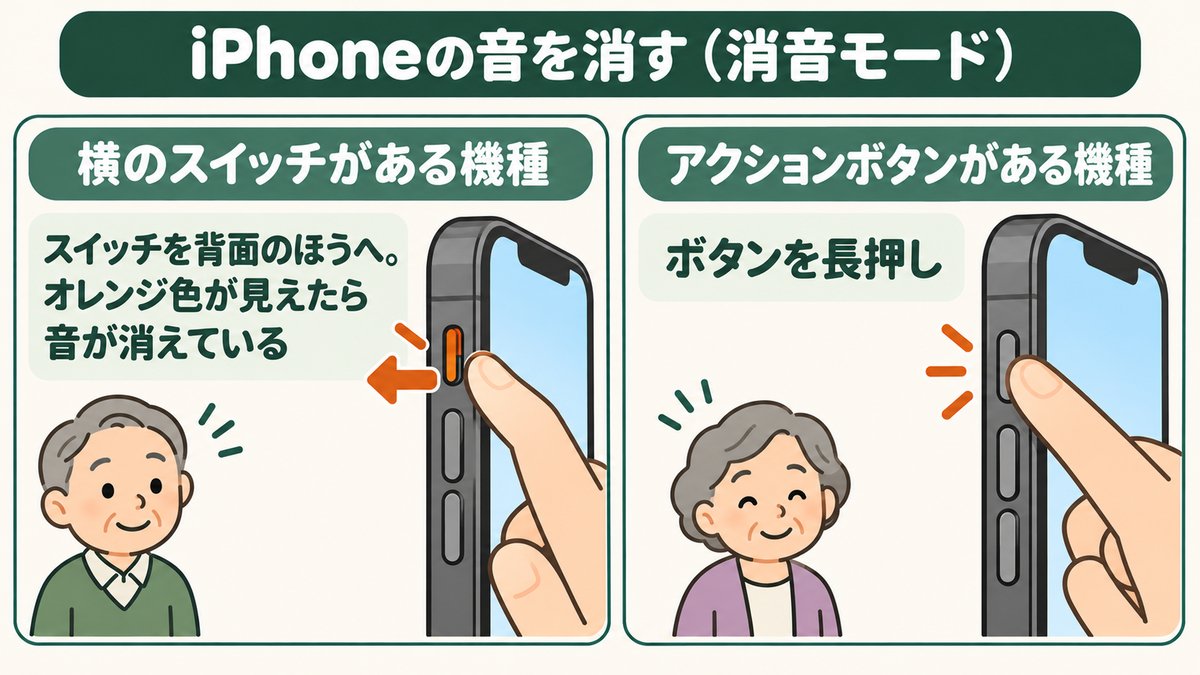
iPhoneでは、音を消すことを「消音モード」といいます。消音モードにすると、着信音や通知音が鳴らなくなるんです。
やり方は、お使いのiPhoneに「アクションボタン」があるかどうかで変わります。
📱 お使いのスマホによってちがいます
消音モードにすると、スイッチの横にオレンジ色が見えます。色が見えにくいときは、スイッチが背面のほうに寄っているかを確かめてくださいね。
新しめのiPhoneの中には、スイッチのかわりに「アクションボタン」がついているものがあるんです。
📱 お使いのスマホによってちがいます
アクションボタンがあるのは、iPhone 15 Pro(プロ)・15 Pro Max(マックス)、iPhone 16 の各機種と 16e、iPhone 17・17 Pro・17 Pro Max、iPhone Air(エアー)、iPhone 18 Pro・18 Pro Max です(Apple(アップル)の一覧より)。iPhone 17e は、この一覧に入っていません。アクションボタンは、ほかの働き(カメラやライトなど)に変えられるので、長押ししても消音にならないことがあります。そのときは、「設定」→「サウンドと触覚」で消音モードをオン・オフできますよ。アクションボタンの働きは、「設定」→「アクションボタン」で「消音モード」にもどせます。

消音モードにしても、すべての音が消えるわけではないんです。
💡 ポイント
お芝居や式の席でアラームが鳴ると困りますよね。出かける前に、時計のアラームが入っていないかも、ひと目見ておくと安心です。
消音モードのときでも、iPhoneはブルッとふるえて知らせてくれることがあります。ふるえるかどうかは、「設定」→「サウンドと触覚」の中で選べますよ。
📱 お使いのスマホによってちがいます
「サウンドと触覚」の中の、ふるえについての項目の名前や並びは、iOS(iPhoneの中のしくみ)のバージョンによって変わることがあります。「触覚」という言葉を目じるしに探してみてくださいね。
PR|mineo(マイネオ)
毎月のスマホ代が軽くなったら、何に使いましょう。あなたのスマホで使えるか、のぞいてみてくださいね。
寝ているあいだや、しばらく静かにしたいときは「おやすみモード」が便利なんです。電話や通知を知らせないようにしてくれます。
止めるときは、もう一度コントロールセンターを開いて「集中モード」を押し、オンになっている「おやすみモード」を押せば大丈夫ですよ。
| 手順 | すること |
|---|---|
| ① | 「設定」を開く |
| ② | 「集中モード」を押す |
| ③ | 「おやすみモード」を押す |
| ④ | 「スケジュールを追加」を押して、時間を決める |
💡 ポイント
おやすみモードでも、決めた人からの電話だけは知らせるようにできるんです。「設定」→「集中モード」→「おやすみモード」→「連絡先」で、家族を選んでおくと安心ですね。同じ人から3分以内に2回以上電話があったときに知らせる、という設定もありますよ。
Androidでは、音量ボタンから音を消すのが、いちばんかんたんなんです。
元に戻すときは、同じように音量ボタンを押して、着信音のマークを選べば大丈夫ですよ。
💡 ポイント
うっかり音を消し忘れて電話が鳴りだしたときは、あわてずに音量ボタンを押してみてください。その電話の着信音が止まりますよ。
📱 お使いのスマホによってちがいます
ここでご紹介したのは、Google(グーグル)が案内している手順です(Android 12 以降)。Androidは、メーカーや機種によって、マークの形や名前が少しずつちがうんです。古いAndroidでは、音量を下げるボタンを、ブルッとふるえるまで長押しするとバイブになるものもあります。

しばらくのあいだ、電話や通知を知らせないようにしたいときに使います。
もう一度押すと、元に戻りますよ。「設定」→「モード」→「サイレント モード」→「今すぐ ON(オン) にする」からも、オンにできます。
💡 ポイント
サイレント モードでも、知らせてほしいものを選べるんです。「設定」→「モード」→「サイレント モード」の「通知フィルタ」で、電話を知らせる人や、アラームを鳴らすかどうかを決められます。同じ人から15分のうちに2回電話があったら知らせる、という設定もありますよ。
毎晩、決まった時間に静かにしたいときは、こちらが便利です。
| 手順 | すること |
|---|---|
| ① | 「設定」を開く |
| ② | 「モード」を押す |
| ③ | 「おやすみ時間」を押す |
| ④ | 「おやすみ時間を設定」を押して、時間を決める |
📱 お使いのスマホによってちがいます
「モード」の画面は、Android 14 以降の手順です。それより前のAndroidや、メーカーによっては、「音」や「通知」の中に「サイレント モード」があったり、名前がちがっていたりします。見つからないときは、設定の上のほうにある検索の欄に「サイレント」や「おやすみ」と入れてみてくださいね。
| 場面 | iPhone | Android |
|---|---|---|
| 病院・電車・会議(電話には気づきたい) | 消音モード(ふるえる設定に) | バイブ |
| お芝居・式の席(ふるえも止めたい) | おやすみモード | ミュート |
| 寝ているあいだ(毎晩) | おやすみモードのスケジュール | おやすみ時間モード |
⚠️ 注意
音を消したあとは、元に戻すのを忘れやすいんです。家に帰ったら、音が鳴る設定に戻っているか確かめる、と決めておくと、大事な電話を逃しにくくなりますよ。
💡 ポイント
この記事でご紹介した画面やボタンの名前は、iPhoneとAndroidでちがうことがあります。同じAndroidでも、メーカーや機種によって、名前や場所が少しずつちがうんです。それに、スマホやアプリはアップデートで画面が変わることもあります。見つからないときは、似た名前のところを探してみてくださいね。
もう一度、結論です。
iPhoneは、横のスイッチかアクションボタンで「消音モード」にします。Androidは、音量ボタンを押して、着信音のマークから「バイブ」か「ミュート」を選びます。
ボタンひとつで音を消せると分かっていれば、静かな場所でも、もうどきっとしなくて大丈夫です。病院の待合室でも、大切な人の式の席でも、スマホを手もとに置いたまま、落ち着いて過ごせるようになりますよ。
マナーモードにしていても、災害のときの緊急速報は大きな音で知らせてくれることがあるんです。いざというときにあわてないよう、どんな音なのか、どう設定するのかを見ておきましょう。
PR|Hamee(スマホケース)
スマホを落として画面を割ってしまう方は、思いのほか多いものです。ケースをつけておくだけで防げることも多いので、まだお使いでない方は一度ご覧になってみてください。

📚 電話とSIMのまとめ|かけ方・電話代・留守電・eSIMまで