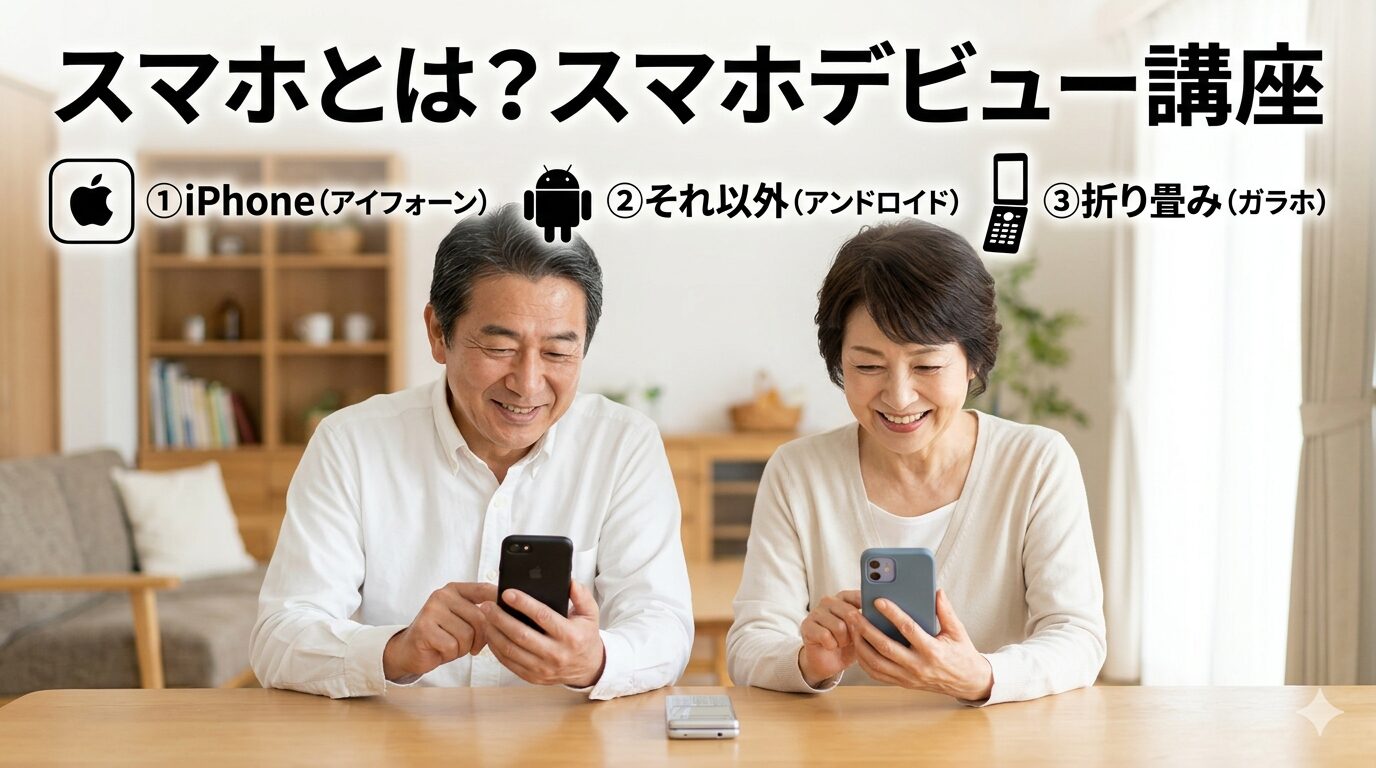
スマホとケータイの種類|iPhone・アンドロイド・ガラホの違い
moriban
あんしんスキル

 この記事は あんしんスキル がお届けしています
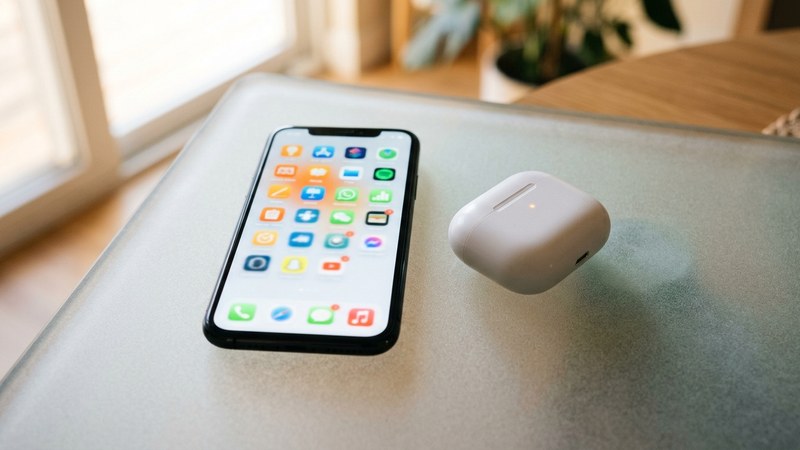
スマホを開くと、いつ入れたか覚えていないアプリが、ずらり。
毎朝見る天気のアプリを探して、ページを行ったり来たり。「たしか、このへんにあったはずなのに」。探すだけで、ひと苦労ですよね。
それが、こんなふうに変わります。スマホを開いたら、1ページ目に、電話、LINE(ライン)、天気、カメラ。いつものアプリが、いつもの場所で待っている。使わないアプリはしまって、よく使うアプリは1ページ目に。それだけで、スマホを開くたびに迷わなくなるんです。
あなたの使いやすい順番に、スマホを並べかえてしまいましょう。
✅ 先に結論
ホーム画面は、アプリを長押しして整えます。iPhoneは「ホーム画面から取り除く」でしまい、「アプリを削除」で消せます。Androidは「削除」でしまい、「アンインストール」で消せますよ。
PR


アプリを片づける方法は、2つあります。
押し入れにしまうのと、捨てるのと、くらいのちがいですね。
「いつか使うかも」と迷うアプリは、まずしまうほうを選んでおくと安心です。あとからでも、消すことはできますから。
PR|楽天モバイル
わからないことは、お店で聞きながら決められます。電話は専用のアプリで、電話代を気にせず話せますよ。

iPhoneでは、片づけたいアプリのマークを、指でぎゅーっと長押しします。
ここで、道が2つに分かれるんです。
✅ しまうなら……
「ホーム画面から取り除く」を押します。アプリは「アプリライブラリ」に移るだけで、消えません。
✅ 消すなら……
「アプリを削除」を押して、最後に「削除」を押します。これで、アプリと、その中に残していた記録が、iPhoneから消えるんです。
アプリライブラリは、ホーム画面を、指で右から左へ何度もめくっていった、いちばん最後のページ。しまったアプリは、ここでいつでも探せるんです。アプリライブラリでアプリを長押しして、そのまま左へすべらせると、ホーム画面に戻せますよ。
📱 お使いのスマホによってちがいます
Apple(アップル)の説明では、最初から入っているAppleのアプリの中には、ホーム画面から取り除けても、iPhoneから消せないものがあります。消したアプリも、App Store(アップストア。iPhoneでアプリを入れるお店)にまだあれば、もう一度入れ直せますよ。
並べかえは、アプリが小さくゆれ始めるまで、ホーム画面のあいているところを長押しするところから。
✅ フォルダにまとめるなら……
ゆれているあいだに、アプリを別のアプリの上へ重ねます。それだけで、2つが入ったフォルダができるんです。フォルダの名前は、フォルダを長押しして「名称変更」から変えられますよ。
終わったら、ホームボタン(画面の下にある丸いボタン)のあるiPhoneはホームボタンを押す。ホームボタンのないiPhoneは、ホーム画面のあいているところを軽く押すか、画面のいちばん上の右はしに出る「完了」を押せば、ゆれが止まります。
💡 ポイント
画面のいちばん下に、少しはなれて並んでいる段。ここはDock(ドック)といって、ページをめくっても同じアプリが並んだままなんです。電話やLINEなど、毎日使うアプリをここに置くと、ページをめくらずにすみますよ。
PR|mineo(マイネオ)
毎月のスマホ代が軽くなったら、何に使いましょう。あなたのスマホで使えるか、のぞいてみてくださいね。
Androidでも、まずはアプリのマークを長押しします。
Google(グーグル)の説明では、「削除」はホーム画面から見えなくするだけ。「アンインストール」は、アプリをスマホから消すことです。iPhoneの「しまう」「消す」と、同じ考え方なんですね。
Google Play(グーグルプレイ。Androidでアプリを入れるお店)のアプリからも消せます。アプリを開いて、画面のいちばん上の右はしにある自分のマーク(名前の頭文字や写真の、丸いマーク) →「アプリとデバイスの管理」→「管理」→ 消したいアプリ →「アンインストール」の順です。
✅ 動かす・まとめるなら……
アプリを長押しして、そのまま好きな場所へすべらせます。別のアプリの上に重ねると、フォルダ(グループ)ができますよ。
📱 お使いのスマホによってちがいます
長押ししたときのメニューや、ボタンの名前は、メーカーや機種でちがいます。最初から入っているアプリの中には、消せないものもあります。機種によっては「無効にする」を押すと、アプリの一覧から見えなくできる、とGoogleは案内しています。
「消して、大事なものまでなくなったらどうしよう」。そう思うと、なかなか手が出ませんよね。
✅ 消えるもの……
アプリそのものと、アプリの中にだけ残していた記録。アプリによっては、ここに大事なものが入っていることもあるんです。
✅ 残るもの……
iPhoneでは、iCloud(アイクラウド。Appleが、写真などをインターネットの向こうで預かってくれるところ)に預けてある写真や書類は、アプリを消しても残る、とAppleは説明しています。
✅ もう一度使いたくなったら……
入れ直せます。Googleの説明では、お金を払って買ったアプリも、入れ直すときにもう一度払う必要はありません。
大事な記録が入っていそうなアプリは、消す前に、家族といっしょに中身を確かめると安心ですよ。迷ったら「しまう」にしておけば、何も消えません。
ここが、いちばん気をつけたいところなんです。
毎月お金がかかるサービス(サブスク)は、アプリを消しても、解約にはなりません。Googleも「アプリをアンインストールしても、定期購入は解約されません」と、はっきり注意しています。
解約は、アプリを消すのとは別に、手続きが必要です。
⚠️ 注意
使っていないのに、毎月のお金だけ引かれていた、ということが起きやすいんです。アプリを消す前に、そのアプリでお金を払っていないか、一度確かめてくださいね。
くわしい止め方は、こちらの記事でご紹介しています。
💡 ポイント
この記事でご紹介した画面やボタンの名前は、iPhone(アイフォーン)とAndroid(アンドロイド)でちがうことがあります。同じAndroidでも、メーカーや機種によって、名前や場所が少しずつちがうんです。それに、スマホやアプリは時期によって新しくなる(アップデートする)ので、画面の見た目が変わることもあります。見つからないときは、設定の画面の検索の欄に言葉を入れて探してみてくださいね。家族に聞いたり、AI(話しかけると答えてくれるアプリ)に「iPhoneで〇〇の設定はどこ?」と聞いてみたりするのも手ですよ。ただ、AIの答えも、ときどき古かったりまちがっていたりするので、自分の画面と見くらべながら進めると安心です。
もう一度、結論です。
ホーム画面は、アプリを長押しして整えます。iPhoneは「ホーム画面から取り除く」でしまい、「アプリを削除」で消せます。Androidは「削除」でしまい、「アンインストール」で消せますよ。
✅ iPhoneでしまうなら……
長押し →「アプリを削除」→「ホーム画面から取り除く」
✅ iPhoneで消すなら……
長押し →「アプリを削除」→「アプリを削除」→「削除」
✅ Androidなら……
長押しして「削除」のマークへ →「削除」(しまう)か「アンインストール」(消す)
✅ サブスクは……
アプリを消しても止まらない。解約は別に
⚠️ 注意
スマホの機能やアプリの中身は、変わることがあります。うまくいかないときは、それぞれの公式の案内も確かめてくださいね。
ページをめくって探す時間が、なくなる。スマホを開いた瞬間に、使いたいアプリがそこにある毎日になりますよ。
ホーム画面が整ったら、新しいアプリを入れるときの安心なやり方も、知っておきましょう。
👉 アプリは公式のお店から入れる|App StoreとGoogle Playだけにする理由
PR|Hamee(スマホケース)
スマホを落として画面を割ってしまう方は、思いのほか多いものです。ケースをつけておくだけで防げることも多いので、まだお使いでない方は一度ご覧になってみてください。