スマホの留守番電話|伝言の聞き方と、使えるようにする方法
moriban
あんしんスキル

 この記事は あんしんスキル がお届けしています
「レシピを見ながら煮物を作っていたら、画面が真っ暗に。濡れた手でさわるわけにもいかないし……」
台所で、よくあることですよね。
これからは、こうなります。
台所にスマホを立てかけて、レシピを見ながら、ゆっくり野菜を切る。手をふいて画面をさわらなくても、次の手順がちゃんと見えている。画面が消えるまでの時間は、あなたの使い方に合わせて変えられるんです。
「また消えた」のため息が、ひとつ減りますよ。
✅ 先に結論
画面がすぐ消えるのは、さわらない時間が続くと自動で消える設定のためです。iPhone(アイフォーン)は「画面表示と明るさ」の「自動ロック」、Android(アンドロイド)は「ディスプレイ」の「画面消灯」で、消えるまでの時間を長くできますよ。
PR


「画面が暗い」と感じるとき、じつは2つの場合があるんです。
いつも暗くて見づらいなら、明るさを上げる記事のほうが近道ですよ。
スマホは、しばらくさわらないでいると、まず画面を暗くして、それから消してカギをかけます。Apple(アップル)は、これを安全のためと説明しているんです。机に置き忘れても、だれかにのぞかれにくい。ちゃんと理由があるんですね。
PR|楽天モバイル
わからないことは、お店で聞きながら決められます。電話は専用のアプリで、電話代を気にせず話せますよ。

iPhoneでは、「自動ロック」という名前の設定です。しばらくさわらないと、自動で画面を消してカギをかける、という意味ですよ。
ひとつ前の画面に戻って、「自動ロック」の右に、選んだ長さが出ていたら、できていますよ。
📱 お使いのスマホによってちがいます
選べる時間の長さは、機種や、iOS(アイオーエス。iPhoneを動かしているしくみ)のバージョン(新しさの番号)でちがうことがあります。ホームボタン(画面の下にある丸いボタン)のあるiPhoneも、ないiPhoneも、「画面表示と明るさ」→「自動ロック」の場所は同じです。
設定を変えた覚えはないのに、前より急に早く消えるようになった。
そんなときは、低電力モード(電池を長もちさせるモード)がオンになっているのかもしれません。Appleの説明では、低電力モードのあいだは、自動ロックが30秒になり、画面も少し暗くなるんです。
画面のいちばん上の、右のほうにある電池のマークが黄色なら、低電力モードの合図。電池がまだたっぷり残っているときは、「設定」→「バッテリー」から低電力モードをオフにしてみてくださいね(iPhone 15からは、「バッテリー」の中の「電力モード」にあります)。Appleの説明では、充電が80%以上になると、低電力モードは自動でオフになるそうですよ。
PR|mineo(マイネオ)
毎月のスマホ代が軽くなったら、何に使いましょう。あなたのスマホで使えるか、のぞいてみてくださいね。
Androidでは、「画面消灯」という名前のことが多いです。Google(グーグル)の案内では、こんな流れです。
選んだ長さが画面に出ていたら、それで大丈夫ですよ。
📱 お使いのスマホによってちがいます
Googleが作っているスマホ、Google Pixel(ピクセル)のいまの機種では、「ディスプレイとタップ」→「画面自動消灯」→「自動消灯」という名前です。メーカーによっては「スリープ」など、ほかの名前のこともあります。Pixel 4以降には、画面を見ているあいだは消えにくくする「スクリーン アテンション」もありますよ。
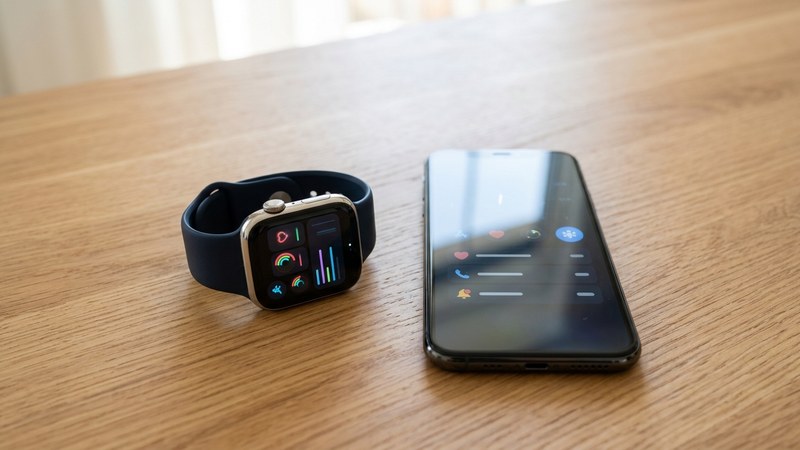
「じゃあ、いちばん長くしておけば楽ね」。そう思いますよね。
でも、ここはひと息。画面は、スマホの中でも電池をよく使うところなんです。Appleも、自動ロックを遅らせたり、ロックしないようにしたりすると、電池の減りが増えることがあると書いています。Googleも、早めに消えるようにすると電池の節約になる、と案内しているんですよ。
それに、もうひとつ。画面がなかなか消えないと、どこかに置き忘れたとき、カギのかかっていないスマホが、長いあいだ、だれでも中を見られるままになってしまいます。
だから、おすすめはふだんは短め、必要なときだけ長め。
こんな日だけ長くして、終わったら戻す。これなら、電池にも安全にもやさしいんです。どれくらいの長さがいいかは、人それぞれ。「消えるのが早いな」と感じたら、ならんだ時間の中から、ひとつ長いものを選び直して、あなたにちょうどいいところを探してみてくださいね。
⚠️ 注意
iPhoneでは、自動でロックしない設定も選べます。でも、そのままにすると電池も減りやすく、なくしたときも中を見られやすくなります。使い終わったら、元の長さに戻しておくと安心ですよ。
画面ロック(暗証番号)がまだなら、この機会にかけておくと、さらに安心です。
👉 スマホの画面ロックはかけておこう|なくしても、中を見られないために
💡 ポイント
この記事でご紹介した画面やボタンの名前は、iPhoneとAndroidでちがうことがあります。同じAndroidでも、メーカーや機種によって、名前や場所が少しずつちがうんです。それに、スマホやアプリは時期によって新しくなる(アップデートする)ので、画面の見た目が変わることもあります。見つからないときは、設定の画面の検索の欄に言葉を入れて探してみてくださいね。家族に聞いたり、AI(話しかけると答えてくれるアプリ)に「iPhoneで〇〇の設定はどこ?」と聞いてみたりするのも手ですよ。ただ、AIの答えも、ときどき古かったりまちがっていたりするので、自分の画面と見くらべながら進めると安心です。
もう一度、結論です。
画面がすぐ消えるのは、さわらない時間が続くと自動で消える設定のためです。iPhoneは「画面表示と明るさ」の「自動ロック」、Androidは「ディスプレイ」の「画面消灯」で、消えるまでの時間を長くできますよ。
✅ iPhoneなら……
「設定」→「画面表示と明るさ」→「自動ロック」→ 時間を選ぶ
✅ Androidなら……
「設定」→「ディスプレイ」→「画面消灯」→ 時間を選ぶ
✅ 急に早く消えるようになったら(iPhone)……
電池のマークが黄色なら、低電力モード。自動ロックは30秒になる
⚠️ 注意
スマホの機能やアプリの中身、料金は、変わることがあります。うまくいかないときは、それぞれの公式の案内や、あなたの携帯会社の案内も確かめてくださいね。
レシピも地図も、あなたが見ているあいだは、ちゃんとついている。スマホが、あなたのペースを待ってくれるようになりますよ。
画面が消えたあとに開くとき、暗証番号はかかっていますか? なくしたときのために、画面ロックもいっしょに見直しておきましょう。
👉 スマホの画面ロックはかけておこう|なくしても、中を見られないために
PR|Hamee(スマホケース)
スマホを落として画面を割ってしまう方は、思いのほか多いものです。ケースをつけておくだけで防げることも多いので、まだお使いでない方は一度ご覧になってみてください。