LINEが重い・スマホの空きが少ないときの整理術|消してよいもの一覧
moriban
あんしんスキル

「文字が小さくて、メガネをかけても読みにくい」
「読み間違えて、返事がちぐはぐになってしまった」
これは、設定を変えるだけで解決します。
しかも一度変えれば、あとはずっとそのままです。
2分で終わりますので、今日やってしまいましょう。

PR

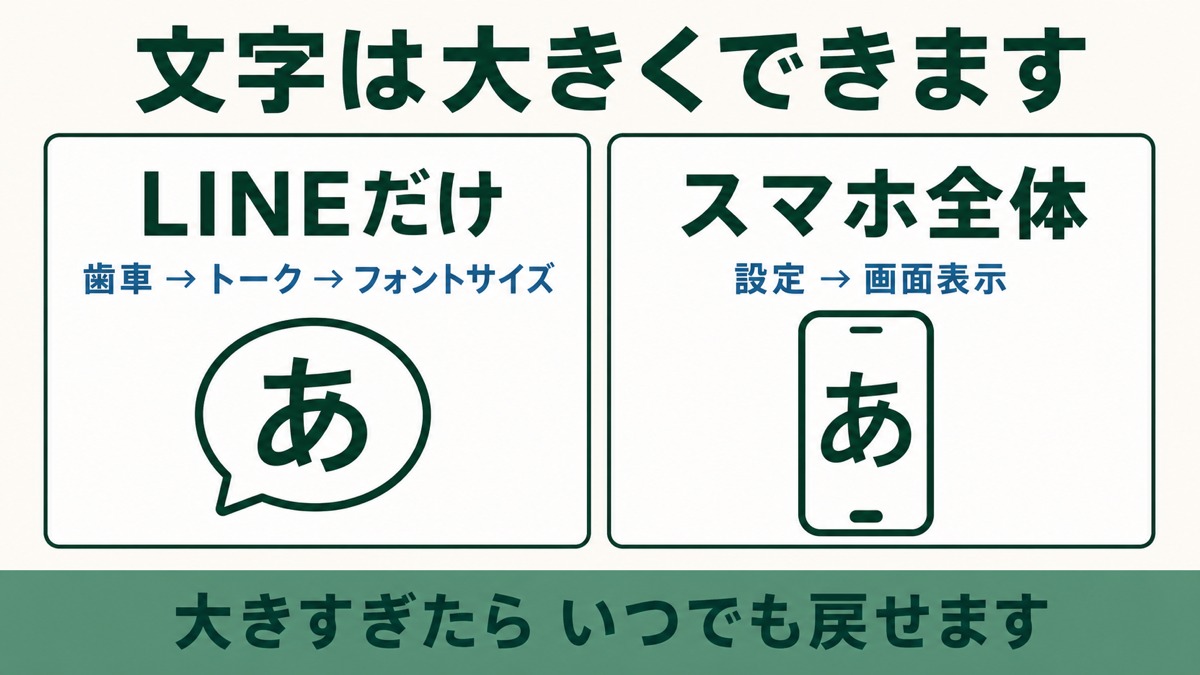
方法は2つあります。目的で選んでください。
| 困っていること | 選ぶ方法 |
|---|---|
| LINEだけ読みにくい | ① LINEの設定を変える |
| 何を見ても小さい | ② スマホ全体の設定を変える |
💡 ポイント
迷ったら、まず②のスマホ全体を試してください。
LINE以外のアプリも一緒に見やすくなります。
LINEのトーク画面の文字だけが大きくなります。
| 手順 | 操作する内容 |
|---|---|
| ① | 「ホーム」をタップ |
| ② | 右上の歯車のマークをタップ |
| ③ | 「トーク」をタップ |
| ④ | 「フォントサイズ」をタップ |
| ⑤ | 「特大」を選ぶ |
選べるのは「小・普通・大・特大」の4段階です。
まずは「特大」にしてみて、大きすぎたら戻せば大丈夫です。
💡 ポイント
大きすぎて困ることはありません。
一度「特大」を試してみて、それから調整するのが早いですよ。
PR

LINEだけでなく、すべてのアプリの文字が大きくなります。
| 手順 | 操作する内容 |
|---|---|
| ① | ホーム画面の「設定」(歯車)を開く |
| ② | 「画面表示と明るさ」をタップ |
| ③ | 「テキストサイズを変更」をタップ |
| ④ | 下のつまみを右へ動かす |
| 手順 | 操作する内容 |
|---|---|
| ① | 「設定」を開く |
| ② | 「ディスプレイ」をタップ |
| ③ | 「フォントサイズ」または「表示サイズ」をタップ |
| ④ | つまみを右へ動かす |
⚠️ 注意
LINEの設定で「端末の文字サイズに合わせる」がオンになっていると、
①の設定は効きません。②で変えてください。
文字を大きくしても読みにくいときは、こちらもお試しください。
| 工夫 | やり方 | 効果 |
|---|---|---|
| 画面を明るくする | 設定→画面表示と明るさ | 意外とこれで解決します |
| 太字にする | 設定→画面表示→「文字を太くする」 | 輪郭がはっきりします |
| 画面全体を拡大 | iPhone: 設定→画面表示→「画面表示モード」→拡大 | ボタンも大きくなります |
| 指で広げる | 写真は2本の指で広げると拡大 | その場で大きくできます |
💡 ポイント
「太字にする」は、あまり知られていませんが効果的です。
文字の大きさは変えずに、はっきり見えるようになりますよ。
夜にスマホを見ると、まぶしくて疲れることがあります。
| 設定 | どうなるか |
|---|---|
| ダークモード | 背景が黒くなり、まぶしさが減ります |
| ナイトシフト(iPhone) | 夜に画面が暖かい色になります |
| 明るさの自動調整 | 周りに合わせて明るさが変わります |
⚠️ 注意
ダークモードは、人によって見やすさが逆になります。
黒い背景に白い文字が読みにくい方もいますので、
一度試してみて、合わなければ戻してください。

読みにくいまま我慢する必要はありません。
目に合わせて、遠慮なく大きくしてください。
文字が読みやすくなったら、スタンプを使ってみるのもおすすめです。
文字を打つ手間も減らせますよ。
PR
写真や動画をやりとりするようになると、通信量が思ったより増えるものです。毎月の料金が上がってきたと感じる方は、料金プランを一度見直してみるのもよいかもしれません。