アプリの消し方・並べかえ|ホーム画面がすっきり、使うアプリがすぐ見つかる
moriban
あんしんスキル

 この記事は あんしんスキル がお届けしています
記事の中に広告も入っています
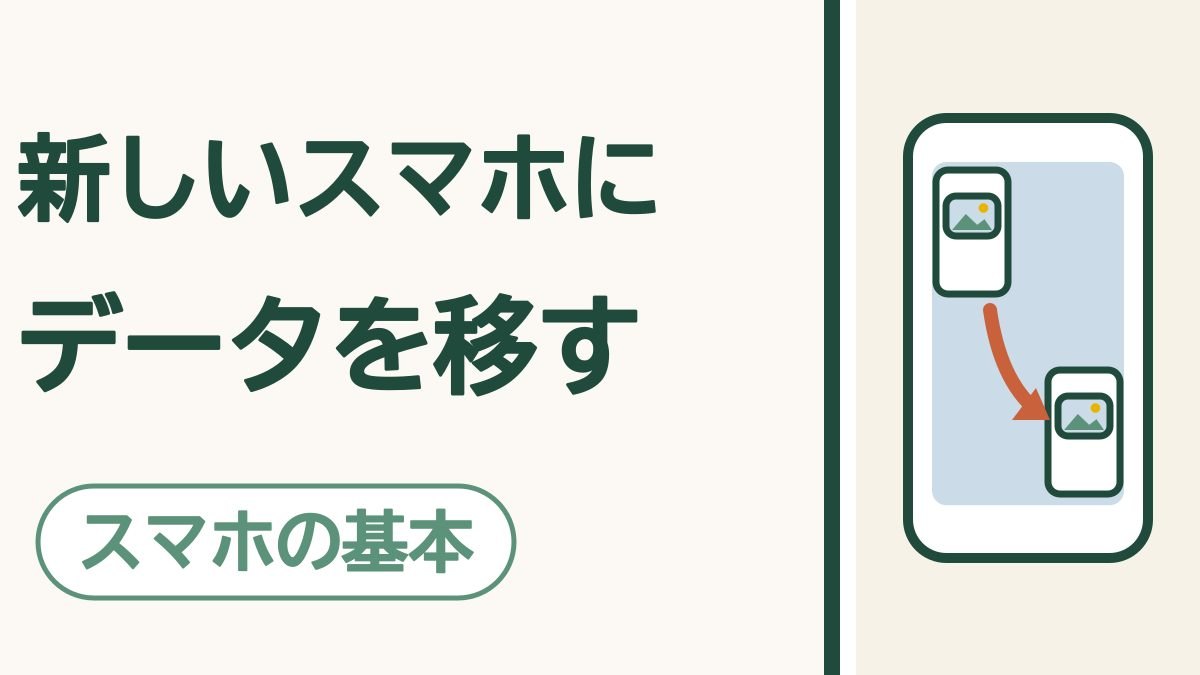
新しいスマホを買ったのに、写真も連絡先も、前のスマホに入ったまま。「移すのって、むずかしそう」と、箱を開けられずにいる。そんなこと、ありませんか。
でも、こうだったらどうでしょう。
2台を並べて、画面の案内に答えていくだけ。気がつけば、いつもの写真も連絡先も、新しいスマホに入っている。スマホのデータは、2台を並べて画面の案内どおりに進めれば、まるごと移せます。
前のスマホは、移し終わるまで消さずにとっておいてくださいね。

✅ 先に結論
新しいスマホへのデータ移しは、iPhone同士はクイックスタート、Android(アンドロイド)同士は最初の設定のときのデータのコピー、iPhoneとAndroidのあいだは移すためのアプリを使います。移し終わるまで2台をそばに置き、前のスマホはそろったのを確かめてから消します。ゆずってもらったiPhoneやiPadは、前の人の中身を消してから使います。
PR

わたしは、iPhoneもAndroidも使ってきました。

Androidのころは、写真などをSD(エスディー)カードに保存しておいて、新しいスマホに差しかえていました。いまのAndroidのやり方は、じつはよく知らないんです。
iPhoneは、ちょー簡単でした。2台を並べて、案内どおりに進めるだけです。
ただ、困ったこともあります。家族からiPadをゆずってもらって、リセットせずにそのまま使ったときのことです。前の人が入れていたアプリは使えるのに、更新ができなかったんです。このわけは、あとの章でご説明しますね。
PR|楽天モバイル
わからないことは、お店で聞きながら決められます。電話は専用のアプリで、電話代を気にせず話せますよ。

いきなり始める前に、少しだけ準備をしておくと安心です。
写真の預け方は、スマホをなくしても、写真は残せます|写真の預け方でご紹介しています。
前のスマホと新しいスマホの組み合わせで、移し方が変わります。
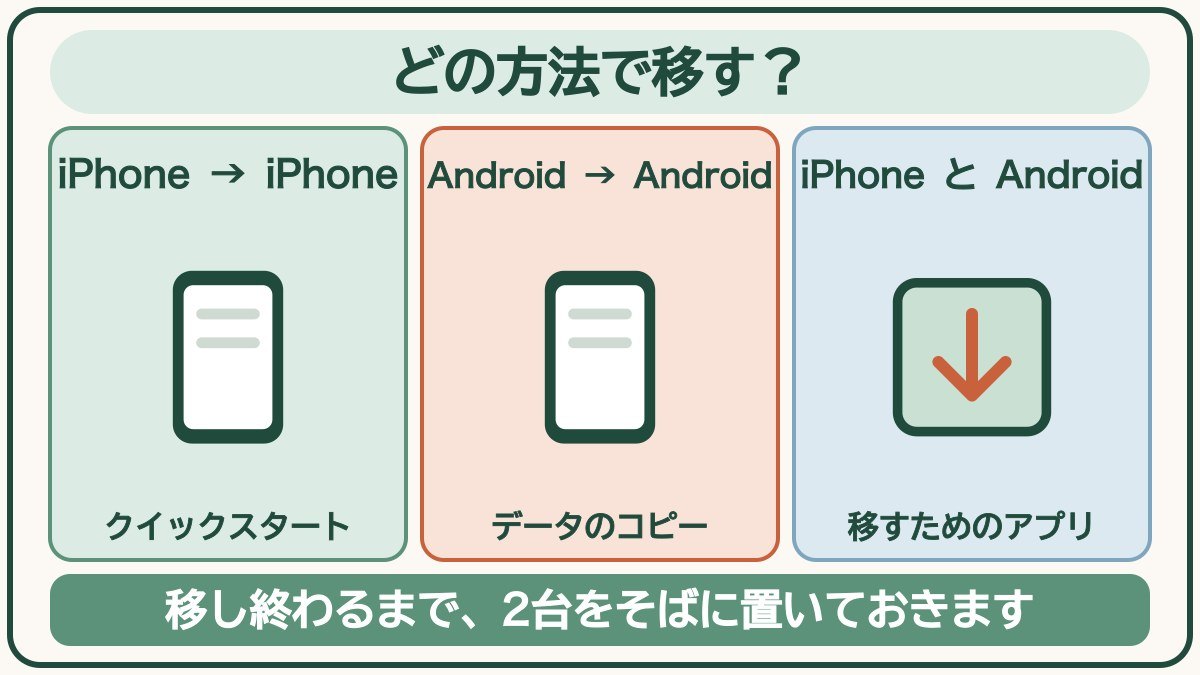
移し方は、前のiPhoneから直接移すか、iCloud(アイクラウド)から移すかを選べます。iCloudから移すと、アプリやデータは後ろで少しずつ入ってくるので、新しいiPhoneをすぐに使いはじめられます。直接移すときは、移し終わるまで2台とも待つことになります。

⚠️ 注意
Appleの案内では、移し終わるまで2台とも電源につないだまま、近くに置いておくようにと書かれています。途中で離したり、電池が切れたりしないように気をつけてくださいね。
Googleが作っているPixel(ピクセル)などは、新しいスマホの最初の設定のときに、前のAndroidからデータをコピーできます。画面に出るQR(キューアール)コードを前のスマホで読みとるか、ケーブルでつなぎます。
Googleの案内では、このコピーは最初の設定のときに1回だけで、あとからはできなくなることがあると書かれています。新しいスマホの設定は、前のスマホを手元に置いてから始めましょう。
Galaxy(ギャラクシー)なら、「Smart Switch(スマートスイッチ)」というアプリで移せます。Galaxyでは、SDカードが使える機種なら、SDカードにバックアップしてから、新しいスマホで戻す方法も用意されています。
📱 お使いのスマホによってちがいます
画面の言葉や順番は、スマホの機種や、iOS・Androidのバージョンでちがいます。AndroidからiPhoneへ移すときは、音楽や本、PDF(ピーディーエフ)は自動では移らないと、Appleの案内に書かれています。新しいスマホの画面に出る案内を、いちばんに見てくださいね。
PR|mineo(マイネオ)
毎月のスマホ代が軽くなったら、何に使いましょう。あなたのスマホで使えるか、のぞいてみてくださいね。
スマホのデータを移しても、LINEのトークは、べつに引き継ぎの準備がいります。GoogleのiPhoneからAndroidへLINEを移す案内でも、LINEは1つのアカウントで1台しか使えず、新しいスマホでログインすると、前のスマホのLINEのデータは消えると書かれています。

前のスマホでトークをバックアップしてから、新しいスマホでログインします。やり方は、LINEの引き継ぎ|機種変更の前にこれだけはやってくださいでくわしくご紹介しています。
家族や知り合いから、iPhoneやiPadをゆずってもらうこともありますよね。そのときは、前の人の中身を消してから使いはじめるのが安心です。

わたしがiPadで困ったのは、ここでした。アプリは、入手した人のApple Accountにむすびついています。Appleの案内でも、別のApple Accountで入手したものは、アップデートできないと書かれています。リセットせずに使ったので、前の人のアプリは使えても、わたしには更新できなかったんですね。
ゆずる人がすること:「設定」→「一般」→「転送または iPadをリセット」(iPhoneなら「iPhoneをリセット」)→「すべてのコンテンツと設定を消去」で、中身を消してから渡します。消すと、「探す」と、ほかの人が使えなくなる鍵(アクティベーションロック)も外れます。
ゆずってもらう人が確かめること:電源を入れて、「こんにちは」の画面が出れば、消してある合図です。ホーム画面やパスコードの画面が出たり、前の人のApple Accountを聞かれたりしたら、まだ消えていません。前の人に、消してもらってくださいね。

💡 ポイント
消したあとは、自分のApple Accountで設定します。アプリの更新は、入手したときと同じApple Accountでしかできないので、使いたいアプリは、自分のApple Accountで入れなおしておくと安心ですよ。
前のスマホは、すぐに消したり、手放したりしないでください。
Googleの案内では、すべてのデータが新しいスマホに移ったのを確かめてから、前のスマホを消すようにと書かれています。Appleの案内も、バックアップ → 新しいスマホへ移す → 前のスマホを消す、の順番です。
新しいスマホで、写真・連絡先・LINE・よく使うアプリを開いてみて、そろっているのを見てから消しましょう。
もう一度、結論です。
新しいスマホへのデータ移しは、iPhone同士はクイックスタート、Android同士は最初の設定のときのデータのコピー、iPhoneとAndroidのあいだは移すためのアプリを使います。移し終わるまで2台をそばに置き、前のスマホはそろったのを確かめてから消します。ゆずってもらったiPhoneやiPadは、前の人の中身を消してから使います。
新しいスマホへの引っ越しは、順番さえ守れば、むずかしくありません。

いつもの写真も、だいじな連絡先も、そのまま新しいスマホへ。新しいスマホを、きょうから気持ちよく使いはじめましょうね。
次は、データ移しでいちばん忘れやすい、LINEの引き継ぎを見ておきましょう。
👉 LINEの引き継ぎ|機種変更の前にこれだけはやってください
PR|Hamee(スマホケース)
スマホを落として画面を割ってしまう方は、思いのほか多いものです。ケースをつけておくだけで防げることも多いので、まだお使いでない方は一度ご覧になってみてください。