スマホケースと保護フィルム|落としても、あわてないための選び方
moriban
あんしんスキル

 この記事は あんしんスキル がお届けしています
記事の中に広告も入っています
子どもの運動会で、さあ撮ろうとしたら「容量がいっぱい」。あわてて写真を消そうにも、どれを消していいのか分からない。そんなこと、ありませんか。
でも、こうだったらどうでしょう。
大事な写真や動画は、ちゃんと別の場所に残っている。スマホの中には空きがあって、撮りたいときにすぐ撮れる。容量は「見る → 預ける → 空ける」の順番で、大事なものを消さずに空けられます。
消す前に、まずは見るところから始めましょうね。

✅ 先に結論
容量がいっぱいになったら、まず「設定」の「ストレージ」で何が場所をとっているかを見ます。多くは写真と動画なので、iCloud(アイクラウド)やGoogle(グーグル)フォトに預けて、預けたのを確かめてからスマホの中を空けます。使っていないアプリは、データを残したまま取り除けます。
PR

わたしも、「容量がいっぱいです」と出て困ったことがあります。原因は、動画の撮りすぎでした。

そのときは、まずバックアップ(別の場所に預けておくこと)をとりました。とくに何かを消したわけではないんです。
iPhoneもAndroidも使ったことがあります。Androidは、最初からSDカードに保存するようにしました。iPhoneはSDカードが入らないので、iPhoneにつなげる保存の道具を買いました。これが、思っていたより高かったんです。
だからこそ、買う前に「預ける」と「空ける」を知っておくと安心ですよ。
PR|楽天モバイル
わからないことは、お店で聞きながら決められます。電話は専用のアプリで、電話代を気にせず話せますよ。

いきなり消しはじめる前に、何がいちばん場所をとっているかを見ます。ここを見るだけで、何から手をつければいいかが分かりますよ。
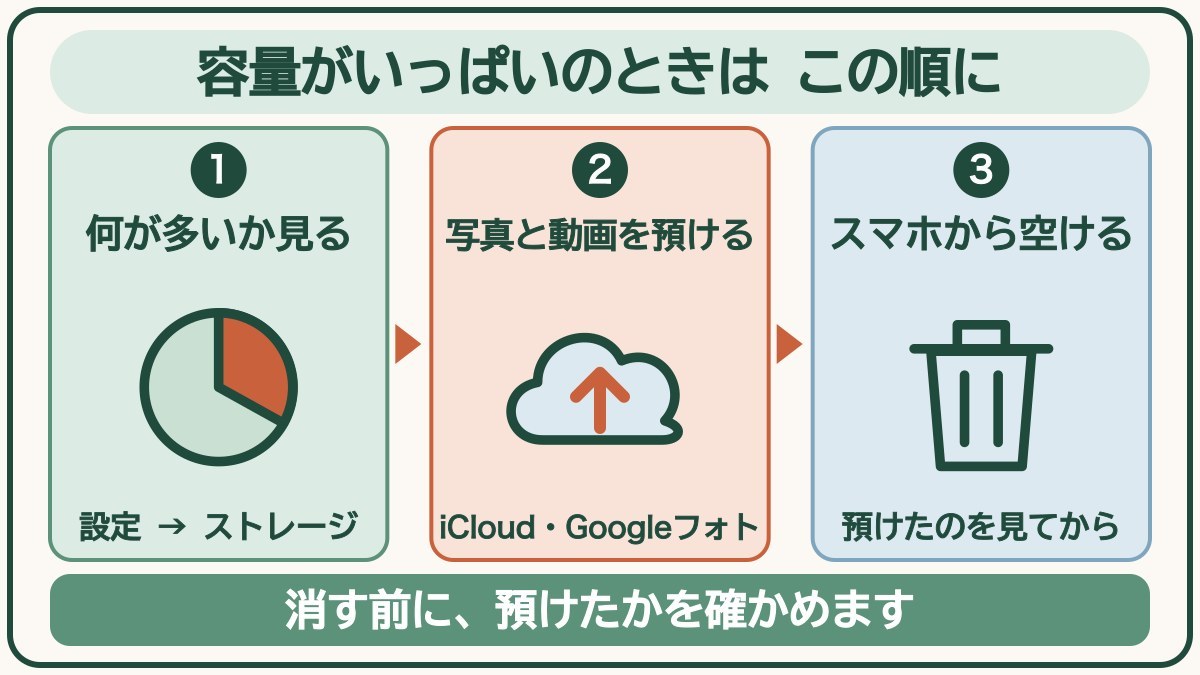
iPhoneのとき:「設定」→「一般」→「iPhoneストレージ」と進みます。「おすすめ」と、アプリごとの使っている量が並びます。
Androidのとき:「設定」→「ストレージ」と進みます。写真や動画、アプリなど、種類ごとに使っている量が出ます。種類を押すと、中身も見られますよ。
📱 お使いのスマホによってちがいます
iPhoneの画面には、機種の名前が入ります(iPad(アイパッド)なら「iPadストレージ」)。Androidは、メーカーや機種によって、場所や名前が少しずつちがいます。見つからないときは、「設定」の上のほうにある検索の欄に「ストレージ」と入れてみてくださいね。
たいていの人は、写真と動画がいちばん大きくなっています。わたしも、そうでした。
写真よりも、動画はずっと大きいんです。Apple(アップル)の案内でも、きめの細かい動画ほど、ファイルが大きくなると書かれています。長い動画を何本も撮ると、あっというまに容量がいっぱいになりますよ。
消したくない写真や動画は、先にインターネットの上の保管場所へ預けます。
預け方は、スマホをなくしても、写真は残せます|写真の預け方でくわしくご紹介しています。
預け終わったら、スマホの中を空けられます。

⚠️ 注意
Googleフォトの「このデバイスの空き容量を増やす」は、スマホの中から本当に写真を消す操作です。押す前に、預け終わっているかを必ず確かめてくださいね。また、iPhoneの「写真」で消した写真や動画は、「最近削除した項目」に30日のこります。iCloud写真を使っていると、1台で消すと、ほかのiPhoneやiPadからも消えます。
PR|mineo(マイネオ)
毎月のスマホ代が軽くなったら、何に使いましょう。あなたのスマホで使えるか、のぞいてみてくださいね。
写真の次に見たいのが、アプリです。ほとんど開かないアプリが、意外と場所をとっていることがあります。
iPhoneのとき:「iPhoneストレージ」の「おすすめ」に、「非使用のアプリを取り除く」が出ることがあります。これは、アプリの本体だけを取り除いて、書類やデータは残しておくしくみです。もう一度入れれば、続きから使えますよ。
Androidのとき:「設定」→「ストレージ」の中に「空き容量を増やす」があれば、そこから空けられます。Googleの「Files(ファイル)」というアプリを使っているなら、「使用していないアプリの削除」などのおすすめも出てきます。

💡 ポイント
Androidのアプリの画面には、「キャッシュを削除」と「ストレージを消去」が並んでいることがあります。キャッシュは、早く開くための一時的なデータです。消すと、次に開くときに少し時間がかかることがあります。「ストレージを消去」は、そのアプリのデータがすべて消えるので、よく分からないときは押さないでくださいね。
LINE(ライン)が大きくなっているときは、LINEが重い・スマホの空きが少ないときの整理術で、消してよいものと消してはいけないものを分けてご紹介しています。
預けるのとは別に、スマホの外の道具に保存する方法もあります。

Androidで、SDカードが入る機種なら、カメラの保存先をSDカードにできるものがあります。たとえばGalaxy(ギャラクシー)では、カメラの「設定」の「保存先」で「外部SDカード」を選びます。ただし、8K(エイトケー)の動画や、UHD(60fps)の動画、連写などは、SDカードを選んでいてもスマホの中に保存されます。
iPhoneには、SDカードの入れ口がありません。そのかわり、USB(ユーエスビー)メモリやSDカードの読み取り機を、充電の口につないで使えます。中身は「ファイル」のアプリで見られますよ。充電の口がLightning(ライトニング)の機種は、つなぐための別売りの道具が要ることがあります。
📱 お使いのスマホによってちがいます
SDカードが入るかどうかは、機種によってちがいます。iPhoneにつなぐ道具も、充電の口の形(USB-C(ユーエスビー・シー) か Lightning か)で選ぶものが変わります。買う前に、お使いのスマホに合うかを、お店や説明書きで確かめてくださいね。
わたしが買ったiPhone用の道具は、思っていたより高かったです。預けるだけで足りるなら、まずはiCloudやGoogleフォトから試してみるのがおすすめですよ。
一度空けても、撮りつづけると、またいっぱいになります。ふだんから、少しだけ気にしておくと楽ですよ。
もう一度、結論です。
容量がいっぱいになったら、まず「設定」の「ストレージ」で何が場所をとっているかを見ます。多くは写真と動画なので、iCloudやGoogleフォトに預けて、預けたのを確かめてからスマホの中を空けます。使っていないアプリは、データを残したまま取り除けます。
容量がいっぱいになっても、あわてて消さなくて大丈夫です。

大事な思い出は、ちゃんと残したまま。撮りたいときに、いつでも撮れるスマホにしておきましょうね。
次は、写真をインターネットの上に預ける方法を、もう少しくわしく見ていきましょう。
PR|Hamee(スマホケース)
スマホを落として画面を割ってしまう方は、思いのほか多いものです。ケースをつけておくだけで防げることも多いので、まだお使いでない方は一度ご覧になってみてください。