モバイルバッテリーの選び方|出かけ先で電池が切れても安心です
moriban
あんしんスキル

駅の階段をのぼりきったところで、急に胸が苦しくなって、ベンチに座りこんでしまった。
まわりの人が「大丈夫ですか? ご家族は?」と声をかけてくれる。でも、うまく声が出ない。かばんの中のスマホには、娘の番号が入っているのに……。そんな場面を思いうかべると、ちょっとこわくなりますよね。
じつはスマホには、ロックを開けなくても、家族の連絡先や持病を見てもらえるしくみがあるんです。iPhone(アイフォーン)では「メディカルID」、Android(アンドロイド)では「緊急情報」と呼ばれています。
もしものとき、あなたが話せなくても、スマホが家族への連絡と体のことを代わりに伝えてくれるようになりますよ。 一緒に、ひとつずつ設定していきましょうね。
✅ 先に結論
スマホに「緊急の連絡先」と「持病や薬」を書いておくと、あなたが話せないときでも、まわりの人や救急隊がロックを開けずに見られます。iPhoneは「ヘルスケア」アプリの「メディカルID」で入力して「ロック中に表示」をオンに、Androidは「設定」で「緊急」と探して「緊急情報」を入力します。書いたら、家族にも「スマホに入れてあるよ」と伝えておきましょう。

スマホの中に入れておく、小さな「もしものときのメモ」のようなものなんです。
ふだん、スマホはロック(鍵)がかかっていて、ほかの人は中を見られませんよね。それは大事なこと。でも、あなたが倒れてしまったときは、その鍵がかえって困りものになります。家族の番号が入っているのに、だれも見られないんですから。
メディカルIDや緊急情報は、そこだけ鍵をかけずに見せられるようにする設定です。書いておけるのは、たとえばこんなことですよ。
全部を書かなくても大丈夫です。まずは、緊急の連絡先だけでも入れておくと、ずいぶん安心できると思いませんか?
PR

iPhoneでは、最初から入っている「ヘルスケア」というアプリで設定します。白い四角に、赤いハートのマークのアプリなんですよ。
緊急連絡先は、スマホの「連絡先」に入っている人から選ぶんです。先に家族の番号を「連絡先」に入れておくと、すんなり進みますね。
入力したら、ロック中に見せる設定がオンになっているか、かならず確かめておきましょう。
ここがオンになっていれば、できていますよ。
📱 お使いのスマホによってちがいます
Appleの説明(iOS 27)では、自分の写真を押したあとに「メディカルID」が出てきます。iOSによっては、写真を押したあとの一覧(「ヘルスケアチェックリスト」など)の中に「メディカルID」があることもあります。「ロック中に表示」のそばにある「緊急電話」は、電話中に情報を自動で伝える機能で、Appleによるとアメリカとカナダだけで使えるものです。
Androidは、メーカーによって入れる場所がちがうんです。いちばんかんたんなのは、設定の中で検索する方法ですよ。
Androidも、ロック中に見せる設定をオンにしておきます。「ロック時に表示」「ロック画面で表示」といった項目があれば、オンにしてくださいね。
📱 お使いのスマホによってちがいます
Googleの説明では、Pixel(ピクセル)などは「緊急情報サービス」というアプリ(アプリの一覧では「緊急情報」)の「あなたの情報」から入力し、「緊急時情報へのアクセス設定」で「ロック時に表示」を選びます。この手順の一部はAndroid 12以降で使えるものです。Galaxy(ギャラクシー)は「設定」→「安全及び緊急」の中に「医療情報」や「緊急連絡先」があり、「ロック画面で表示」をオンにします。ほかのメーカーでは名前や場所がちがうことがあります。
PR

設定ができたら、本当に見えるか、一度ためしておくと安心です。ここで見る操作は、電話をかけるものではありませんよ。
あなたが書いた連絡先や持病が出てきたら、できていますよ。見終わったら「完了」を押して戻りましょう。
⚠️ 注意
「緊急」を押したあとの画面には、番号を押して電話をかけるボタンもあります。ためしに見るときは、番号は押さないでくださいね。メディカルIDや緊急情報を見るだけなら、どこにも電話はかかりません。
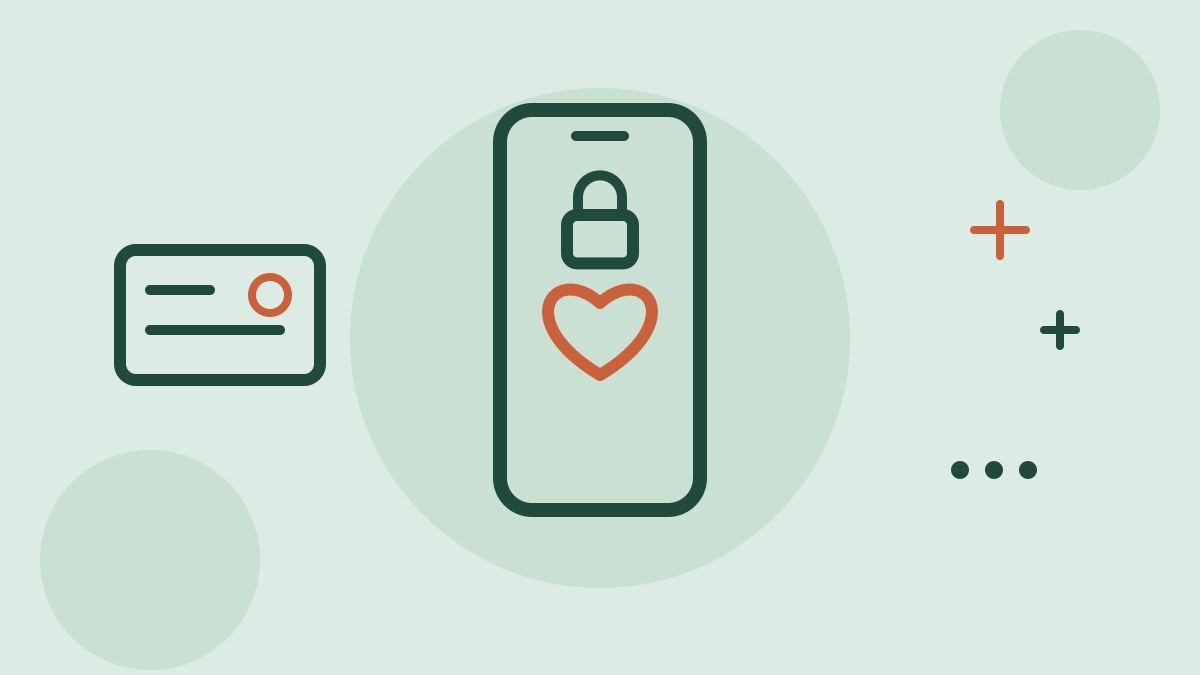
ロックを開けなくても見られる、ということは、拾った人にも見えるということなんです。だからこそ、書くことは選びましょうね。
救急隊の方にとっては、「どんな病気があって、どんな薬を飲んでいるか」がとても助かる情報なんです。お薬手帳を見ながら書くと、まちがいが少なくなりますね。
こうしたものは、もしものときの手当てには使いません。書く欄がなくても困らないものばかりですから、入れないでおきましょうね。

せっかく設定しても、家族が知らなければ、もったいないですよね。
今度会ったとき、電話で話すときに、「スマホに緊急の連絡先と持病を入れてあるよ」と、ひとこと伝えておきましょう。緊急連絡先に選んだ人には、「あなたの番号を入れておいたからね」と言っておくと、知らない番号からの電話にも出てもらいやすくなります。
ご家族もスマホを持っているなら、一緒に設定してみるのもいいですね。おたがいの安心につながりますよ。
それから、持病や薬が変わったときは、そのつど書き直すのを忘れずに。病院で薬が変わった日に見直す、と決めておくとかんたんです。
緊急SOSは、ボタンの操作で緊急通報(日本なら119番など)に電話をかける機能です。メディカルIDとは別のものなんです。
Appleの説明では、iPhoneは横のボタン(サイドボタン)と音量ボタンを同時に長く押すと、カウントダウンのあと電話がかかります。Androidは、Googleの説明では電源ボタンを5回以上押して始めるしくみがあります(Android 12以降)。iPhoneでは、緊急通報の電話を切ったあと、メディカルIDの緊急連絡先に、現在地をそえたメッセージが届くこともあるんですよ。
⚠️ 注意
かばんやポケットの中でボタンが押されて、まちがって緊急SOSが始まってしまうことがあります。大きな音が鳴ってカウントダウンが出たら、あわてずに止めましょう。もし電話がかかってしまったら、切らずに「まちがいでした、大丈夫です」と伝えてください。Appleも、切らずに事情を説明するよう案内しています。
見られるのは、あなたが書いたことだけ。スマホの中の写真やメール、LINEなどは見られません。だからこそ、上でお話ししたように、お金や番号に関することは書かないでおけば安心なんです。
かならず見てもらえる、とは言いきれません。だからこそ、家族に伝えておくことや、お財布に入れる緊急連絡先のカードと両方でそなえておくと、より安心でしょう?
💡 ポイント
この記事でご紹介した画面やボタンの名前は、iPhone(アイフォーン)とAndroid(アンドロイド)でちがうことがあります。同じAndroidでも、メーカーや機種によって、名前や場所が少しずつちがうんです。それに、スマホやアプリはアップデートで画面が変わることもあります。見つからないときは、似た名前のところを探してみてくださいね。
もう一度、結論です。
スマホに「緊急の連絡先」と「持病や薬」を書いておくと、あなたが話せないときでも、まわりの人や救急隊がロックを開けずに見られます。iPhoneは「ヘルスケア」アプリの「メディカルID」で入力して「ロック中に表示」をオンに、Androidは「設定」で「緊急」と探して「緊急情報」を入力します。書いたら、家族にも「スマホに入れてあるよ」と伝えておきましょう。
設定にかかるのは、ほんの10分ほど。その10分が、もしものとき、あなたと家族をつなぐ大事な糸になってくれますよ。今日、お茶を一杯飲むあいだに、やってみませんか?
停電の夜や、暗い道を歩くとき、スマホは懐中電灯の代わりにもなるんです。すぐ点けられる方法を知っておきましょう。
👉 スマホのライトのつけ方・消し方|停電の夜も、暗い足もとも安心
PR
スマホを落として画面を割ってしまう方は、思いのほか多いものです。ケースをつけておくだけで防げることも多いので、まだお使いでない方は一度ご覧になってみてください。

📚 災害にそなえるスマホのまとめ|いまのうちに、しておけること