前の画面に戻る・ホームに戻る|迷子になっても、すぐ戻れます
moriban
あんしんスキル

 この記事は あんしんスキル がお届けしています
ネット通販に、銀行のアプリ、動画の配信。ログインのたびに「パスワードは何だったかしら」と手が止まる。
メモを探して、それでも分からなくて、また作り直す。思いのほか、時間をとられていませんか。
パスワードは、もう覚えなくていいんです。スマホに「しまっておく」だけで、ログインのたびに自動で入れてくれますよ。
「パスワードを思い出す時間」が、まるごとなくなりますよ。
✅ 先に結論
パスワード管理アプリは、パスワードをしまっておいて、ログインのときに自動で入れてくれる「パスワードの金庫」です。iPhone(アイフォーン)なら「パスワード」アプリ、Android(アンドロイド)ならGoogle(グーグル)のパスワードマネージャーが、最初から無料で使えます。金庫のカギになるスマホのロックと、Apple(アップル)やGoogleのアカウントだけは、しっかり守っておきましょう。
PR

わたしは、いま、パスワード管理アプリを使い分けています。
家族や親戚のスマホでは、GoogleやAppleに最初から入っている機能を使っています。 自分のものは、有料のパスワード管理アプリ「1Password(ワンパスワード)」だけにまとめています。
使い始めた理由は、パスワードで悩む時間を短くしたかったから。 ちょうど、使い方を教えてもらえる機会もありました。
じつは、使い始める前は、ちがうやり方で守っていました。使っていないサービスに連絡してアカウントを消してもらい、数を減らしてすっきりさせる。新しいサービスには、なるべく登録しない。そうやって、パスワードの数そのものを増やさないように、力をつかっていたんです。
そんなときに知ったのが、パスワード管理アプリでした。
使い始めは、英語圏で作られたアプリならではのむずかしさに、つまずくこともありました。そのお話は、1Passwordの使い方の記事で、くわしくご紹介しますね。
PR|楽天モバイル
わからないことは、お店で聞きながら決められます。電話は専用のアプリで、電話代を気にせず話せますよ。

ひとことで言うと、パスワードをしまっておく金庫です。
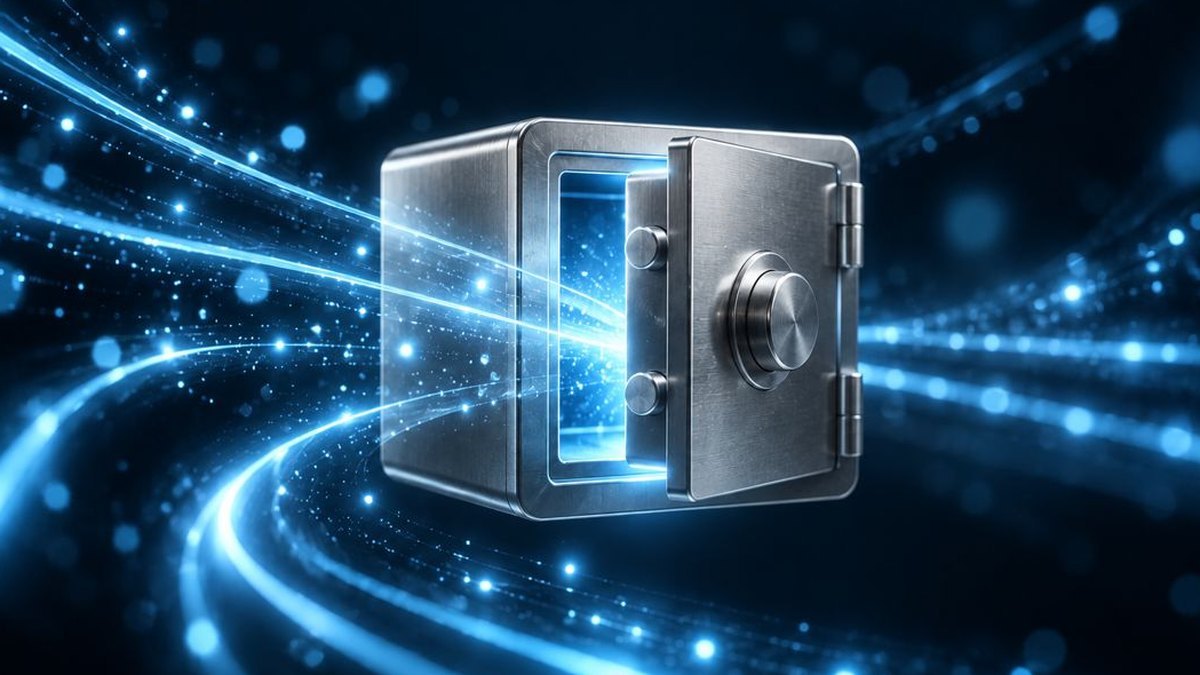
金庫の中にパスワードをしまっておくと、ログインの画面で、自動で入れてくれるんです。あなたが覚えておく必要はありません。
ほかにも、こんなことをしてくれます。
前の記事でお話しした「サービスごとに別のパスワードにする」も、金庫に任せれば、ぐっと楽になりますよ。
わたしがおすすめしたいのが、この「サイトのURLもしまっておく」使い方です。
金庫にしまったURLから開けば、メールやSMS(エスエムエス)のリンクから、本物そっくりの偽物のサイトに連れて行かれる心配が、ぐっと減ります。 原則として、詐欺のサイトには飛ばないんです。
ただし、次のようなときは、さすがに防げません。
100%詐欺にあわない、ということはないんです。金庫は心強い味方ですが、なんでも防げる魔法ではない、とおぼえておいてくださいね。
自動で入れてくれない画面では、金庫からパスワードをコピーして、貼り付けることになります。つまり、コピーアンドペーストの力がいるんです。
といっても、むずかしくはありません。すでに金庫にしまってあるパスワードなら、タップするだけでコピーされた状態になるので、あとは入れたいところに貼り付けるだけ。わたしの使っている1Passwordでも、そうなっていますよ。
まだ自信がないときは、先にこちらで練習しておくと安心ですよ。
👉 コピーと貼り付けのしかた|住所も電話番号も、打ち直さずに写せます
じつは、いまのスマホには、パスワードの金庫が最初から無料で入っています。
✅ iPhoneなら……
「パスワード」アプリ(iOS(アイオーエス) 18以降)
✅ Androidなら……
Googleのパスワードマネージャー
どちらも、ログインしたときに「パスワードを保存しますか?」と聞かれたら、「保存」を押すだけで、金庫にしまわれます。次からは、ログインの画面で自動で入れてくれますよ。
📱 お使いのスマホによってちがいます
iPhoneは、「設定」→「一般」→「自動入力とパスワード」で、パスワードを自動で入れる設定をオンにできます。Androidは、機種によって場所がちがうので、設定の画面の検索の欄に「パスワード」と入れて探してみてくださいね。
家族みんながiPhoneならApple、AndroidやGoogleをよく使うならGoogle。ふだん使っているほうを選べば大丈夫です。
PR|mineo(マイネオ)
毎月のスマホ代が軽くなったら、何に使いましょう。あなたのスマホで使えるか、のぞいてみてくださいね。
スマホに入っている無料の機能で、たいていは十分です。
有料のパスワード管理アプリを考えるのは、たとえばこんなときですね。
✅ AppleとGoogleをまたいで、1つの金庫にまとめたい
iPhoneとAndroid、パソコンなどをまぜて使うとき。無料の機能でも、Chrome(クローム)などを通してある程度は使えますが、機器によって使える範囲や手間がちがいます
✅ パスワードを、もっと細かく整理したい
仕事用と自分用を分けたい、など
有料のアプリには、1人用、家族で使える用(ファミリー)、会社で使う用(ビジネス)など、使う人数や場面に合わせて選べるものもあります。
わたしのように、自分のものは有料のアプリにまとめ、家族には無料の機能を使ってもらう、という分け方もあります。全員が同じものを使わなくてもいいんですよ。
有料のアプリは、月や年ごとにお金がかかります。値段や中身、支払いに使えるカードの種類は変わることがあるので、始める前に、公式の案内で確かめてくださいね。
わたしがしていたように、使っていないサービスのアカウントを減らしておくのも、立派な守りです。
アカウントが少なければ、それだけ、もれる入口も少なくなります。金庫の中も、すっきり整理できますよ。
パスワードを金庫に任せると、大事なのは「金庫のカギ」になります。
この3つだけは、強いものにして、忘れないようにしておきましょう。わたしも、覚えるパスワードは1つだけになりました。でも、いずれ、その1つも覚えられないときが来るのでしょうね。カギの控えを、どこにどうしまっておくかは、自分でよく考えて決めておきましょう。AppleやGoogleのアカウントは、2段階認証もオンにしておくと安心です(Appleでは「2ファクタ認証」、Googleでは「2段階認証プロセス」という名前です)。
⚠️ 注意
金庫のカギのパスワードを忘れると、中のパスワードを取り出せなくなることがあります。紙に書いておくときは、鍵のかかる引き出しなど、人目につかない場所にしまって、持ち歩かないようにしましょう。有料のアプリには、もしものときのための控え(緊急用の紙)を用意できるものもあります。
⚠️ 注意
ログインのパスワードを入れているところは、人前で見せないようにしましょう。指の動きから、パスワードを知られてしまうこともあります。うっかり、あわてて人前で入力して開けたくなることもありますが、それはダメ!
わたしが使ってみて分かった、コツです。
サービスでパスワードを変えるとき、金庫の中のパスワードを先に書きかえてしまうと、もとのパスワードが分からなくなることがあるんです。変える画面で、もとのパスワードを聞かれたときに困ってしまいますよね。
サービスの側でパスワードの変更が終わったのを確かめてから、金庫に保存する。 この順番を、おぼえておいてくださいね。
💡 ポイント
この記事でご紹介した画面やボタンの名前は、iPhoneとAndroidでちがうことがあります。同じAndroidでも、メーカーや機種によって、名前や場所が少しずつちがうんです。それに、スマホやアプリは時期によって新しくなる(アップデートする)ので、画面の見た目が変わることもあります。見つからないときは、設定の画面の検索の欄に言葉を入れて探してみてくださいね。家族に聞いたり、AI(話しかけると答えてくれるアプリ)に「iPhoneで〇〇の設定はどこ?」と聞いてみたりするのも手ですよ。ただ、AIの答えも、ときどき古かったりまちがっていたりするので、自分の画面と見くらべながら進めると安心です。
もう一度、結論です。
パスワード管理アプリは、パスワードをしまっておいて、ログインのときに自動で入れてくれる「パスワードの金庫」です。iPhoneなら「パスワード」アプリ、AndroidならGoogleのパスワードマネージャーが、最初から無料で使えます。金庫のカギになるスマホのロックと、AppleやGoogleのアカウントだけは、しっかり守っておきましょう。
✅ まずは……
スマホに入っている無料の機能で、「保存」を押していく
✅ AppleとGoogleをまたいでまとめたいなら……
有料のアプリも考える
✅ 始める前に……
使っていないアカウントを減らしておく
✅ 忘れないのは……
金庫のカギ(スマホのロック・AppleやGoogleのアカウント)だけ
✅ パスワードを変えるときは……
サービスで変え終わってから、金庫に保存
覚えることが減ると、新しいサービスも、気軽に始められるようになりますよ。
金庫のカギのひとつ、スマホの画面ロックは、かけてありますか。まだのときは、こちらからどうぞ。
👉 スマホの画面ロックはかけておこう|なくしても、中を見られないために
PR|Hamee(スマホケース)
スマホを落として画面を割ってしまう方は、思いのほか多いものです。ケースをつけておくだけで防げることも多いので、まだお使いでない方は一度ご覧になってみてください。