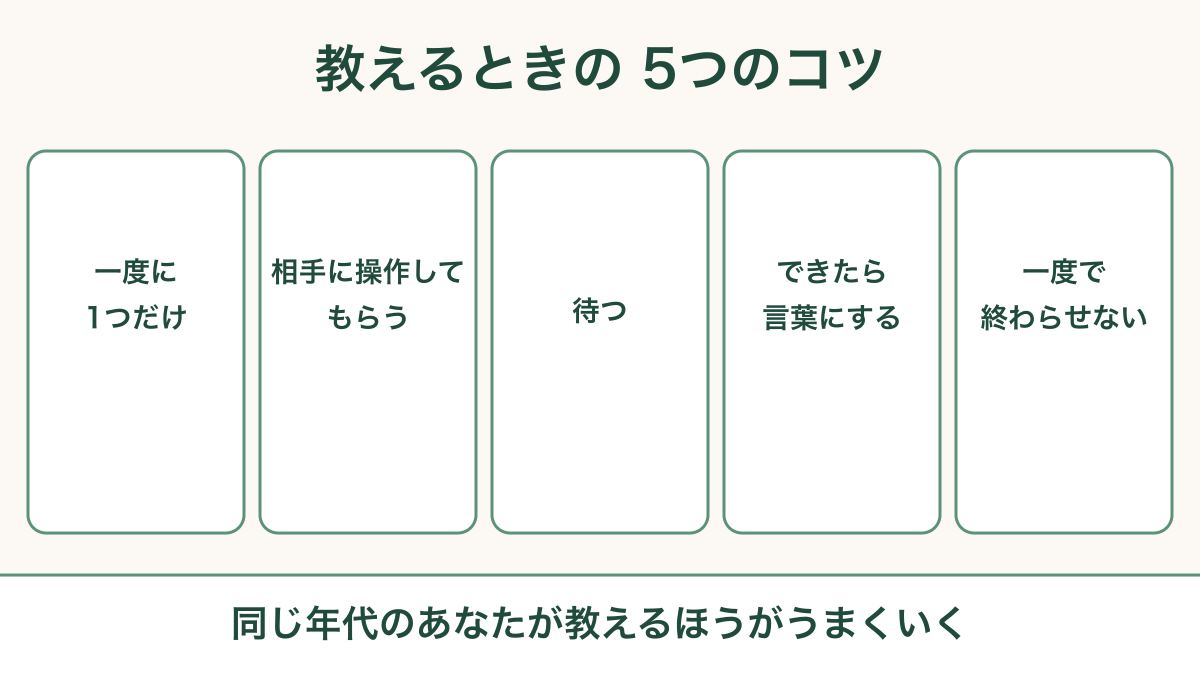
LINEを人に教えるときのコツ|友人や配偶者に伝えるために
moriban
あんしんスキル

「予約の確認メールを送りました」と言われたのに、どこにもない。
病院からの案内、お店の注文の確認、役所からのお知らせ。
待っているメールに限って、見つからないものですよね。
でも、慌てなくて大丈夫です。
メールは消えたのではなく、「別の場所」に入っていることがほとんど。探す場所は4つだけですよ。

Gmail は、届いたメールを自動でいくつかの箱に分けてしまっています。
ふだん見ている受信の一覧は、そのうちのひとつの箱にすぎません。ほかの箱に入ったメールは、受信の一覧には出てこないんです。
ですから、上から順番にこう探していきましょう。
| 順番 | 探す場所 |
|---|---|
| ① | いちばん上の検索の欄 |
| ② | 「迷惑メール」の箱 |
| ③ | 「プロモーション」などの箱 |
| ④ | 「ゴミ箱」 |
PR

まずは、検索です。いちばん早く見つかります。
| 手順 | すること |
|---|---|
| ① | Gmail のいちばん上の横長の欄(「検索」と書いてあります)を押す |
| ② | 送ってきた相手の名前を入れる(例:病院の名前、お店の名前) |
| ③ | キーボードの「検索」を押す |
成功の証:その相手からのメールが並べば、見つかっています。
相手の名前が分からないときは、メールに書いてありそうな言葉で探します。「予約」「注文」「確認」などですね。
💡 一覧で指を横にすべらせて、メールが消えてしまったことはありませんか。それは「アーカイブ」といって、しまっただけで消えてはいません。このやり方で探せば出てきますよ。
ただし、検索では「迷惑メール」と「ゴミ箱」の中までは探してくれません。見つからなければ、次の場所へ進みましょう。
大事なメールが、まちがって迷惑メールに入ってしまうことがあります。初めて届く相手からのメールは、とくに入りやすいんです。
| 手順 | すること |
|---|---|
| ① | 左上の横線が3本のしるしを押す |
| ② | 「迷惑メール」を押す |
| ③ | 待っていたメールがあれば、開く |
| ④ | 「迷惑メールではない」という言葉が入ったボタンを押す |
成功の証:そのメールが受信の一覧に戻れば、できています。
④を押しておくと、Gmail が覚えて、次からその相手のメールは受信の一覧に届くようになりますよ。
⚠️ 迷惑メールの箱には、本物のあやしいメールもたくさん入っています。待っているメール以外は、開かずにそのままにしておいてくださいね。
PR

お店や会社から届くメールは、「プロモーション」や「新着」という箱に分けられることがあります。
注文の確認メールや、会員登録の案内が、ここに入っていることが多いんです。
| 手順 | すること |
|---|---|
| ① | 左上の横線が3本のしるしを押す |
| ② | 「プロモーション」を押して、中を見る |
| ③ | なければ「新着」「ソーシャル」も見る |
箱の名前は、お使いの画面によって少しちがうことがあります。左上のしるしを押して出てくる一覧を、上から順に見ていけば大丈夫です。
「消したつもりはないけれど……」というときも、念のため見てみましょう。指が当たって消えてしまうことは、よくあるんです。
| 手順 | すること |
|---|---|
| ① | 左上の横線が3本のしるしを押す |
| ② | 「ゴミ箱」を押す |
| ③ | 見つけたメールを開いて、右上の点が3つ並んだしるしを押す |
| ④ | 「移動」を押して、「メイン」(または「受信トレイ」)を選ぶ |
成功の証:いつもの受信の一覧に戻れば、できています。
⚠️ ゴミ箱のメールは、30日たつと自動で消えて、もう戻せません。見つかったら、早めに戻しておきましょう。
見つかったら、次からすぐ出せるようにしておきましょう。
メールを開いて、題名の横にある☆(ほし)を押すだけです。☆が黄色になれば、印がついています。
印をつけたメールは、左上の横線が3本のしるしから「スター付き」を押すと、印をつけたものだけが並びます。
💡 予約の確認、保険や年金のお知らせ、ネットで買い物をしたときの確認メール。あとで見返しそうなものには、☆をつけておくと安心ですよ。
4か所を探しても見つからないときは、メールがそもそも届いていないのかもしれません。
よくあるのは、こんなときです。
そのときは、相手に「届いていないので、もう一度送っていただけますか」と伝えましょう。
アドレスを伝えるときは、口で言うより、紙に書いて渡すか、画面を見せるほうがまちがいがありません。
スマホ会社のメールと Gmail の2つを使っている方は、1か所にまとめておくと、探す場所が減って楽になりますよ。メールを1か所で見る|スマホ会社のメールをGmailにまとめるでご説明しています。
探す場所さえ知っていれば、もう「どこにいったの?」と慌てなくて大丈夫。4つの場所を、上から順に。それだけ覚えておいてくださいね。
迷惑メールが多いと、大事なメールも埋もれてしまいます。届く迷惑メールを減らしておくと、受信の一覧がぐっと見やすくなりますよ。
👉 迷惑メールを減らす|Gmailで届きにくくする3つの方法
PR
写真や動画をやりとりするようになると、通信量が思ったより増えるものです。毎月の料金が上がってきたと感じる方は、料金プランを一度見直してみるのもよいかもしれません。