LINEの着信に出られなかったとき|履歴の見方とかけ直し方
moriban
あんしんスキル

スマホの会社を変えるたびに、メールアドレスが変わってしまう。
そのたびに、お友だちや病院に「アドレスが変わりました」と伝え直す。
面倒ですし、伝え忘れた相手からの連絡が届かなくなることもあります。
その心配を、これで終わりにできます。
今日ご紹介する Gmail(ジーメール)は、スマホの会社が変わっても、ずっと同じまま使えるアドレスです。しかも無料です。
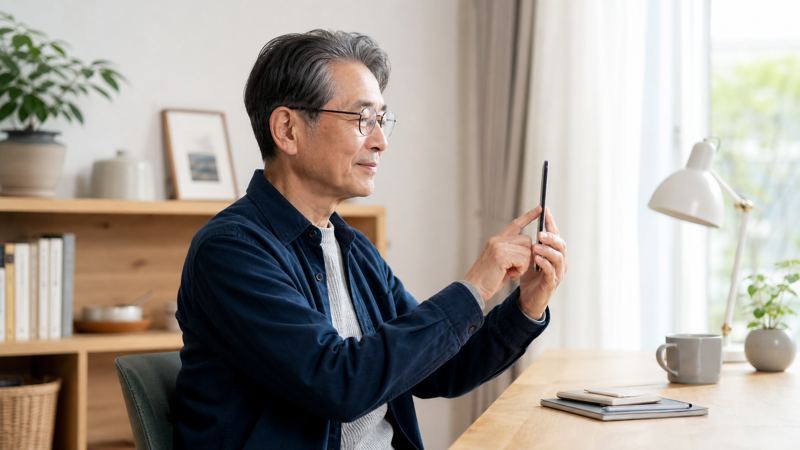
Gmail は、Google(グーグル)という会社が用意しているメールです。
スマホの会社とは関係がないので、ドコモから他の会社へ移っても、アドレスは1文字も変わりません。
こんな良いところがあります。
一度作っておけば、この先ずっと使えますよ。
PR

ここで、うれしいお知らせです。
Android(アンドロイド)のスマホをお使いの方は、すでに Gmail のアドレスをお持ちです。
スマホを買ったときの初期設定で、一緒に作られているからです。
確かめ方は、こうです。
| 手順 | 操作する場所 |
|---|---|
| ① | ホーム画面から「Gmail」のアプリを開く |
| ② | 画面の右上にある丸いしるしを押す |
成功の証:「〜@gmail.com」という文字が出てきます。それが、あなたのアドレスです。
新しく作る必要はありません。そのまま使えます。
iPhone をお使いの方は、これから作りましょう。三分ほどで終わりますよ。
| 手順 | 操作する場所 |
|---|---|
| ① | App Store で「Gmail」を探して、入れる |
| ② | Gmail を開いて「アカウントを追加」を押す |
| ③ | 「Google」を選ぶ |
| ④ | 「アカウントを作成」を押す |
| ⑤ | お名前・生年月日・希望のアドレスを入れる |
成功の証:メールの一覧の画面が出れば、できあがりです。
途中で電話番号を聞かれることがあります。パスワードを忘れたときの本人確認に使うものなので、入れて大丈夫ですよ。
間違えても壊れません。 途中でやめて、最初からやり直しても大丈夫ですよ。
PR

アドレスの文字は、自分で決められます。
お名前のローマ字が使えないときは、数字を足すと通ることが多いですよ。
決めるときのコツを、3つだけ。
💡 一度決めたアドレスは、あとから変えられません。急がず、落ち着いて決めてくださいね。
ここだけは、ぜひお願いしたいことです。
パスワードは、紙に書いて残してください。
スマホが壊れたときや、買い替えたときに、このパスワードが必要になります。忘れてしまうと、中のメールも写真も取り出せなくなることがあるんです。
スマホの中のメモに書いておくのは、スマホが使えなくなったときに読めないので、おすすめしません。
もし忘れてしまっても、作るときに入れた電話番号があれば入り直せます。くわしくは パスワードを忘れても大丈夫|Gmailに入り直す方法 でご説明しています。
Gmail は、こういうアドレスです。
これでもう、「アドレスが変わりました」とお知らせして回る日々は終わりです。
変わらないものが一つあるだけで、暮らしはずいぶん身軽になりますよ。
今お使いのスマホ会社のメールを、この Gmail で受け取ることもできます。
メールを見る画面が1つになると、ぐっと楽になりますよ。
👉 メールを1か所で見る|スマホ会社のメールをGmailにまとめる
PR
写真や動画をやりとりするようになると、通信量が思ったより増えるものです。毎月の料金が上がってきたと感じる方は、料金プランを一度見直してみるのもよいかもしれません。