LINEアルバムの作り方|写真が消えずにずっと残ります
moriban
あんしんスキル

 この記事は あんしんスキル がお届けしています
記事の中に広告も入っています
「LINE(ライン)交換しましょう、と言われたけれど、やり方が分からない」
「教室で友だちになったのに、うまくいかなかった」
せっかく声をかけてもらったのに、スマホを持ったまま、おたがいに首をかしげてしまう。そんなこと、ありますよね。
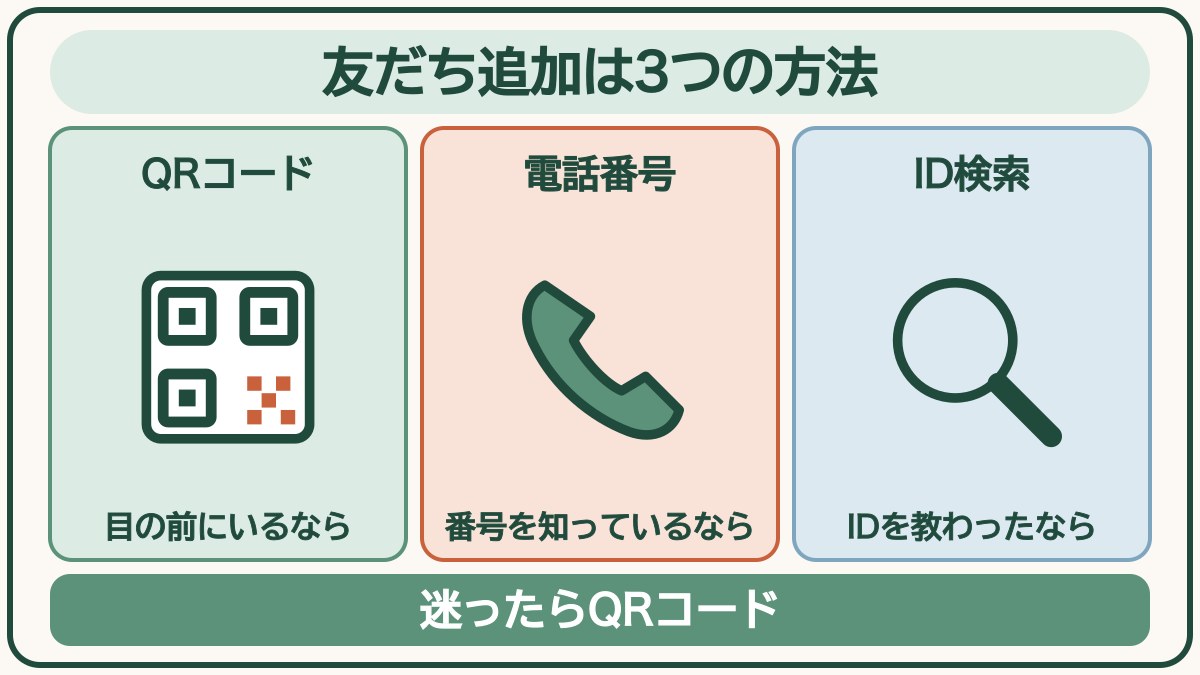
友だち追加にはいくつか方法があるんです。
でも、目の前にいる方となら、QR(キューアール)コードがいちばん確実なんですよ。
教室やお茶の席で知り合った方と、その場でにっこりLINEでつながれるようになります。
迷わないように、順番にご一緒しましょうね。

✅ 先に結論
友だち追加は、QRコードがいちばん確実です。どちらか一方が読み取れば、お互いに友だちになります。心配な方は「友だち自動追加」をオフにしておくと安心です。
PR


PR|楽天モバイル
わからないことは、お店で聞きながら決められます。電話は専用のアプリで、電話代を気にせず話せますよ。

| 状況 | おすすめの方法 |
|---|---|
| 相手が目の前にいる | QRコード ← いちばん確実 |
| 離れている・電話番号を知っている | 電話番号 |
| 離れている・IDを教わった | ID検索 |
💡 ポイント
迷ったらQRコードですよ。
間違えようがないので、相手を取り違える心配もないんです。
片方が画面に出して、もう片方が読み取る。たったこれだけなんですよ。
| 手順 | 操作する内容 |
|---|---|
| ① | 「トーク」をタップ |
| ② | 上の+のマーク→「友だち追加」をタップ |
| ③ | 「QRコード」をタップ |
| ④ | 「マイQRコード」をタップして相手に見せる |
| 手順 | 操作する内容 |
|---|---|
| ① | 「トーク」をタップ |
| ② | 上の+のマーク→「友だち追加」をタップ |
| ③ | 「QRコード」をタップ |
| ④ | 相手の画面にカメラを向ける |
| ⑤ | 名前が出たら「追加」をタップ |
💡 ポイント
どちらか一方が読み取れば、お互いに友だちになります。
2人とも読み取らなくていいんですよ。
相手の携帯番号を知っているなら、この方法が使えるんです。
| 手順 | 操作する内容 |
|---|---|
| ① | 「トーク」→上の+→「友だち追加」 |
| ② | 「検索」をタップ |
| ③ | 「電話番号」を選ぶ |
| ④ | 相手の番号を入れて検索 |
| ⑤ | 出てきた相手を確認して「追加」 |
⚠️ 注意
相手が「電話番号での検索」を許可していないと、見つかりません。
出てこなくても、相手に断られたわけではないんです。設定のせいなんですよ。
そんなときは、QRコードに切り替えましょうね。
PR|Yステーション(ワイモバイルのお店)

相手からIDを教わっているなら、こちらの方法ですね。
| 手順 | 操作する内容 |
|---|---|
| ① | 「トーク」→上の+→「友だち追加」 |
| ② | 「検索」をタップ |
| ③ | 「ID」を選ぶ |
| ④ | 教わったIDを入れて検索 |
⚠️ 注意
あなたのIDは、知らない人には教えないでくださいね。
IDは誰でも検索できてしまうので、知らない人から連絡が来るもとになっちゃうんです。
親しい方だけに伝えるもの、と考えておくと安心ですよ。

| こんなとき | 原因と対処 |
|---|---|
| QRコードが読み取れない | 画面を明るくする。少し離して映す |
| 電話番号で見つからない | 相手が検索を許可していない。QRコードへ |
| IDで見つからない | IDの打ち間違い。大文字小文字も確認 |
| 追加したのに出てこない | 「友だち」一覧の下のほうを見る。あいうえお順に並びます |
| 相手に自分が出てこない | どちらか一方が追加すれば十分。相手の画面を待つ |
💡 ポイント
うまくいかないときは、QRコードに切り替えるのがいちばん早いんです。
設定で悩むより、目の前で読み取っちゃいましょう。
友だち追加には、知らない人から連絡が来るという心配もありますよね。
次の設定をしておくと、ぐっと安心なんです。
| 手順 | 操作する内容 |
|---|---|
| ① | 「ホーム」→右上の歯車 |
| ② | 「友だち」をタップ |
| ③ | 「友だち自動追加」をオフにする |
| ④ | 「友だちへの追加を許可」もオフにする |
⚠️ 注意
この2つをオフにしても、QRコードでの追加はできます。
不便にはならないので、気になるならオフにしておくといいですよ。

💡 ポイント
この記事でご紹介した画面やボタンの名前は、iPhone(アイフォーン)とAndroid(アンドロイド)でちがうことがあります。同じAndroidでも、メーカーや機種によって、名前や場所が少しずつちがうんです。それに、スマホやアプリは時期によって新しくなる(アップデートする)ので、画面の見た目が変わることもあります。見つからないときは、設定の画面の検索の欄に言葉を入れて探してみてくださいね。家族に聞いたり、AI(話しかけると答えてくれるアプリ)に「iPhoneで〇〇の設定はどこ?」と聞いてみたりするのも手ですよ。ただ、AIの答えも、ときどき古かったりまちがっていたりするので、自分の画面と見くらべながら進めると安心です。
もう一度、結論です。
友だち追加は、QRコードがいちばん確実です。どちらか一方が読み取れば、お互いに友だちになります。心配な方は「友だち自動追加」をオフにしておくと安心です。
一度つながってしまえば、あとはずっと使えるんです。
最初のひと手間で、会いたい人と、いつでもおしゃべりできるようになりますよ。
友だちが増えたら、グループを作ってみませんか。
家族の連絡が、ぐっと楽になりますよ。
👉 LINEグループの作り方・使い方|家族の連絡がぐっと楽に
PR|Hamee(スマホケース)
スマホを落として画面を割ってしまう方は、思いのほか多いものです。ケースをつけておくだけで防げることも多いので、まだお使いでない方は一度ご覧になってみてください。

📚 LINEのまとめ|ほかのLINEの記事も、やりたいことから探せます