スマホの充電器とケーブルの選び方|端子・ワット数・PSEマーク、3つ見れば大丈夫
moriban
あんしんスキル

 この記事は あんしんスキル がお届けしています
記事の中に広告も入っています
「孫に『ネットで調べたら?』って言われたけど、どこに何を入れればいいの?」
「やってみたら、知らない画面ばかり出てきて、こわくなってやめてしまった」
わかります。調べものは、どこから始めればいいのかが、いちばん分かりにくいところですよね。
想像してみてください。テレビで見た料理の作り方が気になったら、スマホにその名前を入れるだけ。行きたいお店のお休みの日も、薬の名前も、その場ですぐに分かる。だれかに聞かなくても、ふと思った「なんだっけ?」が、ほんの数秒で、手のひらの中で解けるんです。
「あとで聞こう」と思っていたことが、自分で片づきますよ。
✅ 先に結論
ネットの検索は、iPhone(アイフォーン)ならSafari(サファリ)、Android(アンドロイド)ならChrome(クローム)を開いて、検索の欄に調べたい言葉を入れるだけです。言葉は2つか3つ、すき間をあけて並べると、ほしい答えが見つかりやすくなりますよ。
PR


インターネットには、数えきれないほどのホームページがあります。そのままでは、どこに何が書いてあるのか分かりません。
そこで使うのが「検索」です。調べたい言葉を入れると、その言葉が書かれたホームページを、ずらっと並べて見せてくれます。図書館の受付の人に「この本はどこ?」と聞くようなものですね。
使うのは、ホームページを見るためのアプリ。
どちらも、はじめからスマホに入っていることが多いアプリです。
PR|楽天モバイル
わからないことは、お店で聞きながら決められます。電話は専用のアプリで、電話代を気にせず話せますよ。

わたしは、SafariとChromeの両方を使っています。iPhoneでは、アップルの機器どうしでつながるSafariが便利なことが多いんです。
パソコンでは、Chromeを使っています。どちらを使っても、調べ方は同じなので安心してくださいね。
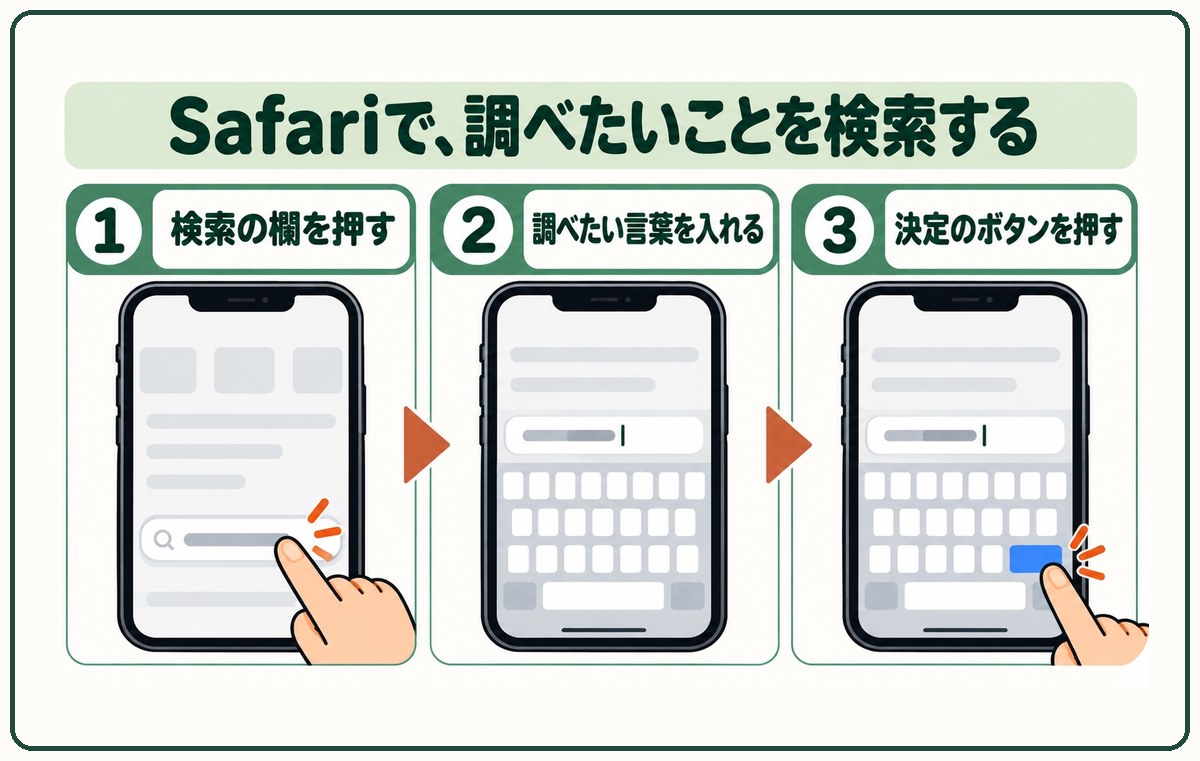
Safariを開くと、画面の下か上に、細長い欄があります。ここが検索の欄です。
すると、言葉に合うホームページが並んだ画面になります。気になる題名を押せば、そのページが開きますよ。
📱 お使いのスマホによってちがいます
検索の欄が画面の下にあるか、上にあるかは、iOS(アイオーエス。iPhoneを動かしているしくみ)のバージョン(新しさの番号)や、Safariの設定でちがいます。キーボードの決定のボタンも、「開く」「検索」や矢印のマークなど、出かたはいろいろ。どの検索のサービスで調べるかは、Apple(アップル)の説明では、設定のアプリの「アプリ」→「Safari」→「検索エンジン」(バージョンによっては「検索」→「検索エンジン」)で選べます。日本では、Safariを開いたときに、検索のサービスを選ぶ画面が出ることもあります。
Chromeを開くと、画面のいちばん上に、細長い欄(アドレスバー)があります。Google(グーグル)の説明では、この欄は設定で画面の下に動かすこともできるので、下にあることも。

Googleの説明でも、手順はこの3つだけ。iPhoneとほとんど同じですね。
ホーム画面に、Googleの検索の欄が細長く置いてある機種も多いです。そこを押して言葉を入れても、同じように調べられますよ。
💡 ポイント
検索の欄の右のはしに、マイクの絵が出ていることがあります。押して「あしたの天気」のように話しかければ、字を打たずに調べられるんです。マイクが見当たらないときは、キーボードのマイクのボタンでも声で入れられます。
PR|mineo(マイネオ)
毎月のスマホ代が軽くなったら、何に使いましょう。あなたのスマホで使えるか、のぞいてみてくださいね。
検索でいちばん大事なのは、入れる言葉です。
文章で「駅前の◯◯というパン屋さんは、何時からやっていますか」と入れても、調べられないわけではありません。でも、大事な言葉だけを並べるほうが、ほしい答えに早くたどりつけます。
言葉と言葉のあいだには、すき間(空白)を1つ。キーボードの「空白」や「スペース」のボタンで入れられます。
思ったものが出てこなければ、言葉を1つ足したり、言いかえたりして、もう一度。何度調べ直しても、お金がかかることはありません。
お店や病院の名前で調べると、結果のいちばん上のあたりに、その場所の情報がまとまって出てくることが多いです。
電話のボタンを押せば、番号を打たずにそのまま電話がかけられます。道順のボタンなら、地図のアプリで行き方が分かる。調べて、電話して、出かけるまでが、ひとつながりになるんです。
気になった住所や番号は、指で選んでコピーしておけば、ほかのアプリに貼り付けて使えます。くわしくはコピーと貼り付けのしかた|住所も電話番号も、打ち直さずに写せますをどうぞ。
📱 お使いのスマホによってちがいます
お店の情報のまとまりが出るかどうか、ボタンの並び方や名前は、使っている検索のサービスや、お店の登録のしかたによってちがいます。出てこないときは、結果の中からお店のホームページを開いて確かめてくださいね。
検索の結果は、上から順に並んでいます。ただ、いちばん上のあたりには、お金を払って出している広告がまざっていることが多いんです。
広告の近くには、「スポンサー」や「広告」のような小さな文字が書かれていることがほとんど。お店や役所の正しい情報を知りたいときは、その下の結果も見くらべてみてくださいね。
⚠️ 注意
ページを開いたとたんに「ウイルスに感染しました」「当選しました」などと出ても、書いてある電話番号にかけたり、ボタンを押したりしないでください。そのページを閉じれば大丈夫です。パスワードやカードの番号を入れる画面が急に出たときも、いったん手を止めて、家族に見てもらうと安心ですよ。
検索の欄が見つからないときは、ページを少し上や下に動かしてみてください。読んでいるあいだは、欄が小さくかくれることがあるんです。
前の結果の画面に戻りたいときは、戻るの矢印(<)を押すか、画面の左のはしから右へ指をすべらせます。
入れた言葉をまちがえたときは、欄の右にある「×」で全部消せます。一から入れ直しても、何も困ることはありません。
💡 ポイント
この記事でご紹介した画面やボタンの名前は、iPhoneとAndroidでちがうことがあります。同じAndroidでも、メーカーや機種によって、名前や場所が少しずつちがうんです。それに、スマホやアプリは時期によって新しくなる(アップデートする)ので、画面の見た目が変わることもあります。見つからないときは、設定の画面の検索の欄に言葉を入れて探してみてくださいね。家族に聞いたり、AI(エーアイ。話しかけると答えてくれるアプリ)に「iPhoneで〇〇の設定はどこ?」と聞いてみたりするのも手ですよ。ただ、AIの答えも、ときどき古かったりまちがっていたりするので、自分の画面と見くらべながら進めると安心です。
もう一度、結論です。
ネットの検索は、iPhone(アイフォーン)ならSafari(サファリ)、Android(アンドロイド)ならChrome(クローム)を開いて、検索の欄に調べたい言葉を入れるだけです。言葉は2つか3つ、すき間をあけて並べると、ほしい答えが見つかりやすくなりますよ。
✅ iPhoneなら……
Safariを開く → 下か上の検索の欄を押す → 言葉を入れて決定
✅ Androidなら……
Chromeを開く → 上(または下)の欄を押す → 言葉を入れて決定
広告のしるしと、急に出てくるあやしい画面には、ひと呼吸おいてから。
⚠️ 注意
スマホの機能やアプリの中身は、変わることがあります。うまくいかないときは、それぞれの公式の案内も確かめてくださいね。
ふと思った「なんだっけ?」を、その日のうちに。調べものが、ちょっとした楽しみに変わりますよ。
字を打つのがたいへんなら、声で入れる方法も覚えておきましょう。検索の欄にも、そのまま使えます。
👉 声で文字を入れる|キーボードのマイクで、どのアプリでも話すだけ
PR|Hamee(スマホケース)
スマホを落として画面を割ってしまう方は、思いのほか多いものです。ケースをつけておくだけで防げることも多いので、まだお使いでない方は一度ご覧になってみてください。