ブルートゥースとは?スマホ初心者向けにやさしく解説
moriban
あんしんスキル

 この記事は あんしんスキル がお届けしています
「きょうはありがとう。楽しかったよ」
それだけ送りたいのに、「っ」が大きい「つ」のまま。気づけば、数字ばかりのキーボード(文字を打つボタンが並んだところ)になっていて、ひらがなに戻れない。打っては消して、消しては打って……。そんな夜、ありませんか?
それが、こう変わります。
お友だちからのメッセージに、その場で「ありがとう、またね」と返す。病院の予約の時間も、自分でさっと書いて家族に送れる。スマホのキーボードは、いくつかのキー(キーボードの1つ1つのボタン)の役目さえ分かれば、ちゃんとあなたの言葉を受けとめてくれるんです。
「返事は家族に打ってもらう」から、「自分で返せる」へ。もうひと息ですよ。
✅ 先に結論
入れたい欄をタップするとキーボードが出て、ひらがな・英字・数字は切りかえのキーで変えられます。小さい「っ」や濁点は、ふつうの字を入れてから専用のキーを押すだけ。何回か押す打ち方でも、すべらせる打ち方でも大丈夫なんです。
PR


文字を入れるときの、最初の一歩。それは、文字を入れたい欄を、ちょんとタップすることなんです。
Apple(アップル)の説明でも、Google(グーグル)のヘルプでも、文字を入れたい場所をタップすると、キーボードが出てくる、と書かれています。メッセージの返事なら、画面の下にある細長い欄。検索なら、上のほうにある虫めがねのついた欄ですね。
欄の中で、細い縦の線がチカチカと点いたり消えたりしていたら、準備ができた合図。その線のところに、文字が入っていきますよ。
PR|楽天モバイル
わからないことは、お店で聞きながら決められます。電話は専用のアプリで、電話代を気にせず話せますよ。

日本語を入れるときによく使うのが、「あ」「か」「さ」……と、ケータイ電話のように12個のキーが並んだキーボードです。Googleの案内では「12キー」と呼ばれています。
このキーボードの打ち方は、2つあるんです。
昔のケータイ電話と同じ打ち方です。「う」を入れたいなら、「あ」のキーを3回トントントン。Googleの案内では「ケータイ打ち(トグル入力)」と呼ばれていて、同じキーを何回かタップして字を切りかえる打ち方、と説明されています。
ケータイ電話に慣れているあなたなら、こちらのほうが、すぐ手になじむかもしれませんね。
同じキーの字を続けて入れたいときだけ、ちょっとコツがいります。たとえば「ああ」と入れたいとき。続けて2回押すと、「い」になってしまうんです。だから、1つ目の「あ」が決まるのを少し待ってから、もう一度押します。
📱 お使いのスマホによってちがいます
字が決まるまでの待ち時間や、すぐ決めるためのキーは、機種でちがうんです。たとえばau(エーユー)のXperia(エクスペリア)の説明書では、約1秒待つか、右向きの矢印のキーを押すと、次の字に進めると案内されています。それから、キーボードの設定で「フリックのみ」がオンになっていると、何回か押す打ち方はできません。
もうひとつが「フリック入力」。フリックは、指で軽くはじくという意味です。キーに触れたまま、入れたい字の方向へ、指をすっとすべらせる打ち方です。
キーに触れると、そのまわりに字が出てきます。たとえば「な」のキーなら、こんな形です。
左・上・右・下と、時計回りに「い・う・え・お」の段が並んでいるんですね。押す回数が少ないぶん、慣れると速く打てますよ。
💡 ポイント
どちらか1つに決めなくても大丈夫です。ふだんはケータイ入力、慣れてきたら少しずつフリック、という進め方でもいいんです。あなたが打ちやすいほうで、ゆっくりいきましょう。
ここが、いちばんつまずきやすいところですよね。
小さい「っ」や「ゃ」、濁点のついた「が」や「ば」。これらは、専用のキーがあるわけではないんです。まず、ふつうの字を入れて、そのあとで変えるしくみになっています。
使うのは、12キーの左下あたりにある、濁点や「小」の字が書かれたキー。
Android(アンドロイド)でよく使われるGboard(ジーボード。Googleが作っているキーボード)にも、同じ役目のキーがあります。auのXperiaの説明書では、このキーで「大文字/小文字の切り替え、濁点/半濁点の入力」をする、と案内されていますよ。半濁点は、「ぱ」の右上につく小さな丸のことです。
「きって」なら、「き」「つ」と入れて、すぐ「小」のキー、続けて「て」。これで、ちゃんと小さい「っ」になりますよ。
📱 お使いのスマホによってちがいます
このキーに書かれている字や形は、iPhone(アイフォーン)とAndroid、キーボードの種類によってちがいます。「゛」「゜」「小」などの字が書かれたキーを、左下のあたりで探してみてくださいね。
PR|mineo(マイネオ)
毎月のスマホ代が軽くなったら、何に使いましょう。あなたのスマホで使えるか、のぞいてみてくださいね。
メールアドレスを入れるときは英字、電話番号なら数字。そんなときは、キーボードを切りかえます。
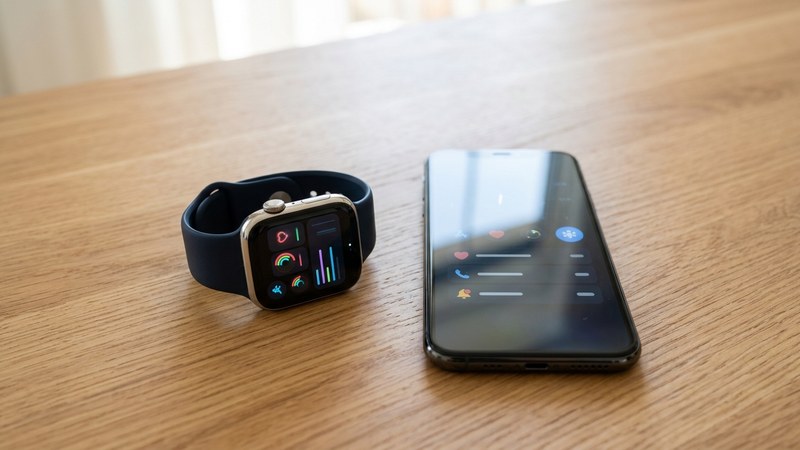
12キーのキーボードには、ひらがな・英字・数字を順番に切りかえるキーがあります。auのXperiaの説明書では、押すたびに「ひらがな漢字」→「英字」→「数字」の順に変わる、と案内されていました。
「数字になったまま、ひらがなに戻れない!」というときも、あわてなくて大丈夫。同じキーを何回か押していけば、ひらがなに戻ってきますよ。
iPhoneには、キーボードそのものを入れかえるための、地球儀のマークのキーもあります。Appleの説明では、このキーを長押しすると、使えるキーボードの一覧が出て、そこから選べるとされています。
いつもの「あいうえお」のキーボードが見当たらないときは、ここを長押ししてみてくださいね。
📱 お使いのスマホによってちがいます
iPhoneで使うキーボードは、「設定」→「一般」→「キーボード」→「キーボード」で、増やしたり減らしたりできます。地球儀ではなく、顔のマーク(絵文字)のキーが出ていることもあり、Appleの説明では、そちらを長押ししても切りかえられるとされています。
ひらがなを入れると、キーボードの上に、漢字などの候補(「この字ですか?」と出てくる言葉)がずらっと並びます。Appleの説明でも、候補をタップすれば、その言葉が入るとされています。iPhoneなら、候補の列を指で横へすべらせると、ほかの候補も出てきますよ。
「あした」と入れれば、「明日」が出てくる。選ぶだけなので、漢字を思い出せなくても大丈夫なんです。
文の途中で行を変えたいときは、右下あたりの「改行」のキーを押します。
まだ漢字を選んでいる途中だと、同じキーが「確定」(これで決める、という意味)になっていることがあります。そのときは1回押して字を決めてから、もう一度押すと改行になりますよ。
⚠️ 注意
検索の欄などでは、このキーが「検索」や「次へ」になっていることがあります。押すと、改行ではなく、検索が始まったり、次の欄へ移ったりするんです。押す前に、キーに書かれた字をちょっと確かめてくださいね。
打ちまちがえたら、右上あたりにある、「×」の印がついた消すキーを押します(形や場所は、キーボードによって少しちがいます)。auのXperiaの説明書では、「カーソル位置の前の文字を削除」するキーと案内されていました。
つまり、チカチカしている線の、すぐ左の字が1つずつ消えていくんですね。何回でも打ち直せるので、気軽にどうぞ。
💡 ポイント
この記事でご紹介した画面やボタンの名前は、iPhone(アイフォーン)とAndroid(アンドロイド)でちがうことがあります。同じAndroidでも、メーカーや機種によって、名前や場所が少しずつちがうんです。それに、スマホやアプリは時期によって新しくなる(アップデートする)ので、画面の見た目が変わることもあります。見つからないときは、設定の画面の検索の欄に言葉を入れて探してみてくださいね。家族に聞いたり、AI(話しかけると答えてくれるアプリ)に「iPhoneで〇〇の設定はどこ?」と聞いてみたりするのも手ですよ。ただ、AIの答えも、ときどき古かったりまちがっていたりするので、自分の画面と見くらべながら進めると安心です。
もう一度、結論です。
入れたい欄をタップするとキーボードが出て、ひらがな・英字・数字は切りかえのキーで変えられます。小さい「っ」や濁点は、ふつうの字を入れてから専用のキーを押すだけ。何回か押す打ち方でも、すべらせる打ち方でも大丈夫なんです。
✅ 小さい「っ」や濁点は……
ふつうの字を入れてから、左下の「゛」「小」のキー
✅ 数字や英字にするなら……
文字の種類を変えるキー(iPhoneは地球儀のマークを長押しでも)
✅ 行を変える・字を消すなら……
右下の「改行」・「×」の印の消すキー
⚠️ 注意
スマホの機能やアプリの中身、料金は、変わることがあります。うまくいかないときは、それぞれの公式の案内や、あなたの携帯会社の案内も確かめてくださいね。
ちょっとした「ありがとう」を、思いついたその場で、自分の言葉で返せる。スマホのやりとりが、あなたの声の届く場所になりますよ。
打つのがめんどうな日は、話しかけるだけで文字にしてくれる「音声入力」が、強い味方になります。
PR|Hamee(スマホケース)
スマホを落として画面を割ってしまう方は、思いのほか多いものです。ケースをつけておくだけで防げることも多いので、まだお使いでない方は一度ご覧になってみてください。