スマホの文字を大きくする方法|小さくて読みにくい方へ
moriban
あんしんスキル
「さっきまで普通だったのに、急に画面が暗くなってしまった…」
夕方の居間で、メールを読もうとしたら画面が見えにくい。そんなこと、ありませんか?
じつはこれ、原因はだいたい決まっているんです。そして、3ステップでかんたんに明るく戻せるんですよ。
明るい画面に戻れば、あなたのスマホの文字も写真も、目を細めずにすっと見られるようになります。
✅ 先に結論
画面が暗くなっても、スマホは壊れていません。画面の上から指をすべらせて明るさを上げ、勝手に暗くなるときは「明るさの自動調節」をオフに、すぐ消えるときは消えるまでの時間を長くしましょう。

画面が暗くなっても、スマホが壊れたわけではないんです。
ほとんどの場合は、「設定」を少し変えるだけで直りますよ。
落ち着いて、一緒に確かめていきましょうね。
PR

スマホには、「周りの明るさに合わせて、画面の明るさを自動で調整する」機能があるんです。
だから、暗い部屋に入ると、スマホも一緒に暗くなっちゃうんですね。
💡 ポイント
iPhoneでもAndroid(Pixel)でも、「明るさの自動調節」と呼ばれる設定ですよ。
電池の残りが少なくなると、スマホが「節電モード」に切り替わっていることがあります。
iPhoneの「低電力モード」がオンになると、電池を長持ちさせるために、画面が暗くなり、画面が消える(自動ロックされる)までの時間も30秒になるんです。
💡 ポイント
iPhoneなら、電池マークが黄色くなっていたら、低電力モードのサインですよ。充電して電池が80%以上になると、低電力モードは自動で切れます。
スマホを少しさわらないでいると、画面がどんどん暗くなって、消えてしまいますよね。
これは、画面が消えるまでの時間が決められているからなんです。iPhoneでは「自動ロック」、Pixelでは「画面自動消灯」という名前ですよ。
この時間を長くすれば、すぐには暗くならなくなります。
① 画面の色が黄色っぽい(iPhoneのNight Shift・True Tone)
iPhoneの「Night Shift(ナイトシフト)」は、決めた時間(夜など)に画面の色を暖かい色(黄色っぽい色)に変える機能です。「True Tone(トゥルートーン)」は、まわりの明るさに合わせて、画面の色と明るさを自動で変えてくれます。
どちらも故障ではありません。気になるときは、「設定」→「画面表示と明るさ」で、オン・オフを切り替えられますよ。
② スマホが熱くなっている
暑い日の車の中に置いたままにしたときや、直射日光の下で長く使ったときなど、本体が熱くなりすぎると、iPhoneは画面を暗くすることがあるんです。直射日光の当たらない、すずしい場所に移して、本体が冷えるのを待ちましょう。
PR

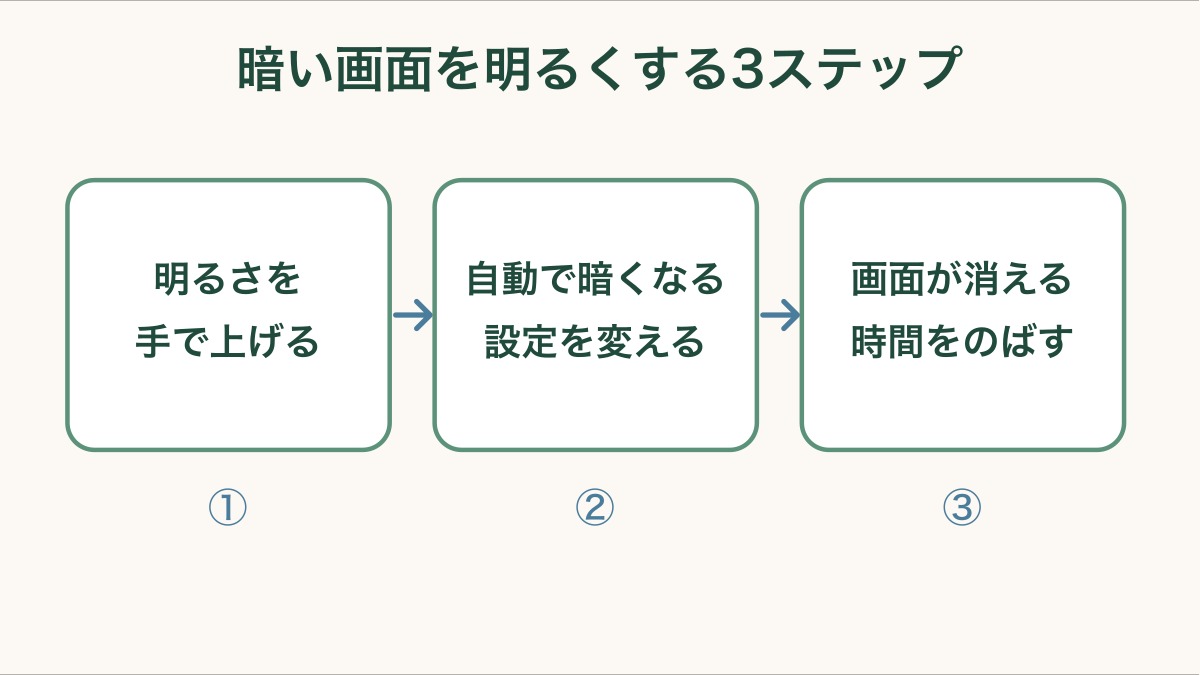
まずは、いちばんかんたんな方法から試してみましょうね。
【iPhone(アイフォーン)の場合】
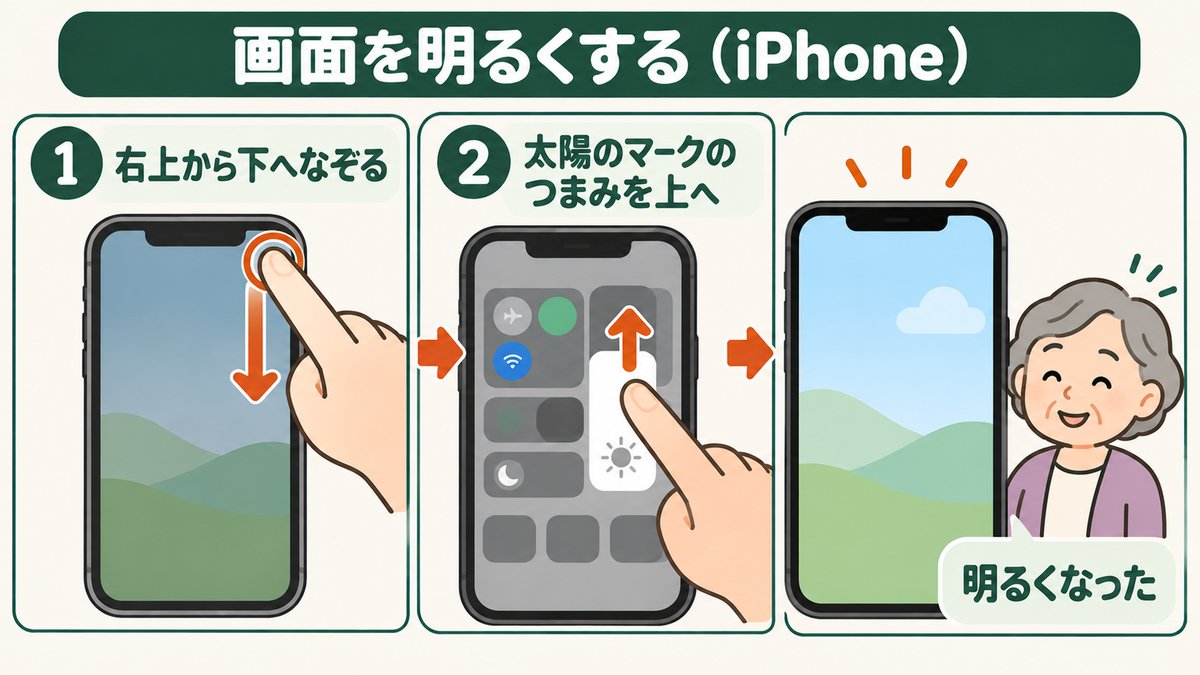
画面の右上から下に向けてスワイプします(画面の端に指を当てて、すーっと下にすべらせる動きです)。ホームボタンのある機種は、画面の下から上に向けてスワイプします。
💡 ポイント
バーを上にすべらせるほど、画面が明るくなるんです。「設定」→「画面表示と明るさ」のバーでも変えられますよ。
【Android(アンドロイド)の場合】
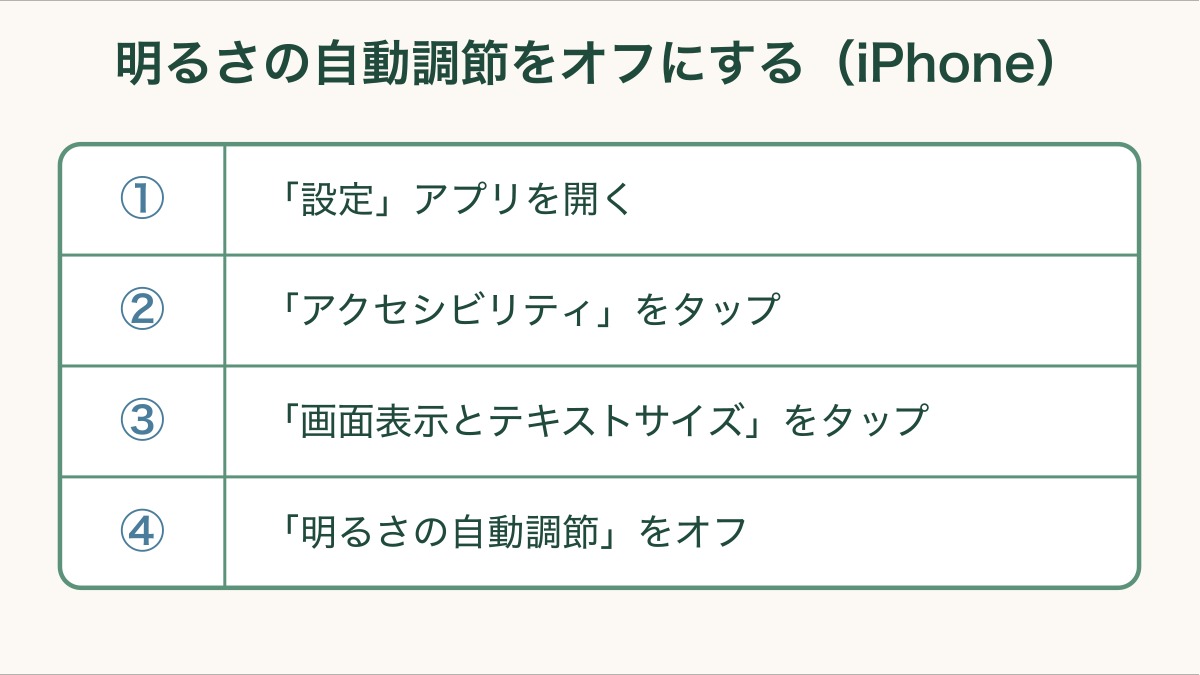
【iPhoneの場合】
| 手順 | 操作する場所 |
|---|---|
| ① | 「設定」アプリを開く(歯車のマーク⚙️) |
| ② | 「アクセシビリティ」をタップ |
| ③ | 「画面表示とテキストサイズ」をタップ |
| ④ | 「明るさの自動調節」のスイッチをオフにする |
💡 ポイント
スイッチがグレーになったら、オフにできていますよ。あとで元に戻したくなったら、同じ手順でスイッチをオンに戻すだけです。何も壊れませんから、安心して試してみてくださいね。
⚠️ 注意
「明るさの自動調節」をオフにすると、電池の減りが早くなることがあります。電池が気になるときは、ステップ1のバーで、少し暗めにしておくといいですよ。
【Androidの場合(Pixel)】
| 手順 | 操作する場所 |
|---|---|
| ① | 「設定」アプリを開く(歯車のマーク⚙️) |
| ② | 「ディスプレイとタップ」をタップ |
| ③ | 「明るさの自動調節」をオフにする |
| ④ | 「明るさのレベル」で、バーを自分の好きな位置に動かす |
📱 お使いのスマホによってちがいます
機種によっては、②が「ディスプレイ」や「画面」という名前なんです。明るさの自動調節も、メーカーによって名前が少しちがうことがあります。似た名前を探すか、設定の上のほうにある検索の欄に「明るさ」と入れてみてくださいね。
【iPhoneの場合】
⚠️ 注意
時間を長くするほど、電池の減りは早くなります。また、低電力モードがオンのあいだは、自動ロックは30秒になるんです。時間を長くしても30秒で消えるときは、低電力モードを見てみてくださいね。
【Androidの場合(Pixel)】
📱 お使いのスマホによってちがいます
機種によっては「ディスプレイ」→「スリープ」や「画面消灯」など、名前がちがうことがあります。選べる時間の長さも、機種によってちがいますよ。
次のことを、確かめてみてくださいね。
電池のマークを見てみる
iPhoneで電池マークが黄色いときは、低電力モードがオンになっています。充電しながら試してみましょう。電池が80%以上になると、低電力モードは自動でオフになるんですよ。
電池の減りがいつもより早いな、と感じるときは、こちらの記事も参考にしてくださいね。
👉 スマホの電池が急に減る|原因の見つけ方と寿命の目安【シニア向け】
スマホを再起動してみる
電源を一度切って、また入れ直すと、直ることがあります。
電源の切り方が分からないときは、こちらの記事もご覧くださいね。
💡 ポイント
この記事でご紹介した画面やボタンの名前は、iPhone(アイフォーン)とAndroid(アンドロイド)でちがうことがあります。同じAndroidでも、メーカーや機種によって、名前や場所が少しずつちがうんです。それに、スマホやアプリはアップデートで画面が変わることもあります。見つからないときは、似た名前のところを探してみてくださいね。
もう一度、結論です。
画面が暗くなっても、スマホは壊れていません。画面の上から指をすべらせて明るさを上げ、勝手に暗くなるときは「明るさの自動調節」をオフに、すぐ消えるときは消えるまでの時間を長くしましょう。
画面が明るくなると、それだけで、スマホを手に取るのがちょっと楽しくなりますよね。あなたの好きな明るさで、文字も写真も、気持ちよく見られるようになりますよ。
画面の明るさがちょうどよくなったら、次は文字の大きさも合わせてみませんか?
文字が小さくて読みにくいな、と感じているなら、こちらの設定もおすすめですよ。
👉 スマホの文字を大きくする方法|iPhone・Android別にやさしく解説
PR
スマホを落として画面を割ってしまう方は、思いのほか多いものです。ケースをつけておくだけで防げることも多いので、まだお使いでない方は一度ご覧になってみてください。

📚 電池と充電のまとめ|ほかの電池・充電の記事も、困りごとから探せます