【シニアも安心】バッテリー切れた!充電していつ使えるの?
moriban
あんしんスキル

孫の写真を見ていた、そのとき。
急に、画面がぴたっと止まってしまった。指でさわっても、何も動かない。電源のボタンを押しても、切れてくれない。「壊しちゃったかしら」と、胸がどきどきしますよね。
でも、大丈夫ですよ。画面が固まるのは、スマホではよくあることなんです。そして、たいていは自分で直せます。
次に画面が固まっても、「あ、あれね」と、落ち着いて自分の手で元に戻せるようになりますよ。
✅ 先に結論
アプリだけ固まったら、そのアプリを閉じます。画面全体が動かなければ、強制再起動をします。iPhoneは「音量の上→音量の下→横のボタンを長押し」、Pixelは電源ボタンを30〜60秒ほど長押し。何度も固まるなら、アップデートと空き容量を見てみましょう。

まず、ほんの少しだけ待ってみてください。
スマホは、たくさんの写真を読みこんでいるときや、大きなアプリを開いたときに、考えごとをしているように止まって見えることがあるんです。少し待つと、何ごともなかったように動き出すこともあるんですよ。
それでも動かないときは、次の3つのどれに近いか見てみましょう。
| いまの様子 | 段階 | やること |
|---|---|---|
| ひとつのアプリだけ動かない。ホーム画面には戻れる | ① | そのアプリを閉じる |
| どこをさわっても、画面がまったく動かない | ② | ボタンで強制再起動 |
| 強制再起動もできない・画面が真っ暗 | ③ | 充電してから、もう一度 |
PR

ひとつのアプリだけが止まっているなら、そのアプリをいったん閉じて、開き直すだけで直ることが多いんです。
ホームボタンのないiPhone(アイフォーン)は、画面のいちばん下のふちから、指を上にすっと動かして、画面の真ん中あたりで止めます。すると、開いているアプリが、カードのように並んで出てきますよ。
固まったアプリのカードを見つけたら、そのカードを上にはじくように動かします。カードが消えたら、アプリが閉じた合図です。
ホームボタンのあるiPhoneは、ホームボタンを2回つづけて押すと、同じようにカードが並びます。
💡 ポイント
Appleは、アプリを閉じたほうがいいのは「アプリが反応しなくなったときだけ」と説明しているんです。ふだん、使い終わるたびに全部閉じなくても大丈夫ですよ。
Android(アンドロイド)も、画面の下から上に指を動かして止めると、開いているアプリが並ぶ機種が多いんです。固まったアプリを、上にはじいて閉じてくださいね。
それでも直らないときは、「設定」→「アプリ」から、そのアプリを選んで(見つからなければ「アプリをすべて表示」から)「強制停止」を押す方法もありますよ。
閉じたあとで、もう一度アプリを開いてみてください。ふつうに動いたら、もう大丈夫です。
PR


どこをさわっても動かない。いつもの電源の切り方もできない。そんなときは「強制再起動」をします。
こわい名前ですが、スマホをむりやり一度眠らせて、起こし直すだけなんです。中身を全部消してしまう「初期化」とは、まったくちがう操作ですよ。
ホームボタンのないiPhoneと、iPhone 8・SE(第2・第3世代)は、次の順番で押します。
Appleのマークが出るまで、10秒以上かかることもあるんです。途中で離さずに、押し続けてくださいね。マークが出たら、指を離して大丈夫ですよ。
ほかのiPhoneのやり方は、機種ごとの早見表にまとめています。
👉 iPhoneの電源の切り方・入れ方|機種別のやさしい手順
Androidは、機種によって押し方がちがうんです。
| 機種 | 押し方 |
|---|---|
| Pixel(ピクセル) | 電源ボタンを、30〜60秒ほど長押し(Googleの案内による) |
| Galaxy(ギャラクシー) | 電源ボタンと音量を下げるボタンを、同時に7秒以上長押し |
Galaxyは、途中で電源のメニューが出てきても、そのまま押し続けてください。画面が消えたら指を離すと、自動でまた起動してくれますよ。
📱 お使いのスマホによってちがいます
AQUOS(アクオス)やXperia(エクスペリア)など、ほかのAndroidの押し方は、機種によってちがうんです。スマホの名前が分からないときは、買ったお店で聞くか、家族に一緒に調べてもらってくださいね。
⚠️ 注意
電源ボタンを長押しすると、Siri(シリ)などの声で答えてくれる機能が出てくることがあります。それは、押し方がちがう合図なんです。一度指を離して、上の押し方をもう一度ためしてみてくださいね。
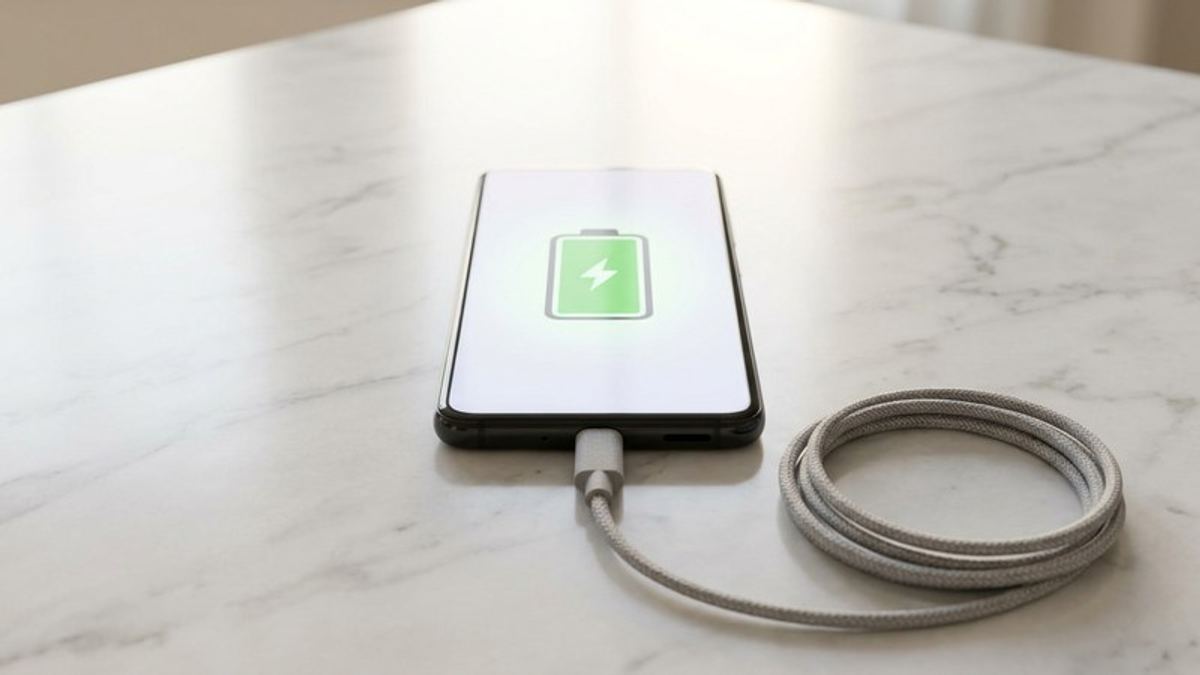
強制再起動をしても、画面が真っ暗なまま。何も起こらない。
そんなときは、電池が空っぽになっているのかもしれません。固まっているあいだに、電池を使いきってしまうことがあるんです。
Appleは、充電しても電源が入らないときに、30分充電→強制再起動→さらに30分充電という順番で案内しています。電源が入らないときは「1時間充電してから、やり直して」とも書いていますよ。それでも動かなければ、修理の相談へ進んでくださいね。
充電の待ち方は、こちらでくわしくお話ししていますよ。
一度直っても、すぐにまた固まる。そんなときは、スマホの中が少し窮屈になっているのかもしれません。
空き容量の見方や、LINEの写真の整理は、こちらの記事が役に立ちますよ。
👉 LINEが重い・スマホの空きが少ないときの整理術|消してよいもの一覧
💡 ポイント
この記事でご紹介した画面やボタンの名前は、iPhone(アイフォーン)とAndroid(アンドロイド)でちがうことがあります。同じAndroidでも、メーカーや機種によって、名前や場所が少しずつちがうんです。それに、スマホやアプリはアップデートで画面が変わることもあります。見つからないときは、似た名前のところを探してみてくださいね。
もう一度、結論です。
アプリだけ固まったら、そのアプリを閉じます。画面全体が動かなければ、強制再起動をします。iPhoneは「音量の上→音量の下→横のボタンを長押し」、Pixelは電源ボタンを30〜60秒ほど長押し。何度も固まるなら、アップデートと空き容量を見てみましょう。
もう一度、結論です。
アプリだけ固まったら、そのアプリを閉じます。画面全体が動かなければ、強制再起動をします。iPhoneは「音量の上→音量の下→横のボタンを長押し」、Pixelは電源ボタンを30〜60秒ほど長押し。何度も固まるなら、アップデートと空き容量を見てみましょう。
固まったスマホは、こわれたスマホではありません。直し方を一つ知っているだけで、画面が止まっても「大丈夫、大丈夫」と、自分に声をかけてあげられるようになりますよ。
ふだんの電源の切り方や、機種ごとのボタンの場所も、一度見ておくと安心です。
👉 iPhoneの電源の切り方・入れ方|機種別のやさしい手順
PR
スマホを落として画面を割ってしまう方は、思いのほか多いものです。ケースをつけておくだけで防げることも多いので、まだお使いでない方は一度ご覧になってみてください。