LINEの着信に出られなかったとき|履歴の見方とかけ直し方
moriban
あんしんスキル

「お荷物をお届けにあがりましたが、ご不在でした」
「お支払い方法に問題があります。確認してください」
届いた瞬間、どきっとして、つい本文の青い文字を押したくなる。
じつはそれ、あなたを慌てさせて押させるために書かれた文章かもしれないんです。
でも、見分けるのは難しくありません。大事なことは、ひとつだけですよ。
あやしいメールかどうか、迷うことはあります。本物そっくりに作られているからです。
ですから、見分けようとしなくて大丈夫です。
こう決めておくだけでいいんです。
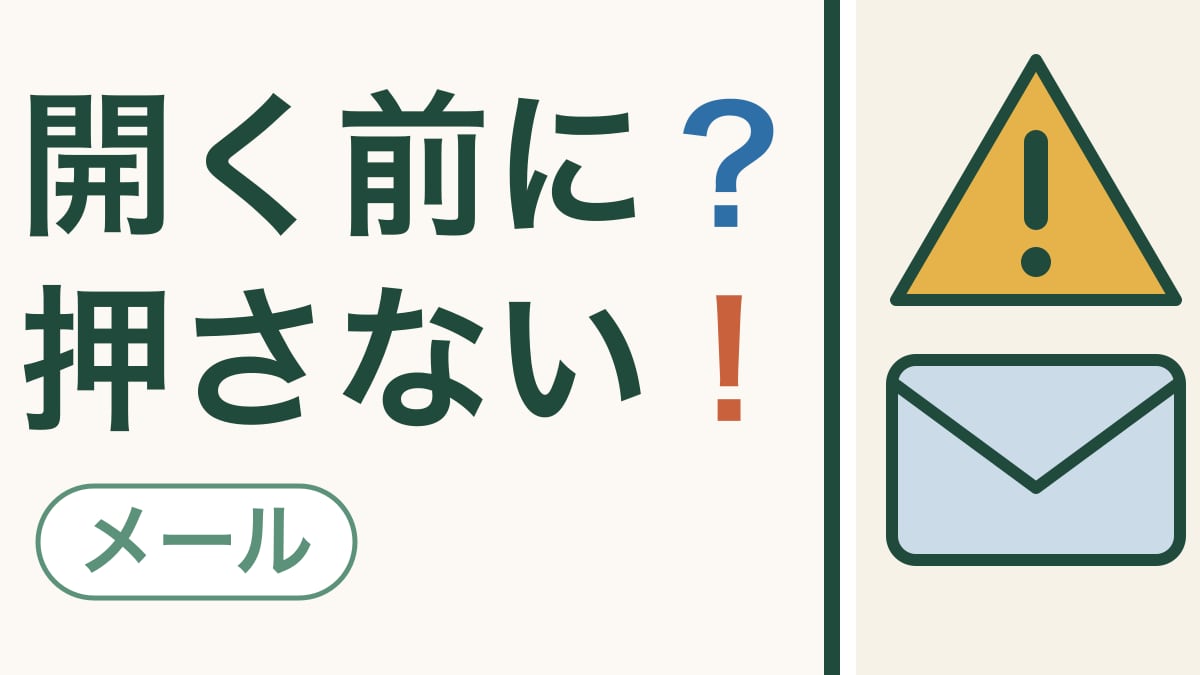
メールの中の青い文字(リンク)は押さない。
本当に大事な連絡なら、その会社のアプリや、いつも使っている公式のページを自分で開けば、同じお知らせが出ています。出ていなければ、そのメールはあやしいということです。
PR

あやしいメールには、よく使われる形があります。
| 名乗ってくる相手 | よくある文章 |
|---|---|
| 宅配業者 | 「ご不在のため持ち帰りました」「住所に不備があります」 |
| 銀行・カード会社 | 「不正な利用がありました」「確認しないと止まります」 |
| スマホ会社・通販 | 「料金の支払いに問題があります」「アカウントが止まります」 |
共通しているのは、「急いで」「今すぐ」と慌てさせることです。
慌てさせるメールほど、いったん手を止めてくださいね。
スマホのショートメールに届くものも、まったく同じです。本文のリンクは押さないでくださいね。
💡 ヤマト運輸や佐川急便は、不在のお知らせをショートメール(SMS)では送らないと公式に案内しています。
「本当だったらどうしよう」と心配なときは、こうしてください。
| あやしいメールの相手 | 確かめ方 |
|---|---|
| 宅配業者 | 宅配業者の公式アプリか、いつも使うページで荷物を調べる |
| 銀行・カード会社 | カードの裏の電話番号か、公式アプリで確かめる |
| スマホ会社 | お店か、いつもの公式アプリで確かめる |
大事なのは、メールに書いてある電話番号やリンクは使わないことです。そこも、にせものの可能性がありますから。
PR

Gmail には、あやしいメールを自動で「迷惑メール」に分けるしくみがあります。
迷惑メールに入ったものは、開かずにそのままにしておいて大丈夫です。しばらくすると自動で消えます。
受信の一覧に届いてしまったあやしいメールは、「迷惑メールを報告」を押すと、次から似たものが届きにくくなりますよ。
まだ Gmail をお持ちでない方は、一生使えるメールアドレス|Gmailの作り方をご覧くださいね。
押してしまっても、それだけで何かが起きることは多くありません。慌てなくて大丈夫です。
大事なのは、その先で何かを入れたかどうかです。
| したこと | すること |
|---|---|
| 押しただけ・何も入れていない | 画面を閉じる。それで終わりです |
| パスワードを入れた | すぐにそのサービスのパスワードを変える |
| カードの番号を入れた | カードの裏の電話番号へ、すぐ連絡する |
ひとりで判断しにくいときは、次のところへ相談できます。
「こんなことで電話していいのかしら」と思わなくて大丈夫。相談するための番号です。
見分けられなくても、押さなければ守れます。その一呼吸が、いちばんの防犯ですよ。
パスワードを入れてしまったときや、パスワードを忘れてしまったときのために、Gmail に入り直す方法も知っておくと安心です。
PR
スマホを落として画面を割ってしまう方は、思いのほか多いものです。ケースをつけておくだけで防げることも多いので、まだお使いでない方は一度ご覧になってみてください。