スマホの名義変更|家族にゆずる・亡くなったあと引きつぐ、できる会社とできない会社
moriban
あんしんスキル

 この記事は あんしんスキル がお届けしています
「ログインしたら『パスキーを作成しますか?』って出てきたの。押していいのか、分からなくて」
聞き慣れない言葉が出てくると、手が止まってしまいますよね。
でも、ちょっと想像してみてください。
お買い物のアプリを開いて、ログインの画面。パスワードを思い出すかわりに、スマホに顔を向けるだけ。それで、もう中に入れている。
それが「パスキー」です。パスワードを入れるかわりに、いつもスマホのロックを開けるのと同じように、顔や指でログインするしくみなんです。
パスワードを覚えて、打ちこんで、まちがえて……が、少しずつ減っていきますよ。
✅ 先に結論
パスキーは、パスワードのかわりに、スマホの顔や指、画面ロックでログインするしくみです。登録した本物のサイトでしか使えないので、にせのサイトにだまされにくくなります。パスキーはiPhone(アイフォーン)やAndroid(アンドロイド)の金庫にしまわれ、同じアカウントのほかの機械にも引きつがれます。自分のスマホで「作成しますか?」と出たら、使ってみて大丈夫です。
PR

わたしは、パスキーが使えるところでは、いまは基本、使っています。
でも、はじめて「パスキーを作成しますか?」と出たときは、意味が分からなくて、こわくてやめてしまいました。これを作ったら、ほかのスマホやパソコンではログインできなくなるんじゃないか、と思ったんです。(その心配については、下の「スマホをなくしたら、どうなるの?」でお話ししますね)
いまは、使ってみて楽だと感じています。守りのためにできることは、ぜんぶやっておきたいんです。
PR|楽天モバイル
わからないことは、お店で聞きながら決められます。電話は専用のアプリで、電話代を気にせず話せますよ。

パスキーは、2つで1組のカギのようなものです。
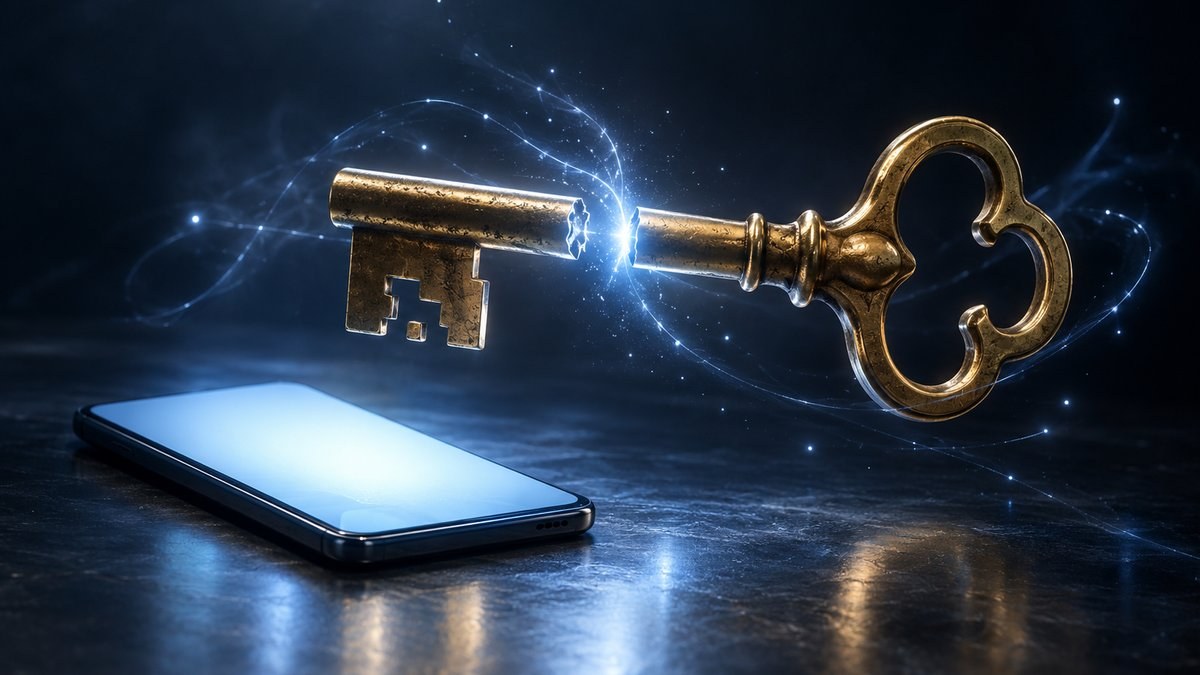
1つはサービスの側に、もう1つはあなたの手元(スマホと、同じアカウントの金庫)にしまわれます。こちらのカギは、サービスの側には渡りません。ログインするときは、この2つがぴったり合うかを、スマホとサービスが確かめ合うんです。
スマホの中のカギを使うときに、本人か確かめるのが、顔や指、画面ロックの数字。いつもスマホのロックを開けるのと同じことをするだけですよ。
パスワードのように、あなたが覚えたり、打ちこんだりするものは、ありません。
パスキーには、うれしいところが2つあります。
ひとつは、にせのサイトでは使えないこと。パスキーは、登録した本物のサイトとひもづいています。本物そっくりの画面にだまされて開いてしまっても、パスキーはそこでは働かないんです。

もうひとつは、もれても困るものが、サービスの側に置かれないこと。あなたのスマホの中のカギは、サービスの側には送られません。会社から情報がもれても、それだけでは、あなたのカギは使えないんですよ。
💡 ポイント
2025年10月から、国(金融庁)の指針で、証券会社はログインや出金のときに、にせのサイトに強い本人確認を使うよう求められるようになりました。その例がパスキーです(切りかえの時期は会社ごとにちがいます)。
PR|mineo(マイネオ)
毎月のスマホ代が軽くなったら、何に使いましょう。あなたのスマホで使えるか、のぞいてみてくださいね。
ログインのあとなどに、パスキーを作るかを聞かれることがあります。
自分のスマホなら、使ってみて大丈夫ですよ。案内にしたがって、顔や指、画面ロックの数字で確かめれば、それで作れます。
作ったパスキーは、スマホのパスワードの金庫にしまわれます。iPhoneなら「パスワード」アプリ(iOS(アイオーエス) 17までは「設定」→「パスワード」)、AndroidならGoogle(グーグル)のパスワード マネージャーです。
いま、パスキーが使えるサービスは、たとえばこんなところです。
⚠️ 注意
パスキーを作ったあと、パスワードでもログインできるかは、サービスによってちがいます。GoogleやYahoo! JAPANはパスワードも使えますが、楽天のIDのように、パスキーを作るとパスワードではログインできなくなるところもあります。作る前に、画面の説明を読んでおくと安心です。
いちばん気になるのが、ここですよね。
iPhoneのパスキーは、iCloud(アイクラウド)キーチェーンがオンなら、同じApple(アップル)のアカウントのiPad(アイパッド)やMac(マック)にも引きつがれます。AndroidでGoogleのパスワード マネージャーにしまったパスキーも、同じGoogleのアカウントのほかの機械で使えます。
新しいスマホにしても、同じアカウントでログインすれば、パスキーはそのまま使えることが多いんです。
Googleのアカウントなら、なくしたスマホのパスキーを、ほかの機械から消すこともできますよ。
💡 ポイント
パスキーを使うには、スマホの画面ロックがかかっていることが前提です。ロックを開けることが、パスキーを使う合図になるんです。だから、ロックの数字は、家族にも教えないでおいてくださいね。
パソコンでログインするときに、スマホのパスキーを使うこともできます。
パソコンの画面に出てくるQR(キューアール)コードを、スマホのカメラで読みとって、スマホで顔や指を確かめる。それでパソコンにログインできます。
このとき、パソコンとスマホのBluetooth(ブルートゥース)がオンになっている必要があります。
もう一度、結論です。
パスキーは、パスワードのかわりに、スマホの顔や指、画面ロックでログインするしくみです。登録した本物のサイトでしか使えないので、にせのサイトにだまされにくくなります。パスキーはiPhoneやAndroidの金庫にしまわれ、同じアカウントのほかの機械にも引きつがれます。自分のスマホで「作成しますか?」と出たら、使ってみて大丈夫です。
覚えるものも、打ちこむものもない。顔を向けるだけで、本物のサイトにだけ入れる。
パスキーが使えるところから少しずつ切りかえていけば、パスワードの心配は、ぐっと軽くなりますよ。
パスキーがまだ使えないサービスは、2段階認証で守っておくと安心です。
👉 2段階認証はオンにしておこう|パスワードがもれても、入られないために
PR|Hamee(スマホケース)
スマホを落として画面を割ってしまう方は、思いのほか多いものです。ケースをつけておくだけで防げることも多いので、まだお使いでない方は一度ご覧になってみてください。