文字を打つとスタンプが出てくる|消し方と便利な使い方
moriban
あんしんスキル

久しぶりのビデオ通話。画面の向こうのお孫さんが、照れくさそうに「うん」「元気」とだけ言って、すぐ黙っちゃう。そんなこと、ありませんか?
話したいことはたくさんあるのに、なんだか間が持たない。小さい子なら、すぐ画面の前からいなくなってしまいますよね。
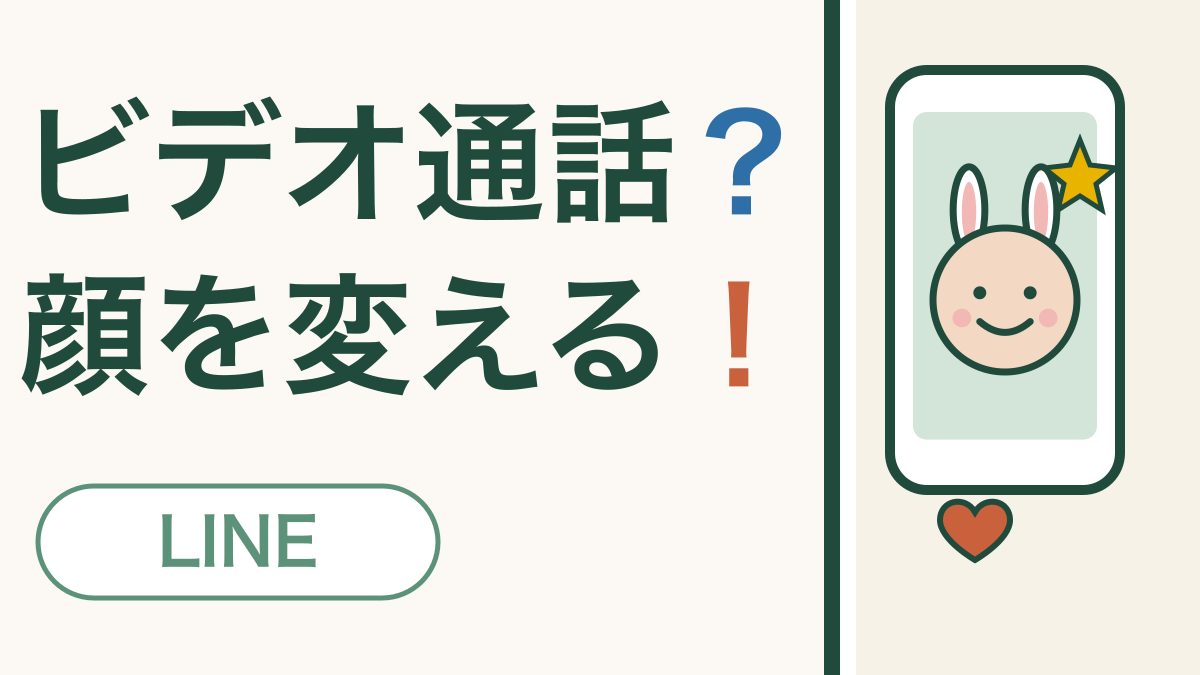
そんなとき、あなたの頭に、ぴょこんとうさぎの耳が生えたらどうでしょう。
画面の向こうのお孫さんが「もう一回やって!」と笑いだす、そんな通話になるんです。 これが、LINEのビデオ通話の「エフェクト」。むずかしい準備はいりません。通話の途中で、ボタンをいくつか押すだけなんですよ。
✅ 先に結論
ビデオ通話の途中で画面を1回タップし、画面の下に出る「エフェクト」のマークを押せば、スタンプ・顔エフェクト・フィルター・背景画像を選べます。外すときも、同じエフェクトのマークから選び直します。

エフェクトは、ビデオ通話に映るあなたの姿に、楽しい飾りをつける機能なんです。
LINEの公式の説明では、エフェクトは次の4つに分かれています。
| 種類 | できること | こんなときに |
|---|---|---|
| スタンプ | 自分の画面の上に、LINEのスタンプを出す | 「おはよう」「ありがとう」のあいさつに |
| 顔エフェクト | 顔におもしろい飾りをつける | お孫さんを笑わせたいときに |
| フィルター | 映像全体の色あいを変える | 顔色を明るく見せたい日に |
| 背景画像 | うしろをぼかすか、好きな写真にする | 部屋が散らかっている日に |
どれも、相手の画面にもそのまま映ります。あなたが楽しんでいる姿が、そのまま届くんですね。
📱 お使いのスマホによってちがいます
どんな飾りがあるか、どんな順番で並ぶかは、LINEが新しくなる(アップデートする)たびに変わることがあります。この記事の説明と見た目がちがっても、だいじょうぶ。気になったものを、気軽に押してみてくださいね。古い解説記事で見かける「キャラクターエフェクト」は、いまのLINEの公式の案内にはのっていません。
PR

エフェクトは、ビデオ通話をしている最中に使います。まだビデオ通話をしたことがなければ、先にこちらを見てみてくださいね。
👉 LINEのビデオ通話のやり方|孫の顔を見ながら無料で話そう
ビデオ通話がつながったら、画面のどこでもいいので、指でトンと1回タップしてください。実はボタンって、しばらく触らないと隠れちゃうんです。
タップすると、画面の下にボタンがいくつか並びます。その中の「エフェクト」のマークを押せば、さっきの4つの種類が出てきますよ。
📱 お使いのスマホによってちがいます
エフェクトのマークの形や、下に並ぶボタンの順番は、LINEの版によってちがいます。見つからないときは、画面の下のボタンを左から順番に、そっと押して確かめてみてください。スタンプは、通話画面の左下にある顔のアイコンから出せることもあります。
💡 ポイント
ボタンがすぐ消えてしまっても、あわてなくて大丈夫。もう一度画面をタップすれば、また出てきます。慣れた人でも、よく「あれ、消えた」となるんですよ。
エフェクトのマークを押すと、4つの種類の名前が並びます。好きなものを押して、下に出てくる一覧から選ぶだけ。選んだとたん、あなたの顔や背景が変わりますよ。
顔エフェクトは、顔の動きに合わせて飾りがついてくるのがおもしろいところなんです。首をかしげると、耳もいっしょにかしげる。見ているだけで、つい笑っちゃいますよ。
最初は「わたしがこんなの、つけていいのかしら」と思うかもしれません。でも、それがいいんです。おじいちゃん、おばあちゃんが楽しそうにしている姿って、お孫さんにはとびきりうれしいものなんですよ。
フィルターは、映像全体の色あいを変えます。ちょっと疲れて見える日や、部屋が暗い夜でも、ふんわり明るい感じにできるんです。
いくつか押して、見くらべてみると楽しいですよ。
背景画像では、あなたのうしろをぼかすか、好きな写真に入れかえられます。洗濯ものが干しっぱなしの日も、これなら安心ですね。
スマホに入っている写真を使いたいときは、一覧の中の「+」のしるしから選べます。旅行先の景色や、庭の花の写真を背景にしてみるのはどうでしょう? 「どこにいるの?」と、話がはずみますよ。
⚠️ 注意
背景を変えると、髪の毛や肩のふちが少し欠けて見えたり、手を動かしたときに背景とまざって見えたりすることがあります。故障ではありません。気になるときは、明るい場所で、うしろの壁から少し離れて座ると見えやすくなりますよ。
いつもトークで使っているLINEのスタンプを、ビデオ通話の画面に出せます。出したスタンプは、5秒ほど表示されたら消えます(動くスタンプは、動きが終わるまで)。
「おやすみ」のスタンプで通話をしめくくる、なんていうのもすてきだと思いませんか? スタンプのことをもっと知りたいときは、こちらもどうぞ。
👉 LINEスタンプの使い方・買い方|無料で手に入れる方法もご紹介
PR

楽しんだあとは、元の顔に戻したいですよね。外すときも、つけたときと同じ場所から選び直すだけなんです。
画面をタップして、もう一度エフェクトのマークを押します。外したい種類(たとえば背景)を開いて、一覧のはじにある何もつけないしるしを選べば、元どおりですよ。
どうしても外れないときは、通話をいったん切って、かけ直してみてくださいね。それでも残っているなら、もう一度エフェクトの一覧を見てみましょう。
📱 お使いのスマホによってちがいます
LINEのヘルプでは、背景を消すときは「エフェクト」→「背景」を開いて、一覧の左上にあるしるしを選ぶ、と説明されています。しるしの形や、「なし」と文字で出るかどうかは、版によってちがうことがあります。顔エフェクトやフィルターも、一覧のはじのほうを探してみてくださいね。

ここからは、LINEではなく、iPhone(アイフォーン)そのものに入っている楽しみです。Android(アンドロイド)でも、機種によっては似た機能があるかもしれません。
iPhone 12以降のiPhoneなら、カメラの前で手のしぐさをするだけで、画面いっぱいにハートや風船、花火などが広がるんです。Appleはこれを「リアクション」と呼んでいます。
コツは、手を顔から少し離して、ほんの少しのあいだ、じっと止めること。たとえば手でハートの形をつくって、そのまま待ってみてください。ふわっとハートが浮かんだら、できていますよ。
もうひとつ、iPhoneの「ビデオエフェクト」には、うしろをぼかす「ポートレート」や、顔を明るく照らす「スタジオ照明」もあります。
Appleの説明では、FaceTime(アイフォーンどうしのビデオ通話)だけでなく、ほかの会社のビデオ通話アプリでも使えることになっています。LINEのビデオ通話でも使えることがありますよ。
📱 お使いのスマホによってちがいます
LINEのビデオ通話中にこれを使うときは、画面の右上から下へなぞってコントロールセンターを開き、LINEが対応していれば「LINE」の欄が出て、そこから「リアクション」「ポートレート」「スタジオ照明」などを選べます(iOS 27の場合)。ほかにどんなしぐさがあるかは、Appleの説明ページに絵で載っています。リアクションが使えるのは、画面側のカメラだけです。
⚠️ 注意
話しながら手を動かしていたら、急に花火が出てびっくり……ということもあります。こわれたわけではないので、安心してくださいね。いらないときは、コントロールセンターで「リアクション」をオフにしておけば出なくなります。
エフェクトは、使い方しだいで、通話そのものがちょっとした遊びになるんです。いくつか、試しやすいものを並べてみますね。
お孫さんに「こんなのあるよ」と教えてもらうのも、いいきっかけになりますよ。小さな子ほど、こういう遊びは得意だったりしますからね。
💡 ポイント
この記事でご紹介した画面やボタンの名前は、iPhone(アイフォーン)とAndroid(アンドロイド)でちがうことがあります。同じAndroidでも、メーカーや機種によって、名前や場所が少しずつちがうんです。それに、スマホやアプリは時期によって新しくなる(アップデートする)ので、画面の見た目が変わることもあります。見つからないときは、設定の画面の検索の欄に言葉を入れて探してみてくださいね。家族に聞いたり、AI(話しかけると答えてくれるアプリ)に「iPhoneで〇〇の設定はどこ?」と聞いてみたりするのも手ですよ。ただ、AIの答えも、ときどき古かったりまちがっていたりするので、自分の画面と見くらべながら進めると安心です。
もう一度、結論です。
ビデオ通話の途中で画面を1回タップし、画面の下に出る「エフェクト」のマークを押せば、スタンプ・顔エフェクト・フィルター・背景画像を選べます。外すときも、同じエフェクトのマークから選び直します。
「元気?」「うん」で終わっていた通話が、笑い声でいっぱいになります。次にお孫さんと話すとき、うさぎの耳をつけて出てみませんか? きっと、忘れられない一日になりますよ。
ビデオ通話にすっかり慣れたら、今度は「スマホの画面」を相手に見せることもできるんです。分からない操作を、お子さんやお孫さんに見てもらいながら教えてもらえますよ。
👉 LINEのビデオ通話で画面を見せる|スマホの操作を教えてもらえる
PR
スマホを落として画面を割ってしまう方は、思いのほか多いものです。ケースをつけておくだけで防げることも多いので、まだお使いでない方は一度ご覧になってみてください。

📚 LINEのまとめ|ほかのLINEの記事も、やりたいことから探せます