グループLINEが疲れる…抜けずに静かにする3つの方法
moriban
あんしんスキル

 この記事は あんしんスキル がお届けしています
お孫さんの新しいお住まいへ、初めて伺う日。
かかりつけを変えたばかりで、まだ道が頭に入っていない病院。
出かける前に、なんとなく落ち着かない——そんな気持ち、ありませんか。
その落ち着かなさの正体は、たいてい「着けるかどうか分からない」ことなんですよね。
でもじつは、その心配は家を出る前になくせるんです。
あなたのスマホが、こんなことを教えてくれるからなんですよ。
しかも、歩いているあいだは声で道を教えてくれます。
つまり——もう、あなたは道を尋ねなくて大丈夫なんですよ。
いくつか押すだけです。順番にご一緒しましょうね。
✅ 先に結論
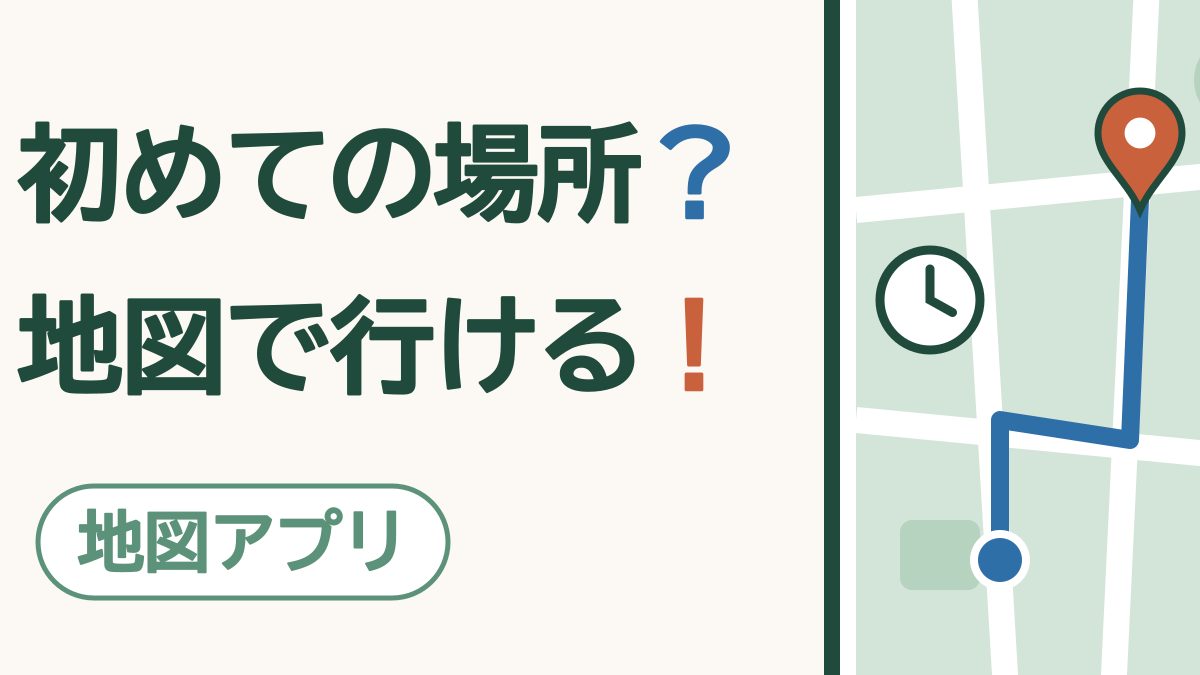
地図アプリに行きたい場所を入れて「経路」を押すと、道とかかる時間が出ます。上の欄が「現在地」になっているかを確かめてから、声の案内に任せて歩けば大丈夫です。
PR


地図アプリを開くと、上のほうに検索の枠があります。
ここに行き先を入れると、スマホが場所を探してくれるんです。
入れるのは、覚えている言葉で構いません。
| こう入れても | ちゃんと見つかります |
|---|---|
| お店や施設の名前 | 〇〇病院、△△スーパー |
| 住所 | 〇〇市△△町1-2-3 |
| 駅の名前 | 〇〇駅 |
地図に赤いしるしが立ったら、見つかった合図ですよ。
枠の右に、マイクのマークがあります。
そこを押して「まるまるびょういん」と話しかけるだけ。それで探してくれますよ。
急いでいるとき、指が乾いて反応しにくいとき。こちらのほうが早いことも多いんです。
💡 見つからないときは、市の名前を足してみてください。
「〇〇市 △△病院」のようにすると、ぐっと見つかりやすくなりますよ。
PR|楽天モバイル
わからないことは、お店で聞きながら決められます。電話は専用のアプリで、電話代を気にせず話せますよ。

場所が出たら、画面の下に「経路」というボタンが現れます。
青い丸に矢印のマークのこともありますね。そこを押してみてください。
地図に道順の線が引かれて、「〇分」と時間が出ます。
これだけで、もう半分は終わり。案外かんたんだと思いませんか?
経路の画面には、上下に2つの欄があるんです。
| 欄 | 入るもの |
|---|---|
| 上 | どこから(出発地) |
| 下 | どこへ(目的地) |
上の欄が「現在地」になっているか、ちらっと見てくださいね。
ここが前に調べた場所のまま残っていると、まったく違う道順が出てしまうんです。
これは慣れた方でもよくやります。うっかりするのが普通ですから、気になさらないでくださいね。
直すのはかんたん。上の欄を押して「現在地」を選び直すだけです。何度でもやり直せますよ。

PR|mineo(マイネオ)
毎月のスマホ代が軽くなったら、何に使いましょう。あなたのスマホで使えるか、のぞいてみてくださいね。
経路の画面の上に、小さなマークが並んでいます。
| マーク | 選ぶと |
|---|---|
| 人が歩く姿 | 歩いた道順と時間が出ます |
| 電車 | 乗り換えと、乗る電車の時刻が出ます |
| 車 | 車で行く道順が出ます |
| バス | バスの便が出ます |
その日の体調で選べるのが、いいところなんですよ。
今日は歩けそうだから徒歩で。少し疲れているから電車で。同じ場所でも、選び直せるんです。
道順が2本、3本と出ることもあります。いちばん上が、いちばん早い道ですよ。
ここが、この記事でいちばんお伝えしたいところなんです。
電車のマークを選ぶと、「到着時刻」を決めて調べられます。
たとえば病院の予約が10時なら、10時と入れてみてください。
何時に家を出ればよいかが、逆から計算して出てきます。
前の晩に調べておけば、当日の朝は支度だけ。慌てずに済みますね。
ひとつだけ、お伝えしておきたいことがあるんです。
表示される時間は、足の速い方が休まずに歩いた場合のものなんですね。
信号待ちも、坂道も、途中でひと休みすることも入っていません。
表示より少し多めに見ておくと、気持ちがずっと楽になりますよ。
急がなくていいんです。あなたの速さで歩けばいいのですから。
道順が出たら、「開始」(機種によっては「ナビ開始」)を押してみてください。
すると、こんなふうに声で教えてくれるんです。
「300メートル先、右方向です」
>
「まもなく左折です」
画面を見なくていいんです。
これがどれほど楽か、使ってみるときっと分かりますよ。
手元を見ながら歩くと、段差にも、うしろの自転車にも気づけませんよね。
声に任せて、顔を上げて、前を見て歩いてください。
確かめたいときは、立ち止まってから。それで十分間に合います。
まず、本体の音量を見てみましょう。横のボタンで上げてみてくださいね。
次に、マナーモードになっていないか。
それでもだめなら、地図アプリの中の音です。スピーカーのマークに斜線が入っていないか、見てみてください。
その斜線が消えたら、ちゃんと声が出ますよ。

💡 ポイント
この記事でご紹介した画面やボタンの名前は、iPhone(アイフォーン)とAndroid(アンドロイド)でちがうことがあります。同じAndroidでも、メーカーや機種によって、名前や場所が少しずつちがうんです。それに、スマホやアプリは時期によって新しくなる(アップデートする)ので、画面の見た目が変わることもあります。見つからないときは、設定の画面の検索の欄に言葉を入れて探してみてくださいね。家族に聞いたり、AI(話しかけると答えてくれるアプリ)に「iPhoneで〇〇の設定はどこ?」と聞いてみたりするのも手ですよ。ただ、AIの答えも、ときどき古かったりまちがっていたりするので、自分の画面と見くらべながら進めると安心です。
もう一度、結論です。
地図アプリに行きたい場所を入れて「経路」を押すと、道とかかる時間が出ます。上の欄が「現在地」になっているかを確かめてから、声の案内に任せて歩けば大丈夫です。
覚えていただきたいのは、たった3つなんです。
道が分かってしまえば、初めての場所は、もう初めてではありません。
行きたいところへ、行きたいときに。その自由が、あなたの手のひらに戻ってきますよ。
行き方が分かるようになったら、よく行く場所を登録しておくと、さらに楽になるんです。
ご自宅や病院を覚えさせておけば、毎回入れ直さなくていいんですよ。
PR|Hamee(スマホケース)
スマホを落として画面を割ってしまう方は、思いのほか多いものです。ケースをつけておくだけで防げることも多いので、まだお使いでない方は一度ご覧になってみてください。