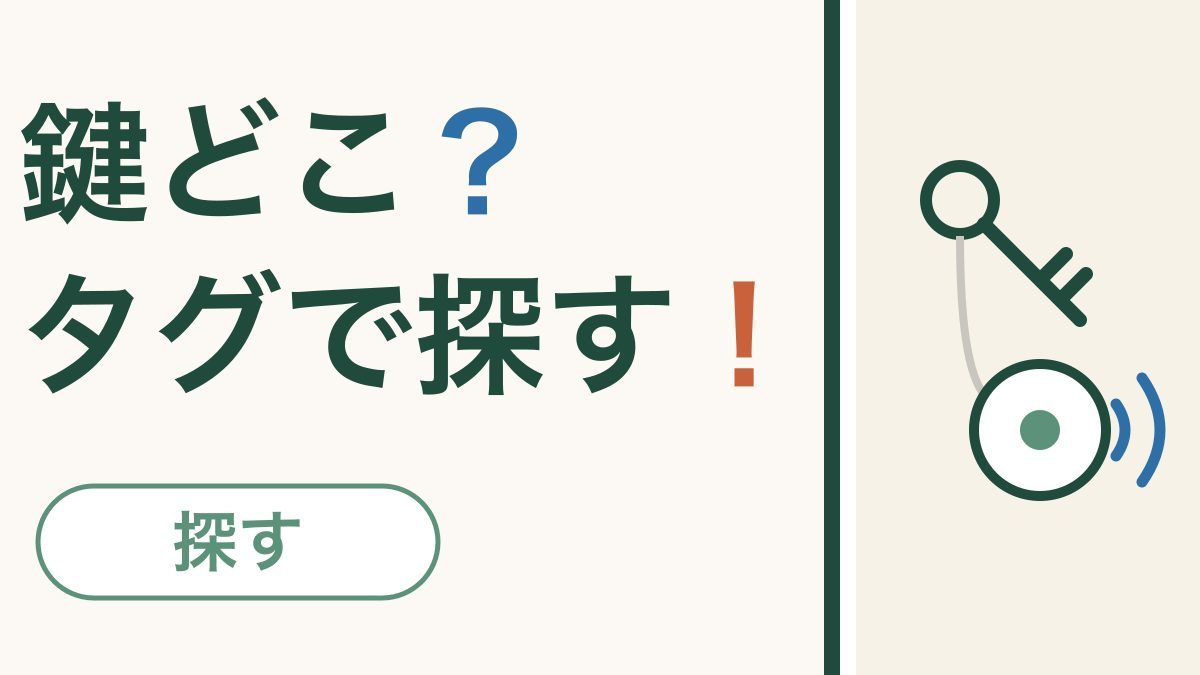
財布や鍵もスマホで探せる|紛失防止タグという方法
moriban
あんしんスキル

「あれ、スマホがない!」
買い物から帰ってきて、かばんの中を探しても見つからない。あのひやっとする感じ、想像するだけでどきっとしますよね。
でも、もしスマホが自分のいる場所を、地図で教えてくれるとしたら、どうでしょう?
実は、スマホにはそういう機能があるんです。ただ、ひとつだけ大事なことがあって、なくす前にオンにしておかないと、使えないことがあるんですよ。
今日5分だけ設定しておけば、あなたの「スマホがない!」が、「ああ、あそこね」に変わります。
いっしょに、今のうちにやっておきましょうね。
✅ 先に結論
スマホの「探す」は、なくす前にオンにしておくことが大事です。iPhoneは「設定」→名前→「探す」、Androidは「設定」から「Find Hub」(前の名前は「デバイスを探す」)をオンにします。

スマホの「探す」機能は、オンにしておくと、こんなことができるようになります。
| できること | どんなとき助かる? |
|---|---|
| 地図で場所を見る | 外に置き忘れたとき |
| 音を鳴らす | 家の中で見つからないとき(マナーモードでも鳴ります) |
| ロックして連絡先を表示する | 拾った人に連絡してもらいたいとき |
| 中のデータを消す | どうしても見つからないとき(最後の手段) |
でも、これはスマホをなくす前にオンにしてあるときの話なんです。なくしてからでは、オンにできませんよね。だから、今がいちばんのタイミングなんですよ。
PR

| 手順 | すること |
|---|---|
| ① | 「設定」を開く |
| ② | いちばん上の、あなたの名前を押す |
| ③ | 「探す」を押す |
| ④ | 「iPhoneを探す」を押して、スイッチをオンにする |
| ⑤ | 同じ画面の「“探す”ネットワーク」と「最後の位置情報を送信」もオンにする |
④の横に「オン」と出ていたら、もう大丈夫ですよ。もともとオンになっていることも多いので、「なんだ、もうできてた」なんてこともあるかもしれませんね。
「最後の位置情報を送信」は、電池が切れそうになったとき、最後にいた場所を残しておいてくれるしくみなんです。電池が切れたあとでも、どこで切れたのかが分かるんですよ。
📱 お使いのスマホによってちがいます
iPhoneの「設定」の「プライバシーとセキュリティ」→「位置情報サービス」がオフになっていると、場所が分かりません。こちらもオンになっているか、いっしょに見ておいてくださいね。
PR

Androidでは、この機能を「Find Hub」と呼んでいます。少し前までは「デバイスを探す」という名前だったので、そちらで見覚えがあるかもしれませんね。
| 手順 | すること |
|---|---|
| ① | 「設定」を開く |
| ② | 「セキュリティ」(または「Google」→「すべてのサービス」)を押す |
| ③ | 「Find Hub」(または「デバイスを探す」)を押す |
| ④ | 「デバイスの場所の特定を許可」などのスイッチをオンにする |
スイッチの色がついたら、できていますよ。
📱 お使いのスマホによってちがいます
Androidは機種によって、項目の名前や場所がちがうんです。見つからないときは、設定の画面のいちばん上にある検索の欄に「探す」や「Find Hub」と入れてみてください。それと、Googleのアカウントにログインしていることも必要ですよ。
スマホをなくしたとき、自分のスマホは手元にありませんよね。だから、家族のスマホやパソコンから探すことになります。
そのときに必要なのが、あなたのアカウントとパスワードなんです。
これを、紙に書いて、家の決まった場所にしまっておくと安心です。
⚠️ 注意
パスワードを書いた紙は、財布やスマホケースには入れないでくださいね。スマホといっしょになくしてしまったら、悪い人の手に渡るおそれがあります。家の引き出しなど、持ち歩かない場所にしまいましょう。
Gmailのパスワードを忘れてしまったときは、パスワードを忘れても大丈夫|Gmailに入り直す方法をご覧くださいね。
💡 ポイント
この記事でご紹介した画面やボタンの名前は、iPhone(アイフォーン)とAndroid(アンドロイド)でちがうことがあります。同じAndroidでも、メーカーや機種によって、名前や場所が少しずつちがうんです。それに、スマホやアプリは時期によって新しくなる(アップデートする)ので、画面の見た目が変わることもあります。見つからないときは、設定の画面の検索の欄に言葉を入れて探してみてくださいね。家族に聞いたり、AI(話しかけると答えてくれるアプリ)に「iPhoneで〇〇の設定はどこ?」と聞いてみたりするのも手ですよ。ただ、AIの答えも、ときどき古かったりまちがっていたりするので、自分の画面と見くらべながら進めると安心です。
もう一度、結論です。
スマホの「探す」は、なくす前にオンにしておくことが大事です。iPhoneは「設定」→名前→「探す」、Androidは「設定」から「Find Hub」(前の名前は「デバイスを探す」)をオンにします。
設定は、たった5分。それだけで、「なくしたらどうしよう」という心配が、すっと軽くなると思いませんか? 出かける前の、小さなお守りみたいなものですね。
設定ができたら、さっそく使ってみましょう。家の中でスマホが見つからないとき、音を鳴らして探せるんですよ。
👉 家の中でスマホが見つからない|音を鳴らして探す3つの方法
PR
スマホを落として画面を割ってしまう方は、思いのほか多いものです。ケースをつけておくだけで防げることも多いので、まだお使いでない方は一度ご覧になってみてください。