LINEの無料通話のかけ方|電話代がかからない仕組みもご説明します
moriban
あんしんスキル

「息子にも娘にも同じことを伝えたいのに、一人ずつ送るのが大変」
「家族から招待が来たけれど、これは何をすればいいの?」
そんなときに便利なのが、LINEの「グループ」です。
一度送れば、登録した人全員に同じメッセージが届きます。
この記事では、参加のしかたから作り方まで、順番にご説明しますね。

PR

グループとは、何人かでひとつの部屋を作って、そこで話すしくみのことです。
ふつうのトークは1対1の会話ですが、
グループでは送ったメッセージが全員に届きます。
| ふつうのトーク | グループ | |
|---|---|---|
| 相手 | 1人 | 何人でも |
| 同じ連絡をするとき | 一人ずつ送る | 一度で全員に届く |
| 使われる場面 | 個人的なやりとり | 家族・同窓会・町内会 |
こんな場面で役に立ちますよ。
💡 ポイント
グループは「みんなが集まる居間」のようなもの。
誰かが話したことは、その場にいる全員に聞こえます。
実は、はじめてグループに触れるのは
ご家族から招待されたときという方がとても多いです。
まずはこちらからご説明しますね。
| 手順 | 操作する内容 |
|---|---|
| ① | 「トーク」に、グループ名の書かれた新しい行が出てくる |
| ② | それをタップして開く |
| ③ | 「参加」をタップ |
| ④ | これで仲間入りです |
押すのは「参加」のひとつだけ。 むずかしいことはありません。
はい、「拒否」を選んでも構いません。
⚠️ 注意
ただし、ご家族からの招待であれば、
まず参加してみることをおすすめします。
合わなければ、あとから静かにしておくこともできますよ。
見えません。 参加した時点より前の会話は表示されないしくみです。
「今までの話が全部見られてしまうのでは」と心配される方がいますが、
その点は安心してくださいね。

今度は、ご自分で作る手順です。
| 手順 | 操作する内容 |
|---|---|
| ① | 画面下の「ホーム」をタップ |
| ② | 右上の人型に+がついたマークをタップ |
| ③ | 「グループ」を選ぶ |
| ④ | 入れたい人の名前をタップして選ぶ(何人でも) |
| ⑤ | 「次へ」をタップ |
| ⑥ | グループ名を入力する |
| ⑦ | 「作成」をタップして完成 |
選んだ人には、自動で招待が届きます。
あとから見て分かる名前にしておくと、迷いません。
| おすすめ | 分かりにくい例 |
|---|---|
| 田中家 | グループ |
| 〇〇小学校 同窓会 | みんな |
| 町内会 3班 | 連絡用 |
💡 ポイント
グループ名はあとから変更できます。
とりあえず作って、あとで直しても大丈夫ですよ。
| 手順 | 操作する内容 |
|---|---|
| ① | グループのトークを開く |
| ② | 右上の三本線のマークをタップ |
| ③ | 「招待」または「メンバー」をタップ |
| ④ | 追加したい人を選ぶ |

PR

送り方は、ふつうのトークとまったく同じです。
下の入力欄に文字を打って、紙飛行機マーク(➤)を押すだけ。
それが全員に届きます。
グループでは、既読のとなりに数字が出ます。
これは「何人が読んだか」という意味です。
⚠️ 注意
1対1のトークでは「既読」とだけ出ますが、
グループでは人数で表示されます。
誰が読んだかまでは分かりませんので、ご安心ください。
グループでは、話す人より読むだけの人のほうが多いのがふつうです。
「自分だけ返事をしていない」と気にされる方がいますが、
みんな同じように読んでいるだけ、ということがほとんどですよ。
グループのいちばん便利な使い方が、これかもしれません。
トークに写真を送ると、会話が進むうちに上へ流れていってしまいます。
でも「アルバム」に入れておけば、いつでも見返せます。
| 手順 | 操作する内容 |
|---|---|
| ① | グループのトークを開く |
| ② | 右上の三本線のマークをタップ |
| ③ | 「アルバム」をタップ |
| ④ | 「+」または「アルバム作成」をタップ |
| ⑤ | 入れたい写真を選んで、名前をつける |
「2026年 お正月」のように名前をつけておくと、あとで探しやすいですよ。
💡 ポイント
アルバムに入れた写真は消えません。
お孫さんの成長を、家族みんなで残していけます。

グループでは、全員でのビデオ通話もできます。
グループのトークを開いて、右上の受話器マークから「ビデオ通話」を選ぶだけ。
帰省できないお盆やお正月に、みんなの顔を一度に見られますよ。
くわしいやり方は、ビデオ通話の記事でご説明しています。
人数が多いグループでは、通知がひっきりなしに鳴ることがあります。
そのグループだけ通知を消すことができますので、
遠慮なく静かにして大丈夫です。やり方は別の記事でくわしくご紹介しますね。
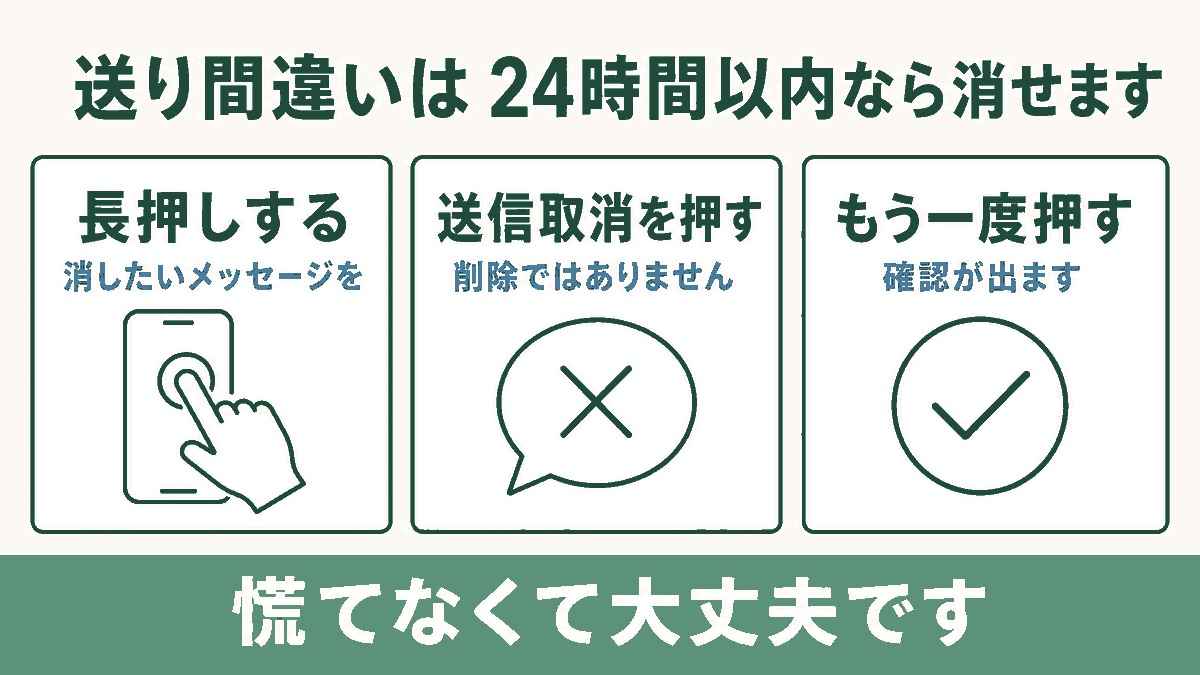
送ったメッセージを長押しすると「送信取消」が選べます。
送信から24時間以内なら取り消せますよ。
右上の三本線のマークをタップすると、メンバーの一覧が見られます。
同じく三本線のマークから、グループ名や写真を変更できます。

ご家族との連絡が、ぐっと楽になりますよ。
まずはお子さんやお孫さんに「グループを作ってみて」と
お願いしてみるのもいいかもしれませんね。
グループを使いはじめると、通知の多さが気になることがあります。
抜けずに静かにする方法もありますので、そのときはお試しください。
PR
スマホを落として画面を割ってしまう方は、思いのほか多いものです。ケースをつけておくだけで防げることも多いので、まだお使いでない方は一度ご覧になってみてください。