声で文字を入れる|キーボードのマイクで、どのアプリでも話すだけ
moriban
あんしんスキル

 この記事は あんしんスキル がお届けしています
記事の中に広告も入っています
電源を切ろうとして、ボタンを長押し。ところが出てきたのは、話しかけてくる画面。「あれ、どうやって切るの?」。そんなこと、ありませんか。
でも、こうだったらどうでしょう。
どのボタンを押せばいいか分かっているから、迷わず切れる。固まったときも、あわてずに入れなおせる。いまのAndroid(アンドロイド)は、「2つのボタンを同時に押す」と覚えておけば、電源で迷いません。
ボタンの場所を、手元のスマホで見ながら読んでくださいね。

✅ 先に結論
いまのAndroidは、電源ボタンの長押しで声の助っ人が出る機種が多く、電源は2つのボタンを同時に押して切ります。Pixel(ピクセル)とAQUOS(アクオス)は電源と音量の上、Galaxy(ギャラクシー)はサイドボタンと音量の下です。出てきたメニューから切り、入れるときは電源のボタンを長押しします。
PR

わたしも、Androidの電源の切り方が分からなかったことがあります。

結局、人に聞いて切りました。教えてもらったのは、ボタンを1つ長押しするのではなく、2つのボタンを同時に押すやり方です。
「えっ、2つ?」と、すっかり混乱しました。電源は、電源ボタンを長く押すものだと思っていたからです。
同じように迷う方は、きっと多いと思います。この記事で、その「2つ」をはっきりさせておきましょう。
PR|楽天モバイル
わからないことは、お店で聞きながら決められます。電話は専用のアプリで、電話代を気にせず話せますよ。

前は、電源ボタンを長押しすると、「電源を切る」のメニューが出てくるのがふつうでした。
いまは、電源ボタンを長押しすると、話しかけて調べものができる機能が出てくる機種がふえています。Gemini(ジェミニ)やGoogle(グーグル)アシスタントという機能です。
だから、2つのボタンを同時に押すのが、いまの電源の切り方なんです。
どの機種も、2つのボタンを同時に押すと、電源のメニューが出てきます。
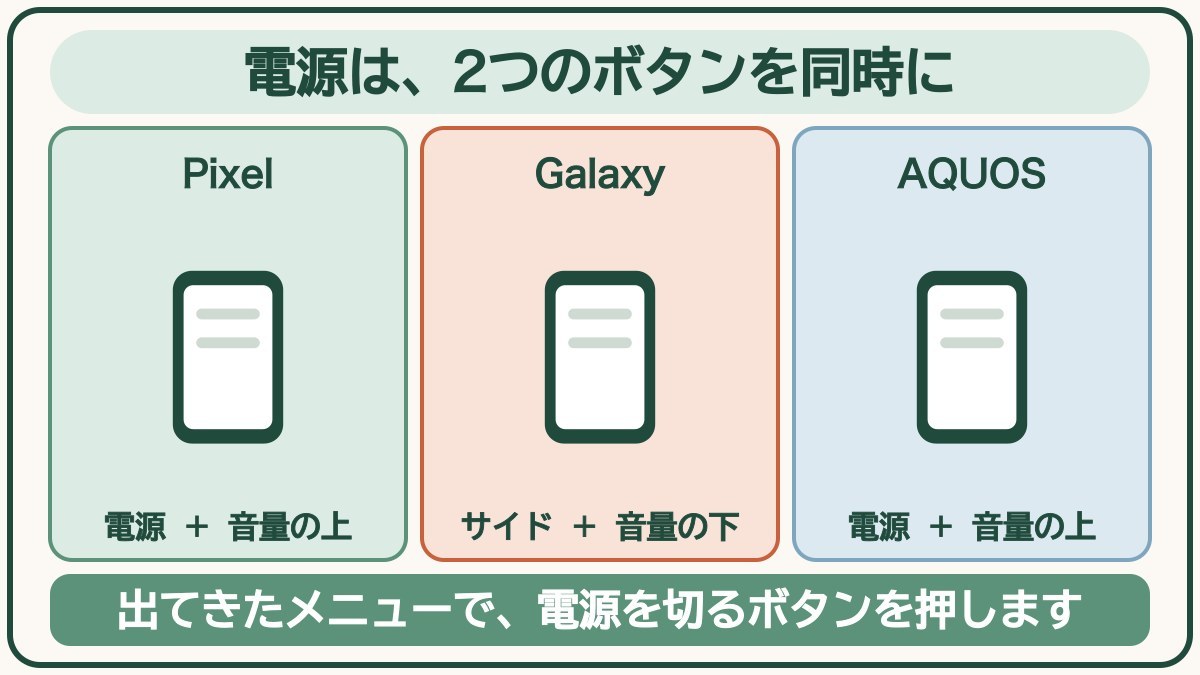
入れなおしたいときは、②で「再起動」を押します。
Samsungの案内では、音量のボタンは、全体ではなくまん中より下のほうを押すように書かれています。画面の上から下へなでて出る「クイックパネル」の、電源のマークから切ることもできますよ。
シャープの案内では、画面の上から下へなでて出るパネルの、右下の電源のマークから切る方法もあります。
📱 お使いのスマホによってちがいます
Galaxyは「音量の下」、PixelとAQUOSは「音量の上」と、組み合わせがちがいます。Xperia(エクスペリア)は、機種によって電源キーの長押しか、電源キーと音量の上を同時に押します。ボタンの名前や画面の言葉も、機種やAndroidのバージョンでちがうので、分からないときは説明書も見てくださいね。
PR|mineo(マイネオ)
毎月のスマホ代が軽くなったら、何に使いましょう。あなたのスマホで使えるか、のぞいてみてくださいね。
「やっぱり、長押しで電源のメニューが出るほうがいい」。そんなときは、設定でもどせる機種もあります。
こうしておくと、長押しで声の助っ人は出なくなります。声の助っ人を使いたい方は、そのままにしておいてくださいね。
電源を入れるときは、電源のボタンを長押しします。
つかないときは、電池が切れているのかもしれません。充電してから、もう一度ためしてくださいね。
画面が固まって、メニューも出せないときは、ボタンを長く押しつづけると、むりやり入れなおせます(強制再起動)。


⚠️ 注意
強制再起動は、どうしても動かないときだけにしましょう。シャープやソニーの案内では、強制的に終わらせると、データや設定が消えることがあると書かれています。まずは、ふつうの切り方をためしてくださいね。
画面が固まったときの順番は、スマホの画面が固まった・電源が切れないとき|3つの段階で落ち着いて直すでもくわしくご紹介しています。
もう一度、結論です。
いまのAndroidは、電源ボタンの長押しで声の助っ人が出る機種が多く、電源は2つのボタンを同時に押して切ります。PixelとAQUOSは電源と音量の上、Galaxyはサイドボタンと音量の下です。出てきたメニューから切り、入れるときは電源のボタンを長押しします。
いまのAndroidの電源は、「2つのボタン」と覚えておけば大丈夫です。

「2つ同時に」を知っていれば、もう人に聞かなくても切れますよ。手元のスマホで、一度ためしておきましょうね。
Androidのほかのボタンや、指の動きもまとめて知っておくと安心です。
👉 Androidの画面の動かし方|ボタンと指の動きの早見表。ホーム・アプリの切りかえ・お知らせ
iPhone(アイフォーン)の方は、iPhoneの電源の切り方・入れ方|11・12など機種別のやさしい手順をご覧くださいね。
PR|Hamee(スマホケース)
スマホを落として画面を割ってしまう方は、思いのほか多いものです。ケースをつけておくだけで防げることも多いので、まだお使いでない方は一度ご覧になってみてください。